Kaip suaktyvinti kiosko režimą „Windows 10“.

Kiosko režimas sistemoje „Windows 10“ yra režimas, skirtas naudoti tik vieną programą arba pasiekti tik 1 svetainę su svečiais.
Automatinė priežiūra yra foninė funkcija, kuri automatiškai atlieka klaidų taisymo nuskaitymus, defragmentavimą, sistemos diagnostiką, programinės įrangos naujinimus... sistemoje Windows.
Nors „Microsoft“ sukūrė automatinės priežiūros funkciją, kad „Windows“ veiktų sklandžiau. Tačiau naudojant automatinę priežiūrą mašina sugenda dėl sistemos konfliktų, todėl daugelis vartotojų jaučiasi nepatogiai.
Toliau pateiktame straipsnyje „Tips.BlogCafeIT“ padės jums išjungti automatinės priežiūros funkciją „Windows 10“.
Norėdami išjungti automatinės priežiūros funkciją sistemoje „Windows 10“, atlikite toliau nurodytus veiksmus.
1 žingsnis:
Paspauskite Win + R klavišų kombinaciją , kad atidarytumėte langą Vykdyti, tada įveskite regedit lange Vykdyti ir paspauskite Enter, kad atidarytumėte registro rengyklę.
2 žingsnis:
Kai pasirodys registro rengyklės langas, eikite į kelią:
HKEY_LOCAL_MACHINE\SOFTWARE\Microsoft\Windows NT\CurrentVersion\Tvarkaraštis\Maintenance
Jei nerandate rakto, galite sukurti šiuos raktus.
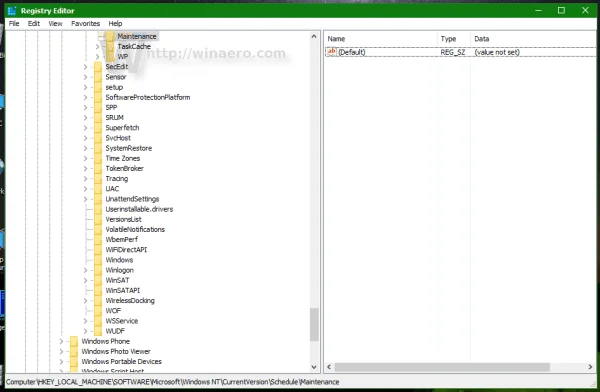
3 veiksmas:
Dabar pagal numatytuosius nustatymus matysite MaintenanceDisabled reikšmę, nustatytą į 0 . Jei norite išjungti automatinės priežiūros funkciją sistemoje „Windows 10“, pakeiskite vertės datos reikšmę į 1 .
Jei MaintenanceDisabled nerastas, galite sukurti naują 32 bitų DWORD reikšmę, tada pervardyti šią reikšmę į MaintenanceDisabled ir tada reikšmę vertės duomenyse nustatyti į 1 .
4 veiksmas:
Iš naujo paleiskite „Windows 10“ kompiuterį.
Nuo šiol „Windows 10“ automatinės priežiūros funkcija išjungta.
Jei norite iš naujo įjungti automatinės priežiūros funkciją, nustatykite MaintenanceDisabled reikšmę į 0 arba galite ištrinti MaintenanceDisabled reikšmę.
Toliau galite peržiūrėti dar keletą straipsnių:
Paleiskite „Windows 10“ „taip greitai kaip vėjas“ naudodami „Fast Startup“.
„Windows 10“ kaip „Wi-Fi“ viešosios interneto prieigos taško naudojimo instrukcijos
Kaip atgauti 20 GB vietos po „Windows 10“ lapkričio atnaujinimo
Sėkmės!
Kiosko režimas sistemoje „Windows 10“ yra režimas, skirtas naudoti tik vieną programą arba pasiekti tik 1 svetainę su svečiais.
Šiame vadove bus parodyta, kaip pakeisti arba atkurti numatytąją „Camera Roll“ aplanko vietą sistemoje „Windows 10“.
Redaguojant pagrindinio kompiuterio failą gali nepavykti prisijungti prie interneto, jei failas nebus tinkamai pakeistas. Šis straipsnis padės jums redaguoti pagrindinio kompiuterio failą sistemoje „Windows 10“.
Sumažinus nuotraukų dydį ir talpą, bus lengviau jas dalytis ar siųsti kam nors. Visų pirma, sistemoje „Windows 10“ galite keisti nuotraukų dydį keliais paprastais veiksmais.
Jei jums nereikia rodyti neseniai aplankytų elementų ir vietų saugumo ar privatumo sumetimais, galite jį lengvai išjungti.
„Microsoft“ ką tik išleido „Windows 10“ jubiliejinį naujinį su daugybe patobulinimų ir naujų funkcijų. Šiame naujame atnaujinime pamatysite daug pakeitimų. Nuo „Windows Ink“ rašalo palaikymo iki „Microsoft Edge“ naršyklės plėtinių palaikymo, Start Menu ir Cortana taip pat buvo žymiai patobulinti.
Viena vieta daugybei operacijų valdyti tiesiai sistemos dėkle.
Sistemoje „Windows 10“ galite atsisiųsti ir įdiegti grupės strategijos šablonus, kad galėtumėte tvarkyti „Microsoft Edge“ nustatymus, o šiame vadove bus parodytas procesas.
Tamsus režimas yra tamsaus fono sąsaja sistemoje „Windows 10“, padedanti kompiuteriui taupyti akumuliatoriaus energiją ir sumažinti poveikį naudotojo akims.
Užduočių juostoje yra nedaug vietos, o jei reguliariai dirbate su keliomis programomis, gali greitai pritrūkti vietos, kad galėtumėte prisegti daugiau mėgstamų programų.








