Kaip suaktyvinti kiosko režimą „Windows 10“.

Kiosko režimas sistemoje „Windows 10“ yra režimas, skirtas naudoti tik vieną programą arba pasiekti tik 1 svetainę su svečiais.
„Slide to shutdown“ – tai funkcija, integruota iš „Windows 8“, „8.1“ ir „Windows 10“ versijų. Tai funkcija, padedanti greitai išsijungti, sutrumpinant laiką, per kurį reikia išjungti kompiuterį tiesiog slenkant ekraną žemyn.
Toliau pateiktame straipsnyje „Tips.BlogCafeIT“ padės jums sukurti „Slide to Shut Down“ spartųjį klavišą „Windows 10“ kompiuteryje.
Sukurkite sparčiąją skaidrę iki išjungimo „Windows 10“ kompiuteryje
Jei naudojate „Surface Pro“, galite paspausti ir kelias sekundes palaikyti maitinimo mygtuką, kad būtų parodyta „ Slide to Power“ sąsaja .
Nuorodų kūrimas tokiu būdu yra panašus į tradicinių sparčiųjų klavišų kūrimą kompiuteriuose ir nešiojamuosiuose kompiuteriuose. Problema ta, kad sistemos aplanke turite ieškoti paslėptų failų.
Norėdami ieškoti paslėptų failų aplanke Sistema, galite vadovautis šiais būdais:
Pirmiausia eikite į kelią C:\Windows\System32 ir ieškokite failo sidletoshutdown.exe .
Tada spustelėkite failą SlideToShutdown.exe , pasirinkite komandą Siųsti, tada pasirinkite Darbalaukis , kad darbalaukio ekrane sukurtumėte SlideToShutdown failo nuorodą.
Arba darbalaukyje dešiniuoju pelės mygtuku spustelėkite, tada pasirinkite Sukurti naują nuorodą ir įveskite šį kelią:
%windir%\System32\SlideToShutDown.exe
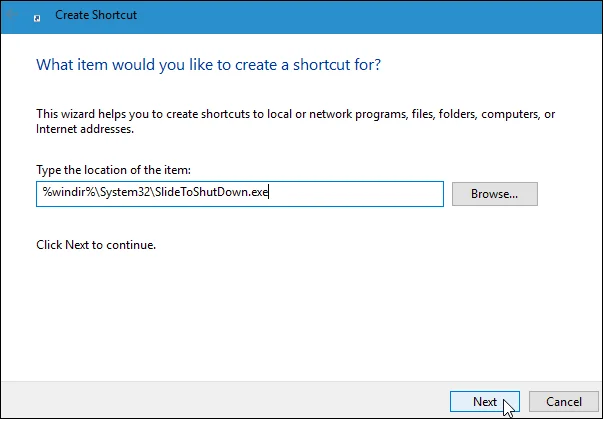
Tada pavadinkite naujai sukurtą „Shortcut Slide to Shutdown“ arba bet kurį norimą lengvai įsimenamą pavadinimą.
Spustelėję nuorodą, ekrane pamatysite sąsają, kaip parodyta toliau:
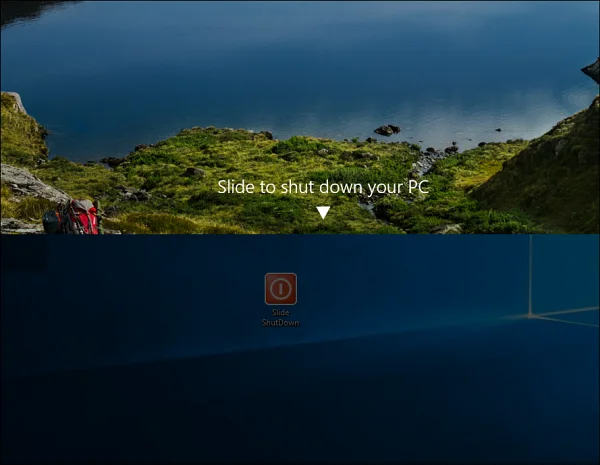
Norėdami išjungti kompiuterį, pastumkite ekraną žemyn.
Jei po 10 sekundžių neslenksite ekrano, sąsaja išnyks.
Toliau galite peržiūrėti dar keletą straipsnių:
Sėkmės!
Kiosko režimas sistemoje „Windows 10“ yra režimas, skirtas naudoti tik vieną programą arba pasiekti tik 1 svetainę su svečiais.
Šiame vadove bus parodyta, kaip pakeisti arba atkurti numatytąją „Camera Roll“ aplanko vietą sistemoje „Windows 10“.
Redaguojant pagrindinio kompiuterio failą gali nepavykti prisijungti prie interneto, jei failas nebus tinkamai pakeistas. Šis straipsnis padės jums redaguoti pagrindinio kompiuterio failą sistemoje „Windows 10“.
Sumažinus nuotraukų dydį ir talpą, bus lengviau jas dalytis ar siųsti kam nors. Visų pirma, sistemoje „Windows 10“ galite keisti nuotraukų dydį keliais paprastais veiksmais.
Jei jums nereikia rodyti neseniai aplankytų elementų ir vietų saugumo ar privatumo sumetimais, galite jį lengvai išjungti.
„Microsoft“ ką tik išleido „Windows 10“ jubiliejinį naujinį su daugybe patobulinimų ir naujų funkcijų. Šiame naujame atnaujinime pamatysite daug pakeitimų. Nuo „Windows Ink“ rašalo palaikymo iki „Microsoft Edge“ naršyklės plėtinių palaikymo, Start Menu ir Cortana taip pat buvo žymiai patobulinti.
Viena vieta daugybei operacijų valdyti tiesiai sistemos dėkle.
Sistemoje „Windows 10“ galite atsisiųsti ir įdiegti grupės strategijos šablonus, kad galėtumėte tvarkyti „Microsoft Edge“ nustatymus, o šiame vadove bus parodytas procesas.
Tamsus režimas yra tamsaus fono sąsaja sistemoje „Windows 10“, padedanti kompiuteriui taupyti akumuliatoriaus energiją ir sumažinti poveikį naudotojo akims.
Užduočių juostoje yra nedaug vietos, o jei reguliariai dirbate su keliomis programomis, gali greitai pritrūkti vietos, kad galėtumėte prisegti daugiau mėgstamų programų.








