Kaip suaktyvinti kiosko režimą „Windows 10“.

Kiosko režimas sistemoje „Windows 10“ yra režimas, skirtas naudoti tik vieną programą arba pasiekti tik 1 svetainę su svečiais.
Virtualus asistentas Cortana yra viena iš naujų funkcijų, integruotų į Windows 10 ir rodoma tiesiai užduočių juostoje. Jums tereikia kalbėti į įrenginio mikrofoną, užduoti klausimą arba duoti valdymo komandą, „Cortana“ atsakys į klausimą arba vykdys jūsų balso komandą.
Tačiau daugelis „Windows 10“ vartotojų yra nepatenkinti šia funkcija. Taigi, kaip išjungti virtualųjį asistentą „Cortana“ sistemoje „Windows 10“, skaitykite toliau esantį „Tips.BlogCafeIT“ straipsnį.
1. Išjunkite „Cortana“ sistemoje „Windows 10“.
Norėdami išjungti „Cortana“ sistemoje „Windows 10“, atlikite toliau nurodytus veiksmus.
1 žingsnis:
Užduočių juostoje atidarykite „Cortana“.
2 žingsnis:
Spustelėkite krumpliaračio piktogramą kairiajame kampe, tada pasirinkite Nustatymai .
3 veiksmas:
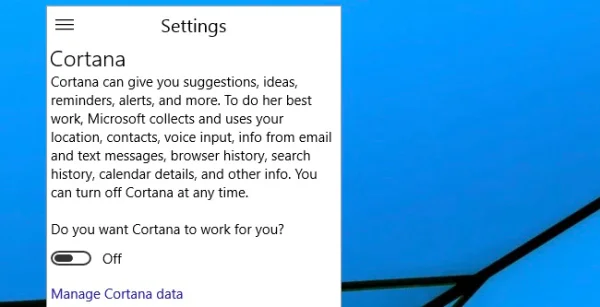
Spustelėkite parinkčių slankiklį Ar norite, kad „Cortana“ veiktų jums ? norėdami perjungti į OFF .
2. Užduočių juostoje išjunkite paieškos laukelį
1 žingsnis:
Dešiniuoju pelės mygtuku spustelėkite užduočių juostą.
2 žingsnis:
Kontekstiniame meniu pasirinkite Ieškoti.
3 veiksmas:
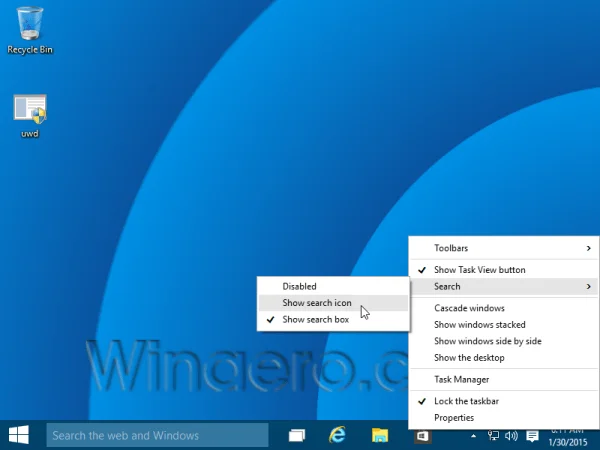
Pasirinkite Rodyti paieškos piktogramą , jei norite rodyti tik vieną paieškos piktogramą.
Šiuo metu ekrane vietoj teksto įvedimo laukelio, kaip anksčiau, bus rodoma paieškos piktograma.
4 veiksmas:
Norėdami visiškai išjungti paieškos piktogramą ir teksto įvesties laukelį, paieškos parinktyje pasirinkite Išjungta.
3. Kaip įdiegti arba pašalinti „Cortana“ sistemoje „Windows 10“.
Jei nesate „Cortana“ gerbėjas, dabar yra paprastas būdas visiškai pašalinti šį virtualų asistentą iš „Windows 10“ sistemos. Iki „Windows 10“ 19H1 versijos „Cortana“ vis dar buvo susieta su „Windows Search“, o kai bandėte ją pašalinti, „Windows“ paieška greičiausiai taip pat susidurs su klaidomis. Tačiau 19H1 versijoje „Microsoft“ padarė „kokybės“ pakeitimą, ty „Cortana“ ir „Search“ atskirti į dvi atskiras sritis. „Windows 10“ 2020 m. gegužės mėn. naujinimas (sausio 20 d.) „Microsoft“ išleido naują, atskirą „Cortana“ programą „Microsoft Store“, kuri padės vartotojams lengviau įdiegti / pašalinti programas.
Yra daugybė priežasčių, kodėl nenorite naudoti „Cortana“ sistemoje „Windows 10“. Gauta daug pranešimų, kad „Cortana“ sukelia problemų vartotojui naudojant „Windows 10 2004“ versiją. Be to, šiuo metu šis virtualus asistentas yra ribotas. Apsiribojama kai kuriose šalyse, taigi, jei to nedarote Jei negyvensite remiamoje šalyje, „Cortana“ bus beveik „nenaudinga“. Toliau nurodyta, kaip pašalinti „Cortana“ iš „Windows 10“ 2020 m. gegužės naujinimo, kurį galite peržiūrėti.
Pašalinkite „Cortana“ sistemoje „Windows 10“.
Negalėsite pašalinti „Cortana“ kaip įprastos trečiosios šalies programos, bet vietoj to turėsite naudoti „Windows PowerShell“ įrankį ir paleisti specialią komandą. Be to, Cortana ištrynimą galite nustatyti tik sau arba visoms kompiuterio paskyroms.
Norėdami paleisti „PowerShell“, atidarykite meniu Pradėti ir įveskite raktinį žodį „ PowerShell “. Kai „PowerShell“ piktograma grįš atitinkamai, dešiniajame skydelyje spustelėkite „ Vykdyti kaip administratorių “, kad paleistumėte ją su administratoriaus teisėmis.
Kai atsidarys „PowerShell“ langas, įveskite (arba nukopijuokite ir įklijuokite) toliau pateiktą komandą ir paspauskite „Enter“, kad pašalintumėte „Cortana“ tik dabartinei vartotojo paskyrai:
Get-AppxPackage *Microsoft.549981C3F5F10* | Remove-AppxPackage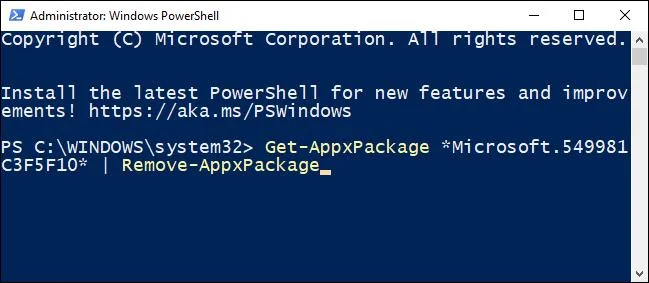
Paleidę komandą, kitoje eilutėje pamatysite tuščią komandų eilutę. Jei nematote klaidų pranešimų, procesas įvyko ir Cortana bus pašalinta.
Jei norite pašalinti Cortana visoms įrenginio naudotojų paskyroms, įveskite (arba įklijuokite) šią komandą ir paspauskite Enter:
Get-AppxPackage -AllUsers -PackageTypeFilter Bundle -name "*Microsoft.549981C3F5F10*" | Remove-AppxPackage -AllUsers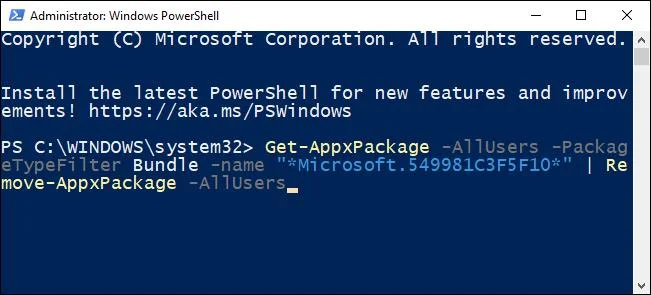
Baigę uždarykite „PowerShell“ ir „Microsoft“ virtualusis asistentas bus pašalintas iš jūsų įrenginio.
Kaip iš naujo įdiegti „Cortana“ sistemoje „Windows 10“.
Jei apsigalvojote ir norite iš naujo įdiegti „Cortana“ kompiuteryje, procesas nėra sudėtingas.
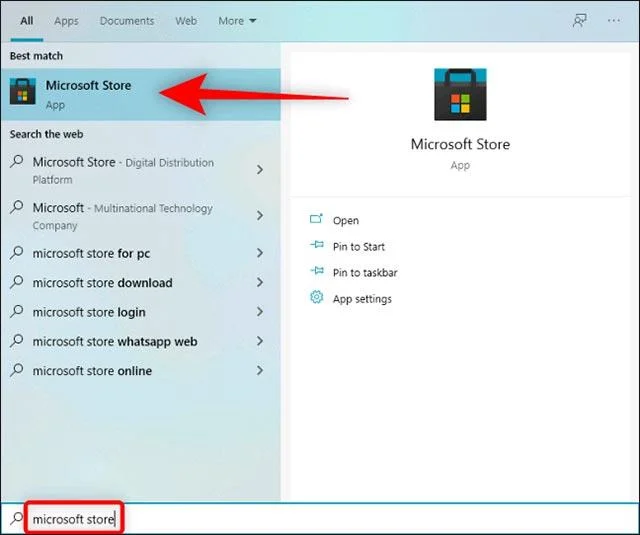
Norėdami pradėti, atidarykite meniu Pradėti, įveskite raktinį žodį „ Microsoft Store “ ir paspauskite Enter.
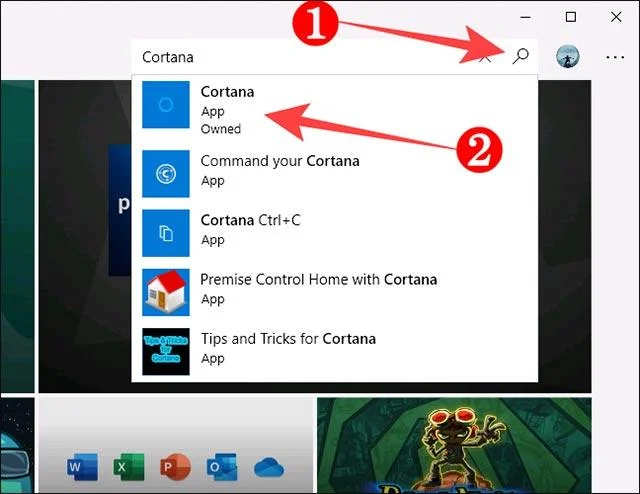
Atsidarius „Microsoft Store“, spustelėkite mygtuką „Ieškoti“ viršutiniame dešiniajame ekrano kampe ir įveskite raktinį žodį „ Cortana “, tada spustelėkite, kad pasirinktumėte „ Cortana “ iš atitinkamų rezultatų.
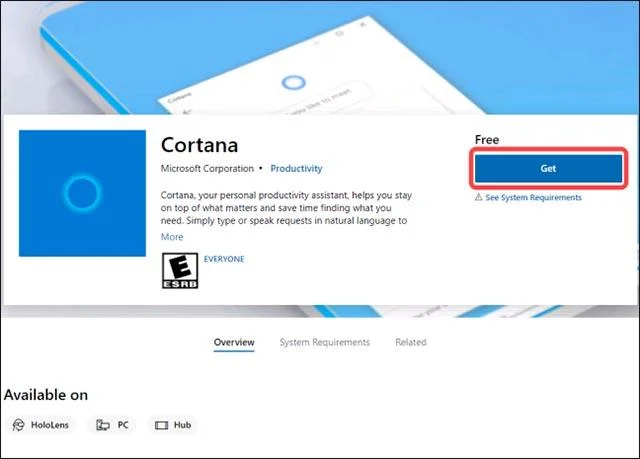
„Cortana“ programos puslapyje spustelėkite mygtuką „ Gauti “.
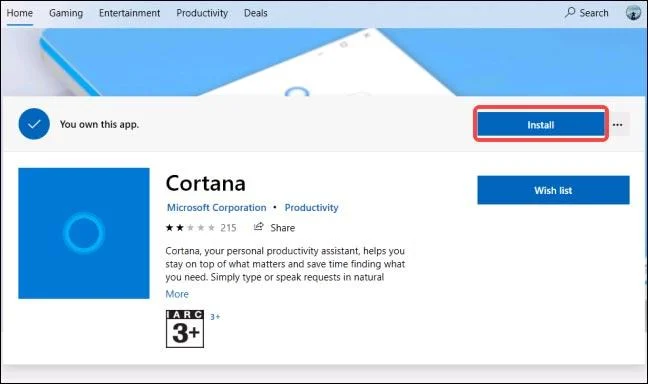
Tada spustelėkite „ Įdiegti “ ir „Microsoft Store“ automatiškai įdiegs „Cortana“ jūsų kompiuteryje.
Po akimirkos mygtukas „ Įdiegti “ pasikeis į mygtuką „ Paleisti “, o tai reiškia, kad „Cortana“ buvo visiškai įdiegta jūsų kompiuteryje. Šiuo metu galite uždaryti „Microsoft Store“.
Žiūrėkite daugiau straipsnių žemiau:
Instrukcijos, kaip išjungti skelbimus užrakinimo ekrane „Windows 10“.
Paleiskite „Windows 10“ „taip greitai kaip vėjas“ naudodami „Fast Startup“.
Kuo „Windows 10“ skiriasi valdymo skydelis ir nustatymų meniu?
Sėkmės!
Kiosko režimas sistemoje „Windows 10“ yra režimas, skirtas naudoti tik vieną programą arba pasiekti tik 1 svetainę su svečiais.
Šiame vadove bus parodyta, kaip pakeisti arba atkurti numatytąją „Camera Roll“ aplanko vietą sistemoje „Windows 10“.
Redaguojant pagrindinio kompiuterio failą gali nepavykti prisijungti prie interneto, jei failas nebus tinkamai pakeistas. Šis straipsnis padės jums redaguoti pagrindinio kompiuterio failą sistemoje „Windows 10“.
Sumažinus nuotraukų dydį ir talpą, bus lengviau jas dalytis ar siųsti kam nors. Visų pirma, sistemoje „Windows 10“ galite keisti nuotraukų dydį keliais paprastais veiksmais.
Jei jums nereikia rodyti neseniai aplankytų elementų ir vietų saugumo ar privatumo sumetimais, galite jį lengvai išjungti.
„Microsoft“ ką tik išleido „Windows 10“ jubiliejinį naujinį su daugybe patobulinimų ir naujų funkcijų. Šiame naujame atnaujinime pamatysite daug pakeitimų. Nuo „Windows Ink“ rašalo palaikymo iki „Microsoft Edge“ naršyklės plėtinių palaikymo, Start Menu ir Cortana taip pat buvo žymiai patobulinti.
Viena vieta daugybei operacijų valdyti tiesiai sistemos dėkle.
Sistemoje „Windows 10“ galite atsisiųsti ir įdiegti grupės strategijos šablonus, kad galėtumėte tvarkyti „Microsoft Edge“ nustatymus, o šiame vadove bus parodytas procesas.
Tamsus režimas yra tamsaus fono sąsaja sistemoje „Windows 10“, padedanti kompiuteriui taupyti akumuliatoriaus energiją ir sumažinti poveikį naudotojo akims.
Užduočių juostoje yra nedaug vietos, o jei reguliariai dirbate su keliomis programomis, gali greitai pritrūkti vietos, kad galėtumėte prisegti daugiau mėgstamų programų.








