Kaip suaktyvinti kiosko režimą „Windows 10“.

Kiosko režimas sistemoje „Windows 10“ yra režimas, skirtas naudoti tik vieną programą arba pasiekti tik 1 svetainę su svečiais.
Pagal numatytuosius nustatymus kiekvieną kartą prisijungus prie tam tikro „WiFi“ jūsų „Windows 10“ kompiuteris automatiškai išsaugos ir kitą kartą prisijungs automatiškai. Tačiau tarkime, jei WiFi tinklas, prie kurio prisijungiate, yra per lėtas, galite ištrinti tą WiFi ir prisijungti prie kito WiFi.
Žemiau esančiame straipsnyje „Tips.BlogCafeIT“ parodys 4 paprastus būdus, kaip ištrinti išsaugotą „WiFi“ sistemoje „Windows 10“.
Instrukcijos, kaip ištrinti „WiFi“ sistemoje „Windows 10“.
Galite susidurti su kai kuriomis situacijomis, kai tikrai reikia ištrinti „WiFi“ tinklo konfigūraciją. Toks kaip:
- Norite ištrinti „WiFi“ tinklo, kurio nebenaudojate, pavadinimą arba dėl to, kad „WiFi“ tinklo nebėra (pavyzdžiui, jei maršrutizatoriuje pakeitėte WiFi pavadinimą, persikėlėte į kitą vietą ar pakeitėte darbą).
- Norite pamiršti pavojingą ar nesaugų „WiFi“ viešosios interneto prieigos tašką, kad ateityje per klaidą prie jo neprisijungtumėte. Pavyzdžiui, kai kurie atviri kaimyniniai tinklai yra sukonfigūruoti taip, kad šnipinėtų srautą ir pavogtų jautrius asmeninius duomenis – dažnai nutaikomi dokumentai, paskyros prisijungimai ir banko kortelės.
– Jūsų tikslas yra paslėpti slaptą tinklą ir tai, kad esate prie jo prisijungę.
- Ir t.t.
Jei „WiFi“, kurį norite ištrinti, vis tiek rodomas kaip prijungiamas tinklas, t. y. jis yra šalia naudojamo įrenginio, galite jį visiškai pamiršti naudodami užduočių juostą.
Štai kaip:
1 veiksmas: spustelėkite pažįstamą WiFi piktogramą apatiniame dešiniajame užduočių juostos kampe, kad atidarytumėte tinklų, prie kurių galite prisijungti, sąrašą aplink jus.
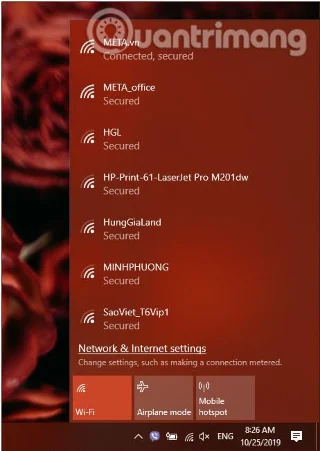
Tinklų, prie kurių galite prisijungti, sąrašas apylinkėse
2 veiksmas: aukščiau esančiame sąraše nustatykite „WiFi“, kurį norite ištrinti, ir spustelėkite jį dešiniuoju pelės mygtuku. Pasirodžiusiame meniu spustelėkite Pamiršti , kad pamirštumėte / ištrintumėte šį tinklą.
Spustelėkite Pamiršti, kad pamirštumėte / ištrintumėte anksčiau prijungtus „WiFi“ tinklus
Šis „WiFi“ bus nedelsiant pašalintas iš „Windows 10“.
Kitas būdas pamiršti išsaugotą „WiFi“ sistemoje „Windows 10“ yra naudoti „Windows“ nustatymus. Atlikite šiuos veiksmus:
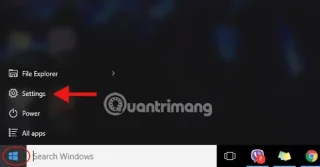
1 veiksmas: pirmiausia atidarysime „Windows“ nustatymų lango sąsają spustelėdami meniu Pradėti ir tada spustelėdami krumpliaračio piktogramą .
Arba galite naudoti klavišų kombinaciją Windows+ I.
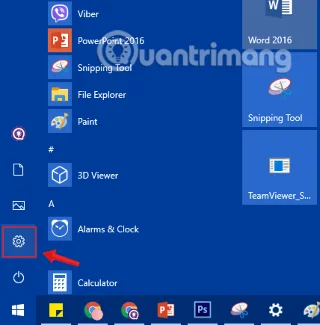
Meniu Pradėti spustelėkite nustatymų piktogramą
2 veiksmas: „Windows“ nustatymų sąsajoje toliau spustelėkite Tinklas ir internetas , kad nustatytumėte pakeitimus.
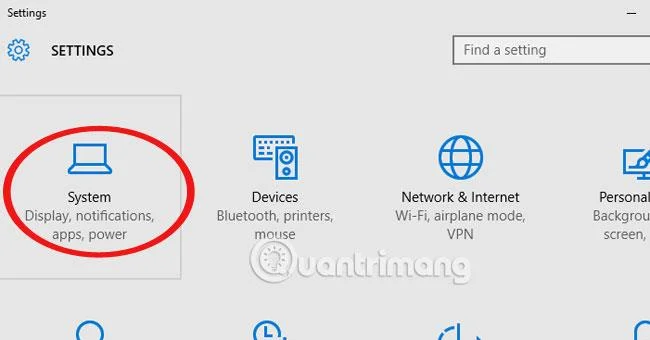
„Windows“ nustatymuose spustelėkite Tinklas ir internetas
3 veiksmas: Tinklas ir internetas kairiajame lange spustelėkite Wi-Fi , tada spustelėkite nuorodą Tvarkyti žinomus tinklus .
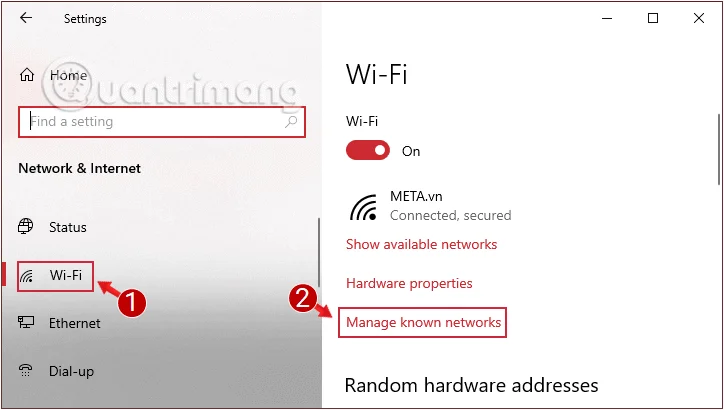
Raskite ir spustelėkite parinktį Tvarkyti žinomus tinklus
4 veiksmas: Šioje parinktyje yra „WiFi“, prie kurio prisijungėte, sąrašas. Iš čia nustatykite norimą ištrinti „WiFi“ ir spustelėkite jį, pasirinkite Pamirškite , kad pamirštumėte / ištrintumėte šį tinklą.
Spustelėkite Pamiršti, kad ištrintumėte anksčiau prijungtą „WiFi“ tinklą
Kai kitą kartą prisijungsite, būsite paraginti įvesti slaptažodį, o „Windows“ bus iš naujo nustatytas iš pradžių.
Be nustatymų, galite pamiršti išsaugotą „Wifi“ sistemoje „Windows 10“ naudodami komandų eilutę.
1 veiksmas: atidarykite komandų eilutę , paleiskite kaip administratorius su Vykdyti kaip administratorių.
Jei naudojate „Windows 10“ su naujausiomis versijomis, mygtukas Vykdyti kaip administratorių pasirodys iškart, kai ieškosite komandų eilutės.
Atidarykite komandų eilutę naujoje „Windows 10“ versijoje
2 veiksmas: dabar ekrane pasirodys langas Administratorius: komandų eilutė . Administratoriaus lange įveskite šią komandą : Komandų eilutė , kad būtų rodomas išsaugotų „Wifi“ jungčių sąrašas:
netsh wlan show profiles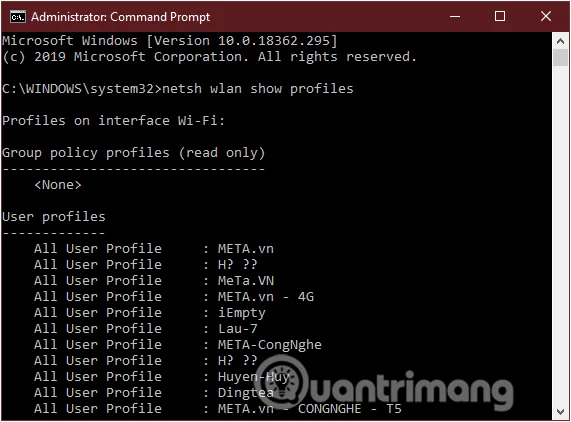
Išsaugotų „WiFi“ įrenginių sąrašas rodomas komandinėje eilutėje
3 veiksmas: suraskite tinklo pavadinimą, kurį norite pamiršti. Į komandų eilutės langą įveskite toliau pateiktą komandą :
netsh wlan delete profile name="PROFILE NAME"Pastaba : pakeiskite PROFILO PAVADINIMĄ „Wi-Fi“ tinklo pavadinimu, kurį norite pamiršti.
Pavyzdžiui, jei norite ištrinti „Wifi“, pavadintą META-CongNghe, komandų eilutės lange įveskite šią komandą:
netsh wlan delete profile name="META-CongNghe"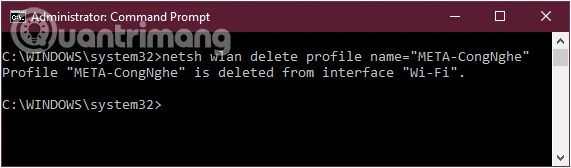
Ištrinkite „WiFi Windows 10“ naudodami komandų eilutę
5 veiksmas: galiausiai iš naujo paleiskite kompiuterį, kad išsaugotumėte pakeitimus.
Kai kuriais atvejais galbūt norėsite ištrinti visus belaidžius tinklus, kurie kada nors buvo prisijungę prie jūsų įrenginio. Yra būdas tai padaryti labai lengvai, nespustelėjus kiekvieno tinklo, kad jį pamirštumėte rankiniu būdu. Vietoj to, jums tereikia atlikti šiuos veiksmus:
1 veiksmas: atidarykite komandų eilutę , paleiskite kaip administratorius su Vykdyti kaip administratorių.
2 veiksmas: Komandų eilutės lange įveskite toliau pateiktą komandą ir paspauskite Enter:
netsh wlan delete profile name=* i=*Atlikus šią operaciją, „Windows 10“ automatiškai ištrins visas kada nors išsaugotas „WiFi“ konfigūracijas. Jei jungiatės prie belaidžio tinklo, jūsų įrenginys iš karto atsijungs, o jei norite toliau prisijungti prie interneto, įveskite slaptažodį ir Windows iš naujo nustatys iš pradžių.
SVARBI PASTABA: „WiFi“ tinklo ištrynimas nereiškia, kad „Windows 10“ nustos jį aptikti
Atrodo, kad kai kurie žmonės galvoja, kad ištrynus išsaugotą „WiFi“ sistemoje „Windows 10“, tas tinklas nebebus rodomas galimų „WiFi“ tinklų, prie kurių galite prisijungti, sąraše.
Tai neteisinga. „WiFi“ tinklo ištrynimas reiškia, kad „Windows 10“ nustoja saugoti savo ryšio duomenis ir kiekvieną kartą, kai esate jo aprėpties zonoje, kompiuteris nebebando automatiškai prisijungti prie šio tinklo. Kol ištrintas tinklas yra jūsų vietovėje, jis bus rodomas „WiFi“ tinklų, prie kurių gali prisijungti „Windows 10“, sąraše.
„Windows 10“ rodo prijungtus tinklus jūsų vietovėje
Tiesiog tai! Tai yra naudingiausi Quantrimang.com žinomi sprendimai, skirti ištrinti WiFi tinklus sistemoje Windows 10. Tikimės, kad šis vadovas jums bus naudingas ir nedvejodami pasidalinkite kitais puikiais metodais komentuodami po straipsniu. Prašome.
Sėkmės!
Žiūrėkite daugiau straipsnių žemiau:
Kiosko režimas sistemoje „Windows 10“ yra režimas, skirtas naudoti tik vieną programą arba pasiekti tik 1 svetainę su svečiais.
Šiame vadove bus parodyta, kaip pakeisti arba atkurti numatytąją „Camera Roll“ aplanko vietą sistemoje „Windows 10“.
Redaguojant pagrindinio kompiuterio failą gali nepavykti prisijungti prie interneto, jei failas nebus tinkamai pakeistas. Šis straipsnis padės jums redaguoti pagrindinio kompiuterio failą sistemoje „Windows 10“.
Sumažinus nuotraukų dydį ir talpą, bus lengviau jas dalytis ar siųsti kam nors. Visų pirma, sistemoje „Windows 10“ galite keisti nuotraukų dydį keliais paprastais veiksmais.
Jei jums nereikia rodyti neseniai aplankytų elementų ir vietų saugumo ar privatumo sumetimais, galite jį lengvai išjungti.
„Microsoft“ ką tik išleido „Windows 10“ jubiliejinį naujinį su daugybe patobulinimų ir naujų funkcijų. Šiame naujame atnaujinime pamatysite daug pakeitimų. Nuo „Windows Ink“ rašalo palaikymo iki „Microsoft Edge“ naršyklės plėtinių palaikymo, Start Menu ir Cortana taip pat buvo žymiai patobulinti.
Viena vieta daugybei operacijų valdyti tiesiai sistemos dėkle.
Sistemoje „Windows 10“ galite atsisiųsti ir įdiegti grupės strategijos šablonus, kad galėtumėte tvarkyti „Microsoft Edge“ nustatymus, o šiame vadove bus parodytas procesas.
Tamsus režimas yra tamsaus fono sąsaja sistemoje „Windows 10“, padedanti kompiuteriui taupyti akumuliatoriaus energiją ir sumažinti poveikį naudotojo akims.
Užduočių juostoje yra nedaug vietos, o jei reguliariai dirbate su keliomis programomis, gali greitai pritrūkti vietos, kad galėtumėte prisegti daugiau mėgstamų programų.








