Kaip suaktyvinti kiosko režimą „Windows 10“.

Kiosko režimas sistemoje „Windows 10“ yra režimas, skirtas naudoti tik vieną programą arba pasiekti tik 1 svetainę su svečiais.
Pagal numatytuosius nustatymus „Windows 10“ apatiniame kairiajame meniu Pradėti kampe ir užduočių juostoje rodo „File Explorer“ piktogramą, kad vartotojai galėtų lengvai greitai atidaryti „File Explorer“.
Kitas būdas yra paspausti „Windows + E“ klavišų kombinaciją , kad atidarytumėte „File Explorer“. Tačiau dauguma vartotojų dažnai naudoja spustelėdami piktogramą „File Explorer“, kad greičiau pasiektų „File Explorer“.
Tačiau kai kuriais atvejais ar dėl kokių nors priežasčių Windows 10 meniu Pradėti prarandama File Explorer piktograma. Toliau esančiame straipsnyje Tips.BlogCafeIT parodys 4 būdus, kaip atkurti prarastą File Explorer piktogramą Start. Windows 10 meniu.
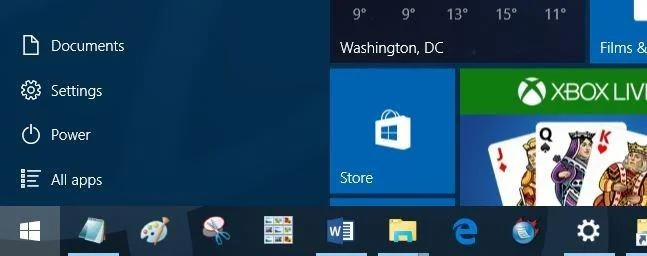
1. Patikrinkite meniu Nustatymai
1 žingsnis:
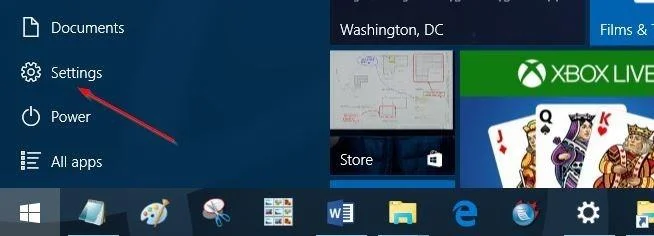
Atidarykite meniu Nustatymai spustelėdami piktogramą Nustatymai apatiniame kairiajame meniu Pradėti kampe arba paspauskite Windows + I klavišų kombinaciją , kad atidarytumėte meniu Nustatymai.
2 žingsnis:
Nustatymų lange spustelėkite Personalizavimas , tada spustelėkite Pradėti .
3 veiksmas:
Spustelėkite nuorodą Pasirinkti, kurie aplankai rodomi Pradėti , tada suaktyvinkite parinktį „File Explorer“ į ĮJUNGTA, kad įtrauktumėte „File Explorer“ į meniu Pradėti.
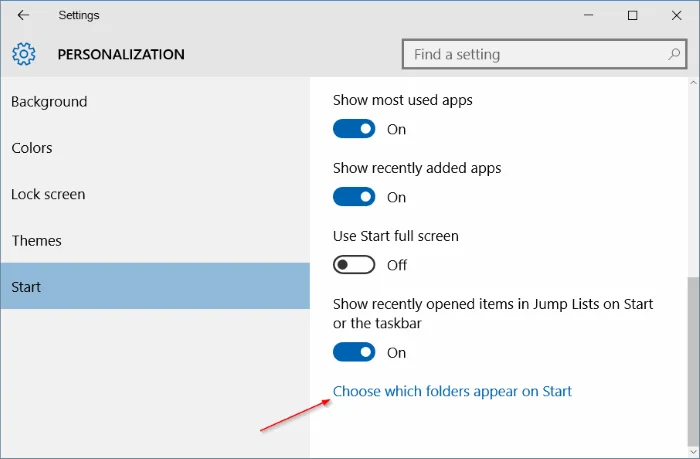
Tačiau jei parinktis „File Explorer“ yra pilka, kitose instrukcijose galite pereiti prie 2 metodo.
2. Meniu Pradėti atkurkite prarastą failų naršyklės nuorodą
Jei meniu „Nustatymai“ parinktis „File Explorer“ yra pilka, greičiausiai priežastis yra ta, kad meniu Pradėti vietos aplanke nėra „File Explorer“ nuorodos. Tokiu atveju turite pridėti failų naršyklės nuorodą į meniu Pradėti Vietas, kad suaktyvintumėte parinktį File Explorer meniu Nustatymai.
1 žingsnis:
Atsisiųskite Explorer.zip failą į savo kompiuterį, tada ištraukite ZIP failą, kad atidarytumėte failų naršyklės nuorodą.
Atsisiųskite Explorer.zip į savo įrenginį čia.
2 žingsnis:
Paspauskite Windows + R klavišų kombinaciją , kad atidarytumėte komandų vykdymo langą. Vykdymo komandos lange įveskite toliau nurodytą kelią ir paspauskite Enter, kad atidarytumėte aplanką Pradėti meniu Vietos:
C:\ProgramData\Microsoft\Windows\Start Menu Places
Pastaba: aukščiau pateiktoje komandoje galite pakeisti diską C į diską, kuriame įdiegėte „Windows 10“.
3 veiksmas:
Nukopijuokite ir įklijuokite failų naršyklės nuorodą į aplanką Pradėti meniu Vietos, tada spustelėkite Tęsti , jei pasirodys patvirtinimo dialogo langas.
4 veiksmas:
Atidarykite meniu Nustatymai , pasirinkite Personalizavimas , spustelėkite Pradėti , spustelėkite Pradėti rodomą aplanką, tada suaktyvinkite failų naršyklės piktogramą ir viskas.
3. Kitas būdas ištaisyti „File Explorer“ klaidas meniu „Nustatymai“.
1 žingsnis:
Paspauskite Windows + R klavišų kombinaciją , kad atidarytumėte komandų vykdymo langą. Čia įveskite toliau pateiktą kelią ir paspauskite Enter, kad atidarytumėte aplanką Pradėti Meniu Vietos:
C:\ProgramData\Microsoft\Windows\Start Menu Places
Pastaba: aukščiau pateiktoje komandoje galite pakeisti diską C į diską, kuriame įdiegėte „Windows 10“.
2 žingsnis:
Atsidarius meniu Pradėti Vietos, dešiniuoju pelės mygtuku spustelėkite bet kurią tuščią vietą ir pasirinkite Ypatybės.
3 veiksmas:
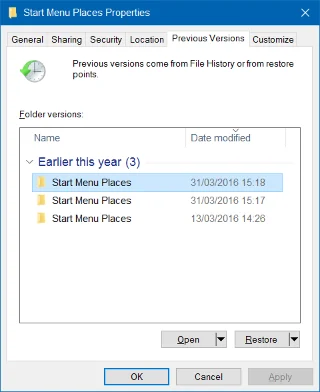
Skirtuke Ankstesnės versijos pasirinkite seniausią datą ir spustelėkite Atkurti.
4 veiksmas:
Patikrinkite aplanką, kad pamatytumėte, ar rodomas failų naršyklės spartusis klavišas, ar ne.
5 veiksmas:
Atidarykite meniu Nustatymai => Personalizavimas => Pradėti => Pasirinkite, kurie aplankai bus rodomi Pradėti , tada įjunkite parinktį „File Explorer“.

4. Kiti būdai
1 žingsnis:
Pirmiausia sukurkite failų naršyklės nuorodą.
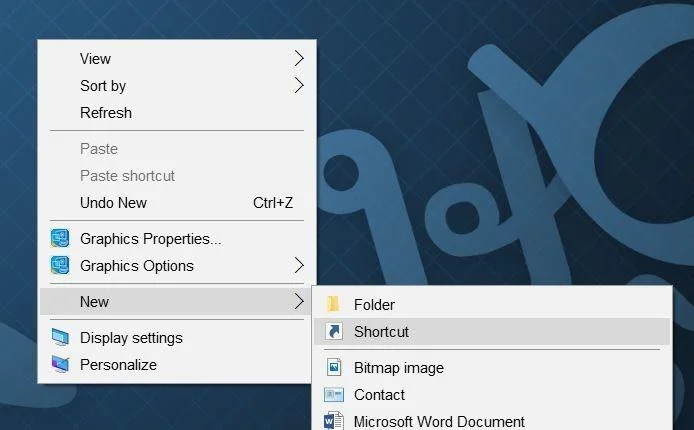
Norėdami tai padaryti, dešiniuoju pelės mygtuku spustelėkite bet kurią tuščią vietą darbalaukyje, tada spustelėkite Naujas => Nuoroda, kad atidarytumėte vedlį Kurti nuorodą.
2 žingsnis:
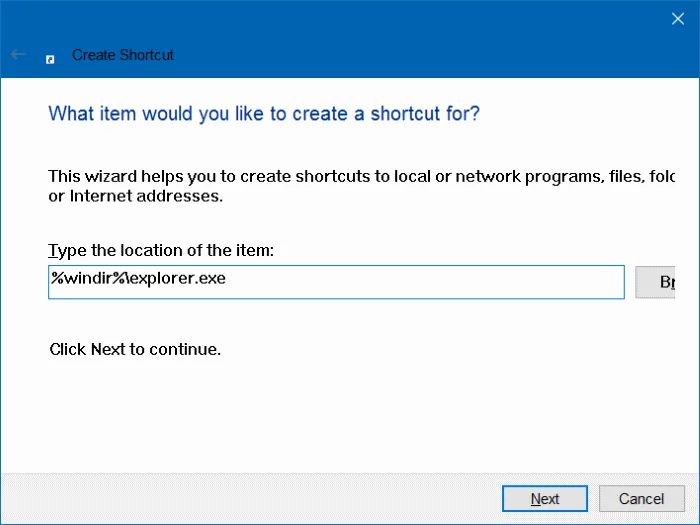
Įveskite toliau pateiktą kelią į lauką Įveskite elemento vietą:
%windir%\explorer.exe
Tada spustelėkite Pirmyn .
3 veiksmas:
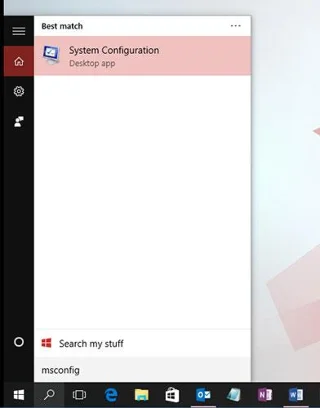
Pavadinkite nuorodą File Explorer ir spustelėkite Baigti , kad darbalaukyje sukurtumėte failų naršyklės nuorodą.
4 veiksmas:
Tada paspauskite „Windows + R“ klavišų kombinaciją , kad atidarytumėte komandų vykdymo langą. Vykdymo komandos lange įveskite toliau nurodytą kelią ir paspauskite Enter, kad atidarytumėte aplanką Pradėti meniu Vietos:
C:\ProgramData\Microsoft\Windows\Start Menu Places
Pastaba: aukščiau pateiktoje komandoje galite pakeisti diską C į diską, kuriame įdiegėte „Windows 10“.
5 veiksmas:
Atidarę aplanką Pradėti Menu Vietos, nukopijuokite ir įklijuokite failų naršyklės nuorodą, kurią ką tik sukūrėte darbalaukyje, į aplanką Pradėti Menu Vietos. Laikykite aplankus atidarytus.
Spustelėkite Tęsti , kai pasirodys patvirtinimo dialogo langas.
6 veiksmas:
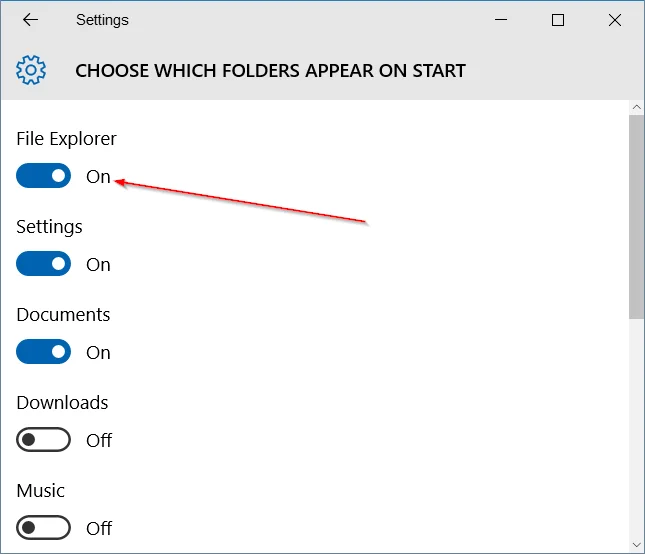
Atidarykite meniu „Nustatymai“, tada eikite į aplanką, kuris rodomas „Pradėti“ (Nustatymai => Personalizavimas => Pradėti).
Įjunkite parinktį „File Explorer“, kad „Windows 10“ pradžios meniu būtų rodoma „File Explorer“ piktograma.
Žiūrėkite daugiau straipsnių žemiau:
Sėkmės!
Kiosko režimas sistemoje „Windows 10“ yra režimas, skirtas naudoti tik vieną programą arba pasiekti tik 1 svetainę su svečiais.
Šiame vadove bus parodyta, kaip pakeisti arba atkurti numatytąją „Camera Roll“ aplanko vietą sistemoje „Windows 10“.
Redaguojant pagrindinio kompiuterio failą gali nepavykti prisijungti prie interneto, jei failas nebus tinkamai pakeistas. Šis straipsnis padės jums redaguoti pagrindinio kompiuterio failą sistemoje „Windows 10“.
Sumažinus nuotraukų dydį ir talpą, bus lengviau jas dalytis ar siųsti kam nors. Visų pirma, sistemoje „Windows 10“ galite keisti nuotraukų dydį keliais paprastais veiksmais.
Jei jums nereikia rodyti neseniai aplankytų elementų ir vietų saugumo ar privatumo sumetimais, galite jį lengvai išjungti.
„Microsoft“ ką tik išleido „Windows 10“ jubiliejinį naujinį su daugybe patobulinimų ir naujų funkcijų. Šiame naujame atnaujinime pamatysite daug pakeitimų. Nuo „Windows Ink“ rašalo palaikymo iki „Microsoft Edge“ naršyklės plėtinių palaikymo, Start Menu ir Cortana taip pat buvo žymiai patobulinti.
Viena vieta daugybei operacijų valdyti tiesiai sistemos dėkle.
Sistemoje „Windows 10“ galite atsisiųsti ir įdiegti grupės strategijos šablonus, kad galėtumėte tvarkyti „Microsoft Edge“ nustatymus, o šiame vadove bus parodytas procesas.
Tamsus režimas yra tamsaus fono sąsaja sistemoje „Windows 10“, padedanti kompiuteriui taupyti akumuliatoriaus energiją ir sumažinti poveikį naudotojo akims.
Užduočių juostoje yra nedaug vietos, o jei reguliariai dirbate su keliomis programomis, gali greitai pritrūkti vietos, kad galėtumėte prisegti daugiau mėgstamų programų.








