Kaip suaktyvinti kiosko režimą „Windows 10“.

Kiosko režimas sistemoje „Windows 10“ yra režimas, skirtas naudoti tik vieną programą arba pasiekti tik 1 svetainę su svečiais.
Daugeliu atvejų dėl darbo pobūdžio kompiuteris bus naudojamas kartu arba šeimoje, kai nariai naudosis tuo pačiu kompiuteriu. Tokiu atveju, norint apsaugoti duomenis, taip pat visas ankstesnio vartotojo naudotas veiklas, būtina sukurti vartotoją kompiuteryje.
Taigi ar žinote, kaip kiekvienai paskyrai nustatyti kompiuterio naudojimo laiką? Vartotojai gali visiškai nustatyti apribojimus nenorėdami, kad kitos paskyros galėtų pasiekti ir naudoti iš anksto nustatytas funkcijas. Šiame straipsnyje „Tips.BlogCafeIT“ paaiškins, kaip nustatyti „Windows“ naudojimo laiką visoms kompiuterio paskyroms.
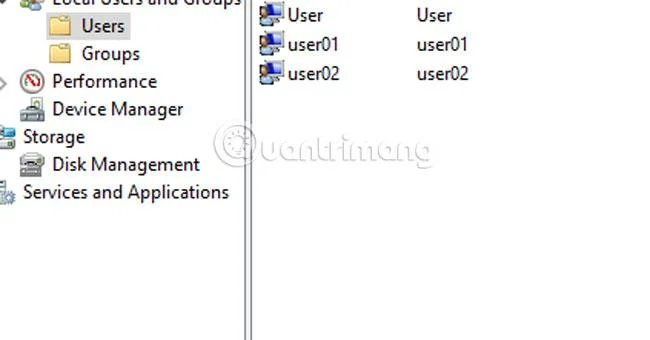
Šiame straipsnyje dirbsime su kompiuteryje sukurtomis user01 ir user02 paskyromis.
1 žingsnis:
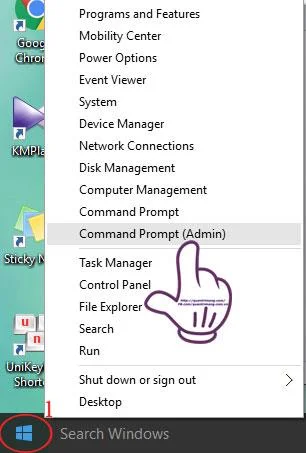
Dešiniuoju pelės mygtuku spustelėkite pradžios mygtuko piktogramą ir pasirinkite Komandinė eilutė (administratorius) .
2 žingsnis:
Pasirodo administratoriaus komandų eilutės sąsaja .
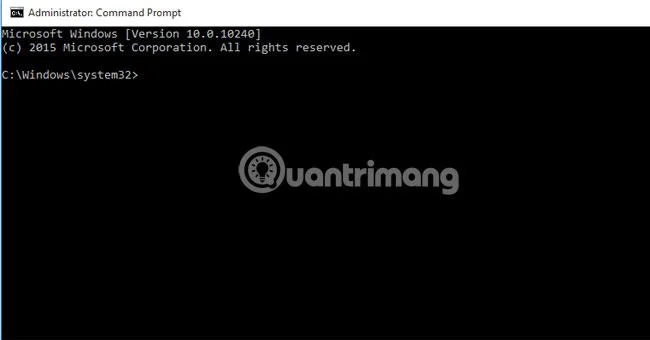
Čia nustatysime „Windows“ naudojimo laiką paskyroms naudodami bendrą komandą: net user /time:,
3 veiksmas:
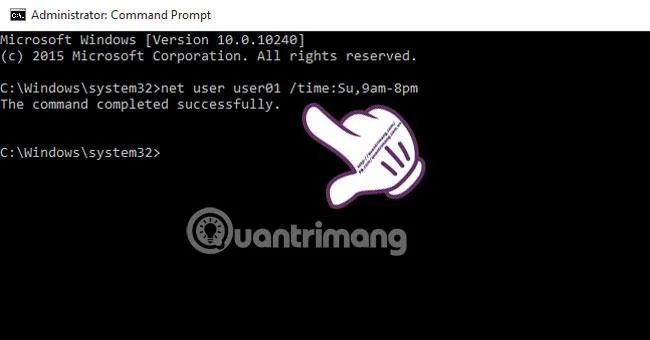
Tęskite sąranką. Pavyzdžiui, jei noriu apriboti user01 paskyros Windows naudojimo laiką nuo 9:00 iki 20:00 sekmadienį, bus tokia komanda:
tinklo naudotojas user01 /time:Sa, 9-20 val
Visiškai įvedus komandą ir paspaudus Enter , bus rodomas sėkmės pranešimas, kaip parodyta toliau.
4 veiksmas:
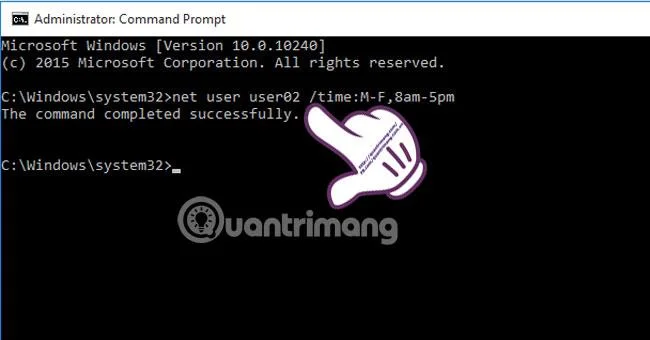
Jei norime apriboti paskyros naudojimosi kompiuteriu laiką per savaitę nuo pirmadienio (pirmadienio) iki penktadienio (penktadienio), nuo 8:00 iki 17:00 val., įveskite komandą:
tinklo naudotojas user01 /time:MF, 8-17 val
5 veiksmas:
Arba galite apriboti ilgesne komanda, apribodami vartotojo vartotojo01 kompiuterio naudojimo laiką nuo 8:00 iki 16:00 šeštadienį (šeštadienį) ir nuo pirmadienio (pirmadienio) iki penktadienio (penktadienį), maždaug nuo 9:00 iki 16:00 val. 18:00 val. Norėdami atskirti laiką, naudokite kablelius.
neto naudotojo naudotojas01 /laikas: Sa, 8–16 val.; MF, 9–18 val
6 veiksmas:
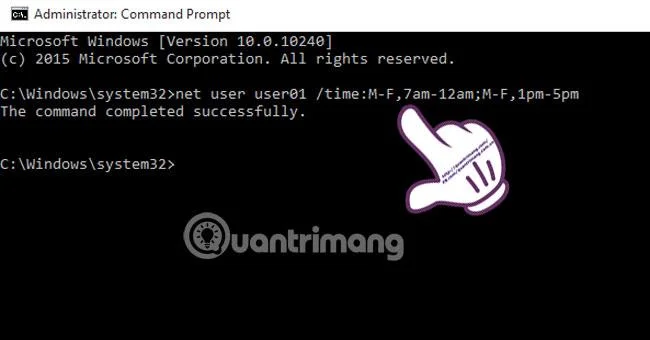
Jei norite nustatyti vienodą darbo laiką visoms savaitės dienoms, pavyzdžiui, nuo 7:00 iki 12:00 ir nuo 13:00 iki 17:00 visomis savaitės dienomis, turėkite komandą:
neto vartotojo naudotojas01 /laikas: MF, 7–12 val.; MF, 13–17 val
7 veiksmas:
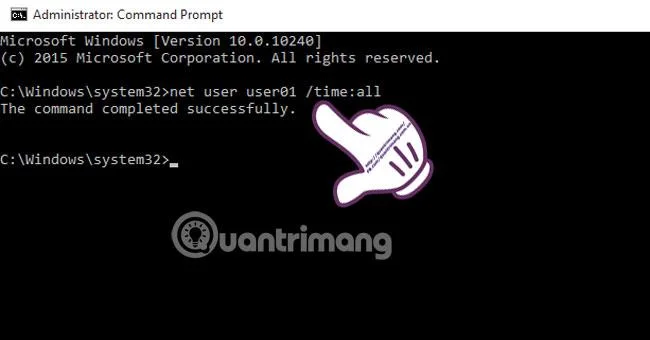
Norėdami grįžti į pradinę būseną nenustatę, paspauskite komandą: net user user01 /time:all
Naudodami skirtingas komandas galite apriboti „Windows“ paskyrų kompiuterio naudojimo laiką su daugybe skirtingų laikotarpių, atsižvelgiant į sąrankos poreikius.
Daugiau informacijos rasite šiuose straipsniuose:
Linkime sėkmės!
Kiosko režimas sistemoje „Windows 10“ yra režimas, skirtas naudoti tik vieną programą arba pasiekti tik 1 svetainę su svečiais.
Šiame vadove bus parodyta, kaip pakeisti arba atkurti numatytąją „Camera Roll“ aplanko vietą sistemoje „Windows 10“.
Redaguojant pagrindinio kompiuterio failą gali nepavykti prisijungti prie interneto, jei failas nebus tinkamai pakeistas. Šis straipsnis padės jums redaguoti pagrindinio kompiuterio failą sistemoje „Windows 10“.
Sumažinus nuotraukų dydį ir talpą, bus lengviau jas dalytis ar siųsti kam nors. Visų pirma, sistemoje „Windows 10“ galite keisti nuotraukų dydį keliais paprastais veiksmais.
Jei jums nereikia rodyti neseniai aplankytų elementų ir vietų saugumo ar privatumo sumetimais, galite jį lengvai išjungti.
„Microsoft“ ką tik išleido „Windows 10“ jubiliejinį naujinį su daugybe patobulinimų ir naujų funkcijų. Šiame naujame atnaujinime pamatysite daug pakeitimų. Nuo „Windows Ink“ rašalo palaikymo iki „Microsoft Edge“ naršyklės plėtinių palaikymo, Start Menu ir Cortana taip pat buvo žymiai patobulinti.
Viena vieta daugybei operacijų valdyti tiesiai sistemos dėkle.
Sistemoje „Windows 10“ galite atsisiųsti ir įdiegti grupės strategijos šablonus, kad galėtumėte tvarkyti „Microsoft Edge“ nustatymus, o šiame vadove bus parodytas procesas.
Tamsus režimas yra tamsaus fono sąsaja sistemoje „Windows 10“, padedanti kompiuteriui taupyti akumuliatoriaus energiją ir sumažinti poveikį naudotojo akims.
Užduočių juostoje yra nedaug vietos, o jei reguliariai dirbate su keliomis programomis, gali greitai pritrūkti vietos, kad galėtumėte prisegti daugiau mėgstamų programų.








