Kaip suaktyvinti kiosko režimą „Windows 10“.

Kiosko režimas sistemoje „Windows 10“ yra režimas, skirtas naudoti tik vieną programą arba pasiekti tik 1 svetainę su svečiais.
Tarkime, jei pamiršite savo „Windows“ kompiuterio prisijungimo slaptažodį , galite naudoti slaptažodžio nustatymo iš naujo diską, kad sukurtumėte naują slaptažodį, kad galėtumėte pasiekti kompiuteryje esančius failus ir informaciją.
Ankstesniame straipsnyje Tips.BlogCafeIT parodė, kaip naudojant USB diską sukurti slaptažodžio nustatymo iš naujo diską sistemoje Windows 7 . Žemiau esančiame straipsnyje Quantrimang.com paaiškins, kaip naudoti USB, kad sukurtumėte slaptažodžio nustatymo iš naujo diską sistemoje "Windows 10".
Svarbios pastabos apie slaptažodžio nustatymo iš naujo diską
Svarbi pastaba : jei pamiršote paskyros slaptažodį ir neturite slaptažodžio nustatymo iš naujo disko, naudokite nemokamą slaptažodžio atkūrimo programinę įrangą .
1 pastaba : Slaptažodžio nustatymo iš naujo diską galima sukurti ir naudoti „Microsoft“ paskyroms. Jei norite iš naujo nustatyti pamirštą „Microsoft“ paskyros slaptažodį, kurį naudojote prisijungdami prie „Windows 10“, žr. straipsnį: Kaip pakeisti arba iš naujo nustatyti „Microsoft“ paskyros slaptažodį .
2 pastaba : Slaptažodžio nustatymo iš naujo diską, kurį sukūrėte dabartiniam slaptažodžiui, galima naudoti norint iš naujo nustatyti slaptažodį, kai atnaujinate arba pakeičiate slaptažodį, o tai reiškia, kad kiekvieną kartą jį pakeitus nereikia kurti naujo slaptažodžio nustatymo iš naujo disko. paskyros slaptažodį.
3 pastaba : Slaptažodžio nustatymo iš naujo diskas, kurį sukūrėte konkrečiai paskyrai, negali būti naudojamas kitos paskyros slaptažodžiui nustatyti iš naujo. Taigi, jei turite kelias paskyras, nepamirškite joms sukurti atskirų Atstatyti disko slaptažodžių.
Sukurkite slaptažodžio nustatymo iš naujo diską USB sistemoje „Windows 10“.
1 veiksmas : prijunkite USB, kurį norite naudoti, kad paruoštumėte slaptažodžio nustatymo iš naujo diską ir sukurtumėte visų esamų duomenų atsargines kopijas saugioje vietoje. Nors kurdama slaptažodžio atkūrimo diską Windows neformatuos disko, svarbių duomenų atsarginė kopija vis tiek yra gera idėja.
2 veiksmas : meniu Pradėti arba užduočių juostos paieškos laukelyje įveskite Sukurti slaptažodžio nustatymo išEnter naujo diską, tada paspauskite klavišą , kad atidarytumėte slaptažodžio nustatymo iš naujo disko vedlį.
Arba atidarykite Valdymo skydą , pakeiskite Rodinį pagal į Mažos piktogramos , spustelėkite Vartotojo abonementai . Kairiajame Vartotojo abonementų lango skydelyje spustelėkite nuorodą Sukurti slaptažodžio nustatymo iš naujo diską .
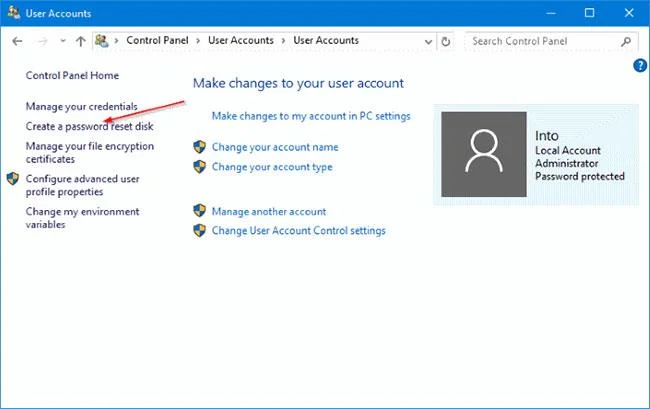
Spustelėkite nuorodą Sukurti slaptažodžio nustatymo iš naujo diską
3 veiksmas : Kai bus paleistas pamiršto slaptažodžio vedlys , spustelėkite mygtuką Kitas.
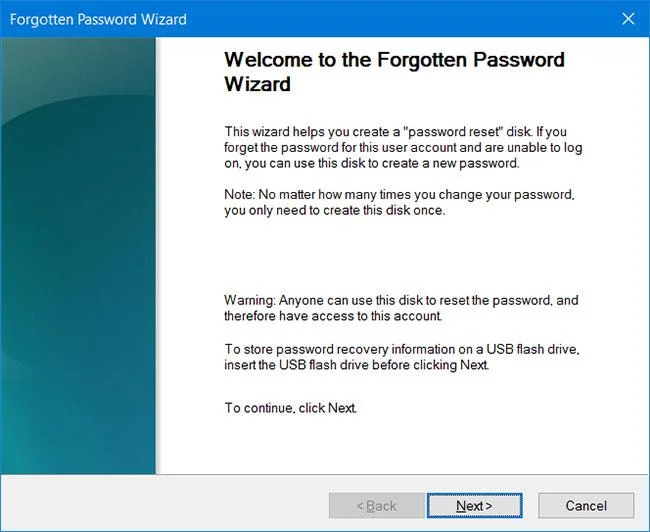
Spustelėkite mygtuką Kitas
4 veiksmas : kitame ekrane pasirinkite USB, kurį norite naudoti slaptažodžio atkūrimo diskui paruošti.
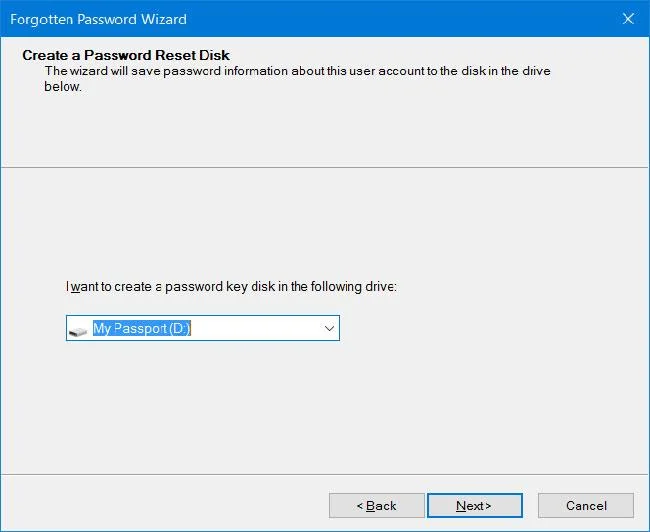
Pasirinkite USB, kurį norite naudoti
5 veiksmas : galiausiai įveskite dabartinį paskyros slaptažodį, tada spustelėkite mygtuką Kitas. Norėdami tęsti, turite įvesti teisingą slaptažodį.
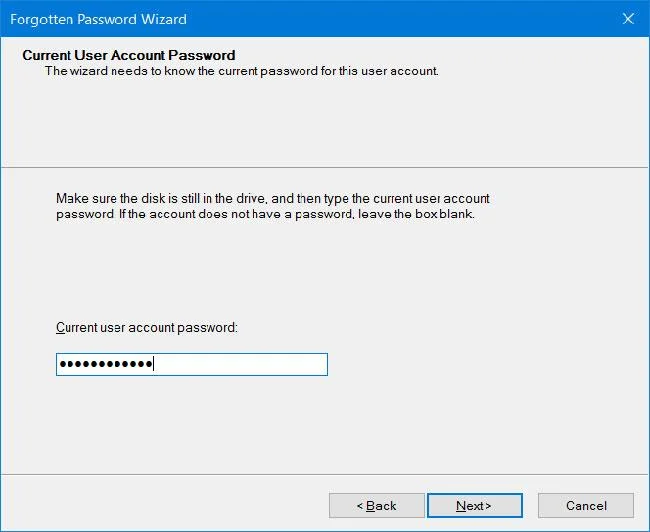
Įveskite dabartinį paskyros slaptažodį
Spustelėjus mygtuką Kitas bus pradėtas kurti paskyros slaptažodžio nustatymo iš naujo diskas.
Spustelėjus mygtuką Kitas bus pradėtas kurti paskyros slaptažodžio nustatymo iš naujo diskas
Baigę ekrane pamatysite pranešimą „Pamiršto slaptažodžio vedlio užbaigimas“ . Spustelėkite mygtuką Baigti , kad uždarytumėte vedlį.
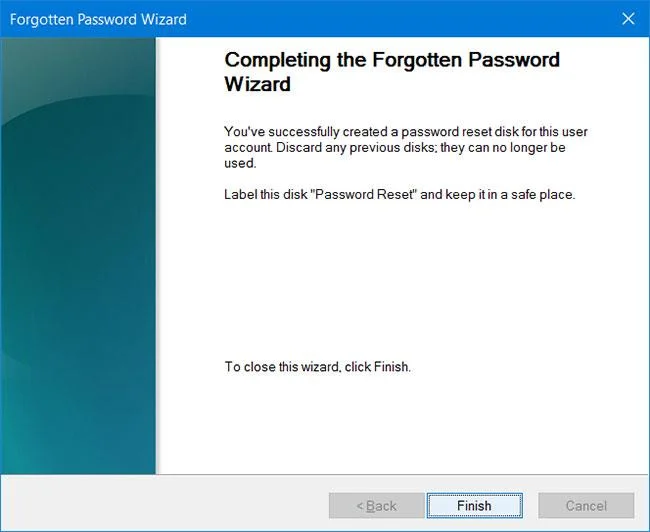
Ekrane pasirodo pranešimas „Pamiršto slaptažodžio vedlio užbaigimas“.
Kaip žinote, svarbu slaptažodžio atkūrimo diską laikyti saugioje vietoje, nes kiekvienas, turintis prieigą prie slaptažodžio atkūrimo disko, gali lengvai pasiekti paskyrą ir kompiuterį vos keliais paspaudimais.
Slaptažodžio atkūrimo diskas gali būti naudojamas, jei pamiršote dabartinės vartotojo paskyros slaptažodį. Kaip minėta anksčiau, jums nereikia kurti naujo slaptažodžio nustatymo iš naujo disko, kai keičiate šios paskyros slaptažodį.
Žiūrėkite daugiau straipsnių žemiau:
Sėkmės!
Kiosko režimas sistemoje „Windows 10“ yra režimas, skirtas naudoti tik vieną programą arba pasiekti tik 1 svetainę su svečiais.
Šiame vadove bus parodyta, kaip pakeisti arba atkurti numatytąją „Camera Roll“ aplanko vietą sistemoje „Windows 10“.
Redaguojant pagrindinio kompiuterio failą gali nepavykti prisijungti prie interneto, jei failas nebus tinkamai pakeistas. Šis straipsnis padės jums redaguoti pagrindinio kompiuterio failą sistemoje „Windows 10“.
Sumažinus nuotraukų dydį ir talpą, bus lengviau jas dalytis ar siųsti kam nors. Visų pirma, sistemoje „Windows 10“ galite keisti nuotraukų dydį keliais paprastais veiksmais.
Jei jums nereikia rodyti neseniai aplankytų elementų ir vietų saugumo ar privatumo sumetimais, galite jį lengvai išjungti.
„Microsoft“ ką tik išleido „Windows 10“ jubiliejinį naujinį su daugybe patobulinimų ir naujų funkcijų. Šiame naujame atnaujinime pamatysite daug pakeitimų. Nuo „Windows Ink“ rašalo palaikymo iki „Microsoft Edge“ naršyklės plėtinių palaikymo, Start Menu ir Cortana taip pat buvo žymiai patobulinti.
Viena vieta daugybei operacijų valdyti tiesiai sistemos dėkle.
Sistemoje „Windows 10“ galite atsisiųsti ir įdiegti grupės strategijos šablonus, kad galėtumėte tvarkyti „Microsoft Edge“ nustatymus, o šiame vadove bus parodytas procesas.
Tamsus režimas yra tamsaus fono sąsaja sistemoje „Windows 10“, padedanti kompiuteriui taupyti akumuliatoriaus energiją ir sumažinti poveikį naudotojo akims.
Užduočių juostoje yra nedaug vietos, o jei reguliariai dirbate su keliomis programomis, gali greitai pritrūkti vietos, kad galėtumėte prisegti daugiau mėgstamų programų.








