Kaip suaktyvinti kiosko režimą „Windows 10“.

Kiosko režimas sistemoje „Windows 10“ yra režimas, skirtas naudoti tik vieną programą arba pasiekti tik 1 svetainę su svečiais.
Jei „Windows 10“ kompiuteryje turite kelias vartotojo paskyras arba nenorite naudoti tam tikros vartotojo paskyros, galite pasirinkti tą vartotojo abonementą ištrinti.
Be to, ištrynus vartotojų paskyras, kurių nenaudojate, galite gerokai „atlaisvinti“ vietos atmintyje, o kompiuteris netgi veiks „sklandžiau“ nei anksčiau.
Kaip ištrinti paskyras „Windows 10“ kompiuteriuose
Norėdami ištrinti vartotojo abonementą naudodami „Windows“ nustatymus, atlikite toliau nurodytus veiksmus.
1 veiksmas: atidarykite programą Nustatymai spustelėdami piktogramą Nustatymai meniu Pradėti arba paspausdami + klavišų kombinaciją .WindowsI
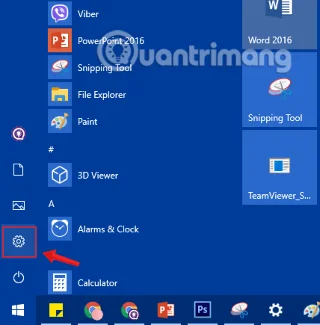
Meniu Pradėti spustelėkite nustatymų piktogramą
2 veiksmas: Nustatymų sąsajoje spustelėkite Paskyra (Jūsų paskyros, el. paštas, sinchronizavimas, darbas, šeima) .
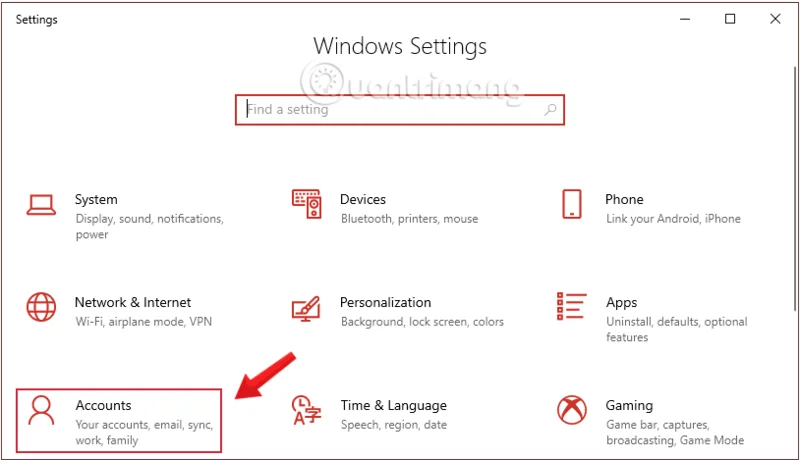
„Windows“ nustatymuose spustelėkite Paskyra
3 veiksmas: spustelėkite Šeima ir kiti vartotojai , tada spustelėkite vartotojo paskyrą, kurią norite ištrinti, tada spustelėkite Pašalinti.
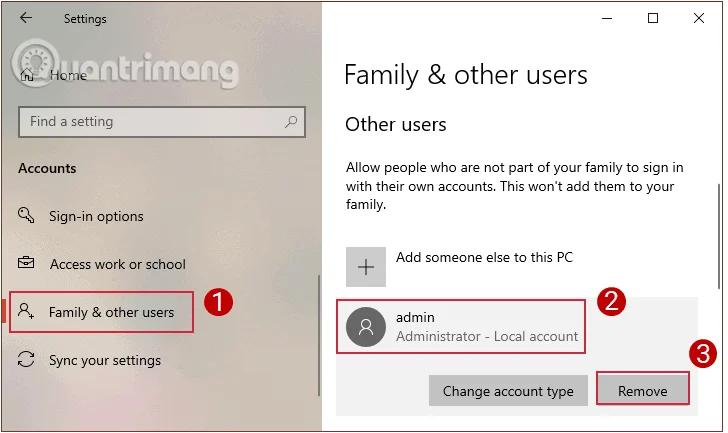
Skiltyje Šeima ir kiti vartotojai pasirinkite vartotojo paskyrą, kurią norite ištrinti
4 veiksmas: Dabar ekrane pasirodys patvirtinimo dialogo langas, spustelėkite Ištrinti paskyrą ir duomenis , kad ištrintumėte vartotojo abonementą, kurį norite ištrinti.
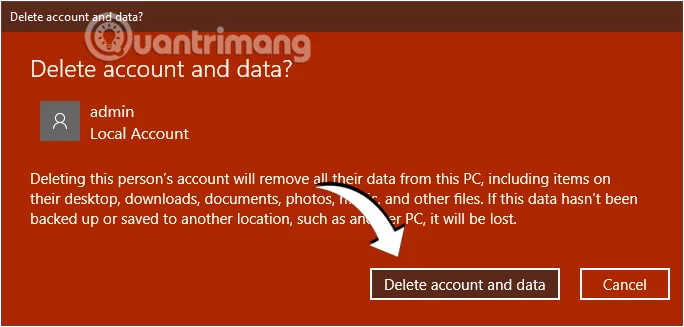
Pasirodžiusiame pranešime spustelėkite Ištrinti paskyrą ir duomenis, kad patvirtintumėte vartotojo ištrynimą
1 veiksmas: atidarykite valdymo skydelį įvesdami raktinį žodį Valdymo skydas į paieškos pradžios meniu laukelį arba paieškos laukelį užduočių juostoje , tada paspauskite Enter.
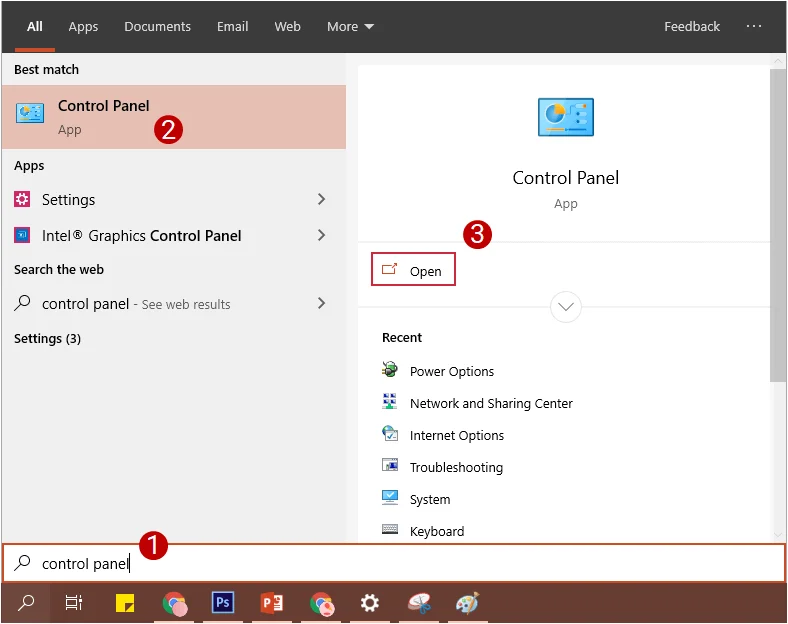
Užduočių juostos paieškos laukelyje atidarykite Valdymo skydą
2 veiksmas: spustelėkite Vartotojo abonementai , kad atidarytumėte vartotojo abonemento langą.
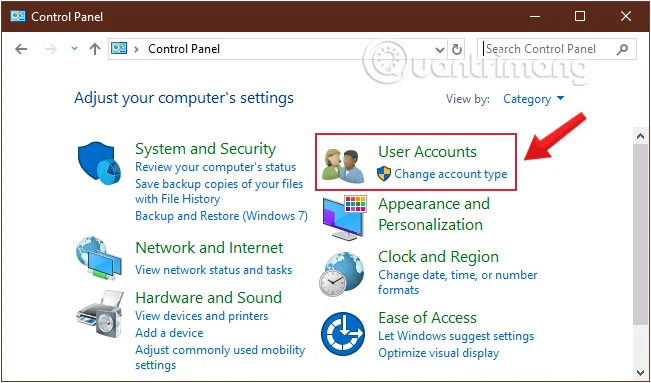
Spustelėkite Vartotojo abonementai, kad atidarytumėte vartotojo abonemento langą
3 veiksmas: kitoje sąsajoje pasirinkite Vartotojo abonementai .
4 veiksmas: spustelėkite nuorodą Tvarkyti kitą paskyrą , kad pamatytumėte visas vartotojo paskyras kompiuteryje.
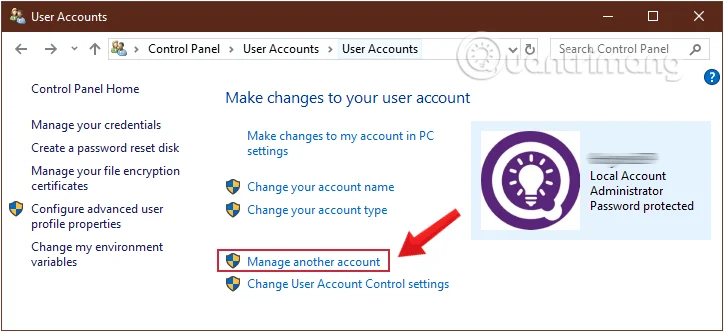
Spustelėkite nuorodą Tvarkyti kitą paskyrą
5 veiksmas: spustelėkite, kad pasirinktumėte vartotojo abonementą, kurį norite ištrinti.
Spustelėkite norėdami pasirinkti vartotojo abonementą, kurį norite ištrinti
6 veiksmas: čia spustelėkite nuorodą Ištrinti paskyrą.
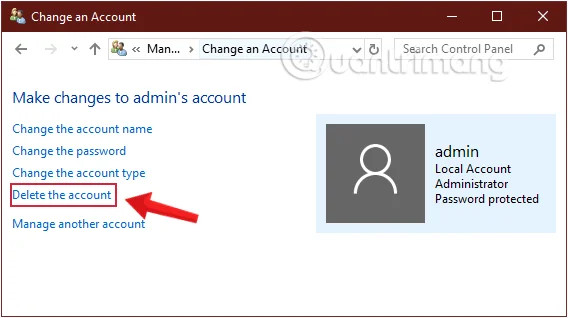
Pasirinkite nuorodą Ištrinti paskyrą
7 veiksmas: ekrane pasirodys pranešimas „ Ar norite išsaugoti vartotojo failus? “ .
Jei spustelėsite Išsaugoti failus , „Windows 10“ viską, kas yra darbalaukyje, dokumentus, parankinius, vaizdo įrašus, muziką ir nuotraukas, išsaugos naujame aplanke ir suteiks šiam aplankui pavadinimą. Priešingai, jei pasirinksite Ištrinti failus, viskas bus visiškai ištrinta.
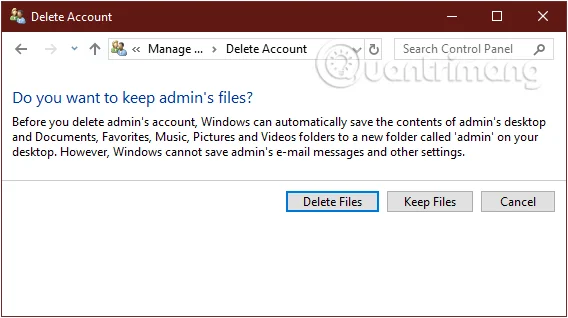
Atsižvelgdami į jūsų poreikius, pasirinkite Išsaugoti failus arba Ištrinti failus
8 veiksmas: spustelėję Išsaugoti failus , kad išsaugotumėte šiuos failus, spustelėkite Ištrinti paskyrą , kad ištrintumėte pasirinktą vartotojo paskyrą.
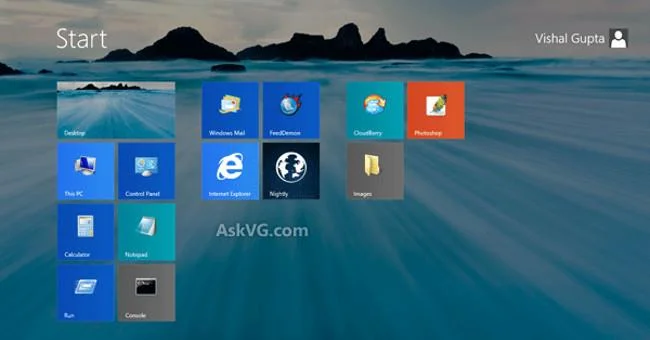
Pasirinkite Ištrinti paskyrą, kad ištrintumėte pasirinktą vartotojo abonementą
1 veiksmas: atidarykite komandų eilutę dalyje Administratorius, pirmiausia įveskite cmdpaieškos pradžios meniu laukelį arba užduočių juostoje, tada dešiniuoju pelės mygtuku spustelėkite komandų eilutę ir pasirinkite Vykdyti kaip administratorių.
Arba kitas būdas yra dešiniuoju pelės mygtuku spustelėti meniu Pradėti, tada spustelėkite Komandų eilutę (administratorius) , kad atidarytumėte komandų eilutę dalyje Admin.
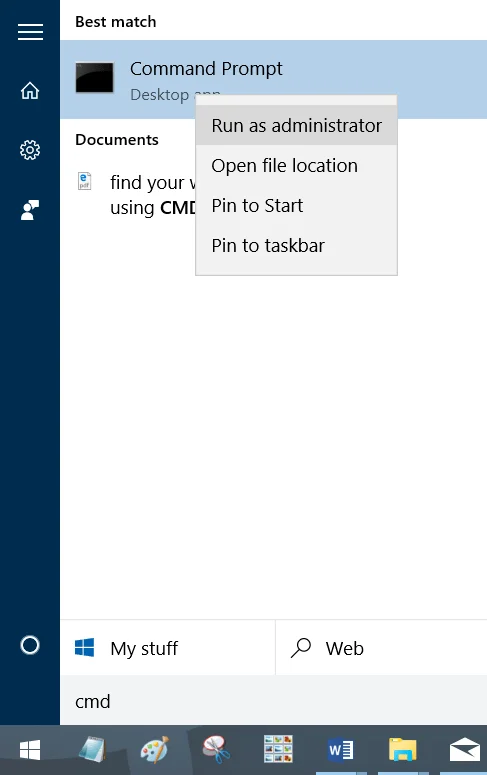
Jei naudojate „Windows 10“ su naujausiomis versijomis, mygtukas Vykdyti kaip administratorių pasirodys iškart, kai ieškosite komandų eilutės.
Atidarykite komandų eilutę naujoje „Windows 10“ versijoje
Spustelėkite Taip , jei ekrane pasirodo vartotojo abonemento valdymo pranešimas.
2 veiksmas: Komandinės eilutės lange įveskite toliau pateiktą komandą ir paspauskite Enter , kad pamatytumėte visas savo kompiuterio vartotojų paskyras:
net users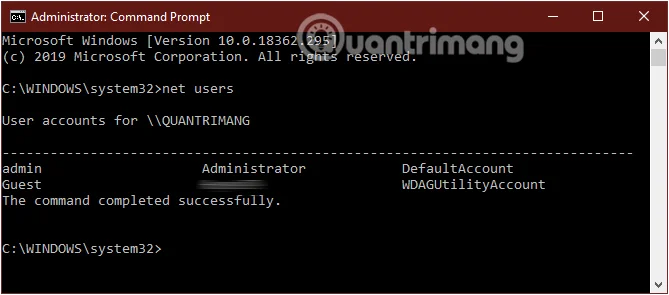
Įveskite komandą į komandų eilutės langą
3 veiksmas: įveskite toliau pateiktą komandą, kad ištrintumėte vartotojo abonementą, tada paspauskite Enter:
net user UserAccountName /delete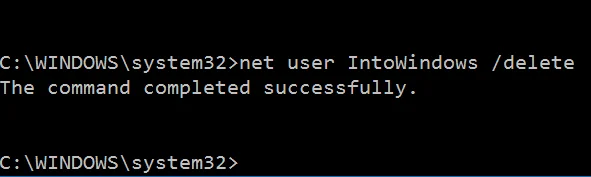
Ištrinkite vartotojo abonementą naudodami komandų eilutę
Pastaba: Aukščiau pateiktoje komandoje pakeiskite UserName vartotojo abonemento pavadinimu, kurį norite ištrinti, kurį ką tik radote atlikdami 2 veiksmą.
1 veiksmas: paspauskite Windows + R klavišų kombinaciją , kad atidarytumėte komandų vykdymo langą .
2 veiksmas: Dialogo lange Vykdyti įveskite šią komandą ir paspauskite Enter:
lusrmgr.msc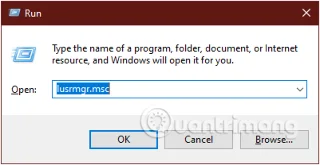
Įveskite komandą lusrmgr.msc, kad atidarytumėte langą Vietiniai vartotojai ir grupės
3 veiksmas: pasirodžiusiame lange Vietiniai vartotojai ir grupės spustelėkite naudotojo aplanką sąraše kairėje srityje, kad atidarytumėte aplanką Vartotojas.
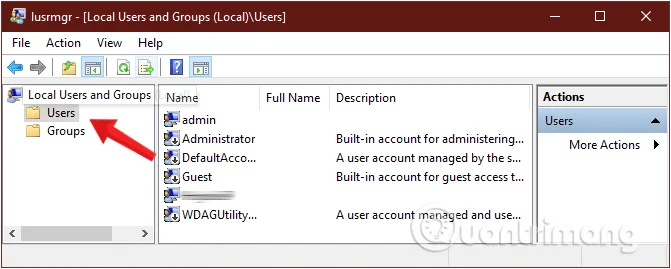
Lange Vietiniai vartotojai ir grupės pasirinkite aplanką Vartotojas
4 veiksmas: čia spustelėkite vartotojo abonementą , kurį norite ištrinti vidurinio rėmelio sąraše, tada dešinėje esančiame veiksmų rėmelyje spustelėkite Daugiau veiksmų ir spustelėkite Ištrinti .
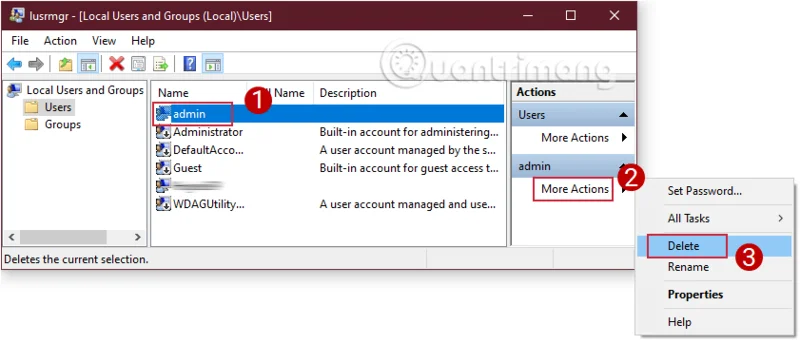
Ištrinkite vartotojų paskyras per vietinius vartotojus ir grupes
5 veiksmas: šiuo metu ekrane pasirodys patvirtinimo dialogo langas, spustelėkite Taip , kad sutiktumėte ištrinti pasirinktą vartotojo abonementą.
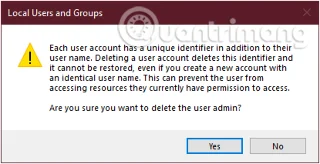
Spustelėkite Taip, kad sutiktumėte ištrinti vartotojo abonementą
6 veiksmas: Baigę uždarykite langą Vietiniai vartotojai ir grupės ir viskas.
1 veiksmas: įveskite netplwizpaieškos laukelį meniu Pradėti arba paieškos laukelį užduočių juostoje ir paspauskite Enter.
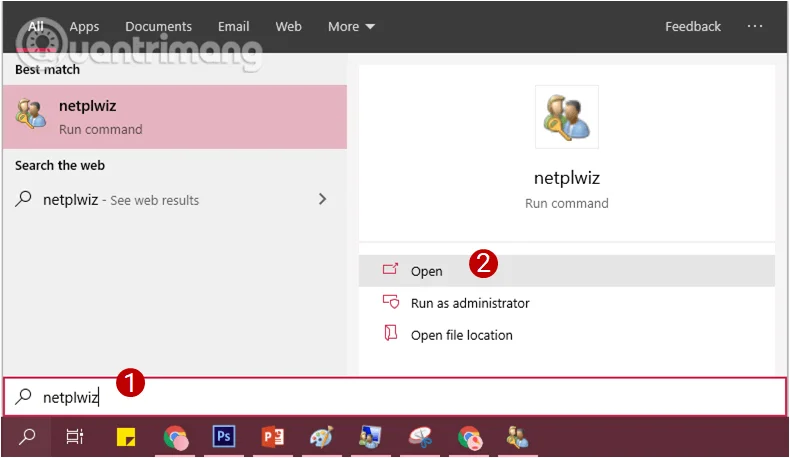
Meniu Pradėti ieškokite Netplwiz
2 veiksmas: jei ekrane pasirodo UAC pranešimas, spustelėkite Taip , kad patvirtintumėte.
3 veiksmas: Vartotojo abonemento lange pažymėkite Vartotojai turi įvesti vartotojo vardą ir slaptažodį, kad galėtų naudotis šiuo kompiuteriu.
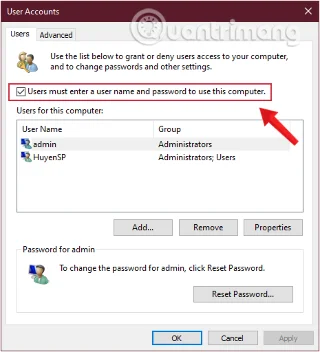
Pažymėkite Vartotojai turi įvesti vartotojo vardą ir slaptažodį, kad galėtų naudoti šį kompiuterį vartotojo abonemento lange
4 veiksmas: spustelėkite vartotojo abonementą, kurį norite ištrinti, tada spustelėkite Pašalinti .
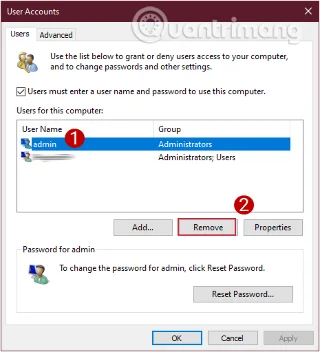
Ištrinkite vartotojo abonementą naudodami „Netplwiz“.
5 veiksmas: spustelėkite Taip , kad patvirtintumėte ištrynimą.
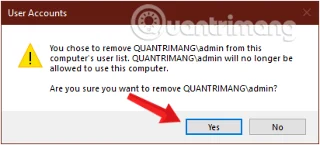
Patvirtinkite vartotojo ištrynimą sistemoje „Windows“.
6 veiksmas: jei nustatote, kad „Windows“ automatiškai prisijungtų prie šios vartotojo paskyros paleidžiant, turite iš naujo nustatyti šią funkciją.
7 veiksmas: baigę uždarykite „Netplwiz“ langą ir viskas.
1 veiksmas: paspauskite Windows+R klavišų kombinaciją , kad atidarytumėte komandų vykdymo langą .
2 veiksmas: Dialogo lange Vykdyti įveskite šią komandą ir paspauskite Enter:
SystemPropertiesAdvanced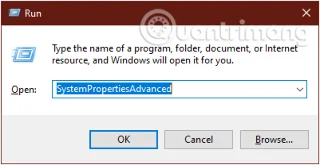
Įveskite komandą SystemPropertiesAdvanced, kad atidarytumėte sistemos ypatybių langą
3 veiksmas: pasirodžiusiame lange Sistemos ypatybės , skiltyje Vartotojo profiliai spustelėkite Nustatymai .

Skiltyje Vartotojo profiliai pasirinkite Nustatymai
4 veiksmas: naujame lange Vartotojo profiliai pasirinkite norimą ištrinti vartotojo profilį ir spustelėkite Ištrinti.
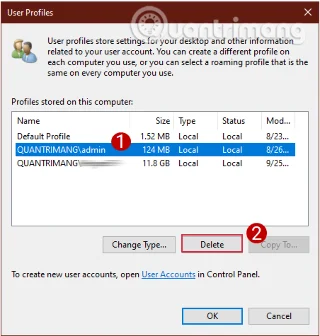
Ištrinkite vartotojus iš kompiuterio naudodami sistemos ypatybes
5 veiksmas: Pasirodžiusiame raginime spustelėkite Taip, kad patvirtintumėte ištrynimą.
Žiūrėkite daugiau straipsnių žemiau:
Sėkmės!
Kiosko režimas sistemoje „Windows 10“ yra režimas, skirtas naudoti tik vieną programą arba pasiekti tik 1 svetainę su svečiais.
Šiame vadove bus parodyta, kaip pakeisti arba atkurti numatytąją „Camera Roll“ aplanko vietą sistemoje „Windows 10“.
Redaguojant pagrindinio kompiuterio failą gali nepavykti prisijungti prie interneto, jei failas nebus tinkamai pakeistas. Šis straipsnis padės jums redaguoti pagrindinio kompiuterio failą sistemoje „Windows 10“.
Sumažinus nuotraukų dydį ir talpą, bus lengviau jas dalytis ar siųsti kam nors. Visų pirma, sistemoje „Windows 10“ galite keisti nuotraukų dydį keliais paprastais veiksmais.
Jei jums nereikia rodyti neseniai aplankytų elementų ir vietų saugumo ar privatumo sumetimais, galite jį lengvai išjungti.
„Microsoft“ ką tik išleido „Windows 10“ jubiliejinį naujinį su daugybe patobulinimų ir naujų funkcijų. Šiame naujame atnaujinime pamatysite daug pakeitimų. Nuo „Windows Ink“ rašalo palaikymo iki „Microsoft Edge“ naršyklės plėtinių palaikymo, Start Menu ir Cortana taip pat buvo žymiai patobulinti.
Viena vieta daugybei operacijų valdyti tiesiai sistemos dėkle.
Sistemoje „Windows 10“ galite atsisiųsti ir įdiegti grupės strategijos šablonus, kad galėtumėte tvarkyti „Microsoft Edge“ nustatymus, o šiame vadove bus parodytas procesas.
Tamsus režimas yra tamsaus fono sąsaja sistemoje „Windows 10“, padedanti kompiuteriui taupyti akumuliatoriaus energiją ir sumažinti poveikį naudotojo akims.
Užduočių juostoje yra nedaug vietos, o jei reguliariai dirbate su keliomis programomis, gali greitai pritrūkti vietos, kad galėtumėte prisegti daugiau mėgstamų programų.








