Kaip suaktyvinti kiosko režimą „Windows 10“.

Kiosko režimas sistemoje „Windows 10“ yra režimas, skirtas naudoti tik vieną programą arba pasiekti tik 1 svetainę su svečiais.
Kai kompiuteryje yra keli standieji diskai, duomenų failų tvarkymas, taip pat failų vietos nustatymas yra labai sudėtingas. Tačiau, kaip ir ankstesnėse versijose, „Windows 10“ taip pat turi integruotą funkciją, kurią galite įjungti sujungti visas kompiuterio tvarkykles į vieną tomą.
Šios dvi funkcijos yra „Spanned Volume“ ir „Striped Volumes“. Abi šios funkcijos turi tą pačią funkciją, vienintelis skirtumas tarp šių dviejų funkcijų yra tai, kaip įrašyti duomenis į standųjį diską.
Jei naudojate „Spanned Volume“, galite sujungti 2 ar daugiau skirtingo dydžio standžiųjų diskų, kad sukurtumėte vieną didelį tomą. „Spanned“ diskai yra išdėstyti ir naudojami eilės tvarka, o tai reiškia, kad įrašius duomenis pirmame diske, duomenis galima įrašyti į antrąjį diską.
Priešingai, jei naudojate Stripped, galite sujungti 2 ar daugiau standžiųjų diskų, kad sudarytumėte vieną didelį tomą. Tačiau jei norite išnaudoti visą laisvą vietą, turite naudoti tokio pat dydžio standžiuosius diskus. Naudojant Stripped, duomenys įrašomi apie visus dalyvaujančius diskus, kurių našumas yra didesnis, palyginti su „Spanned“.
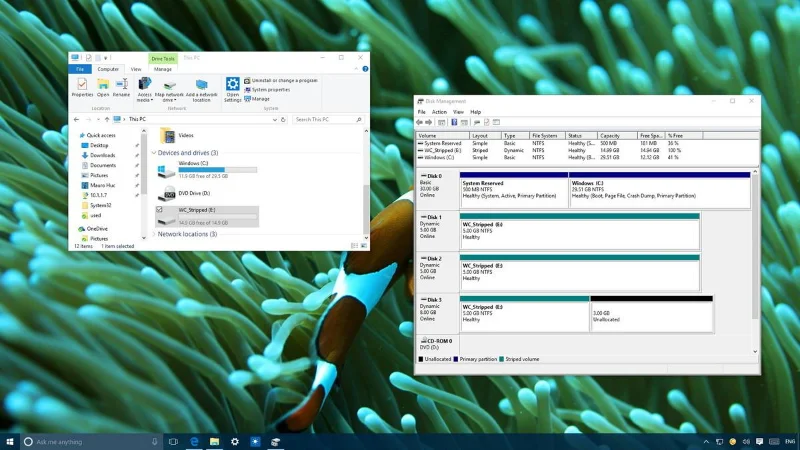
Sujunkite kelis standžiuosius diskus į vieną didelį tomą:
Svarbu atminti, kad visas jūsų turinys bus ištrintas, kai prisijungiate prie „Spanned Volume“ arba „Striped Volume“, todėl prieš tai darant verta sukurti atsarginę duomenų kopiją.
1. Paspauskite Windows + X klavišų kombinaciją , kad atidarytumėte Power User Menu. Čia spustelėkite Disko valdymas .
2. Dešiniuoju pelės mygtuku spustelėkite Garsumas ir pasirinkite Ištrinti garsumą .
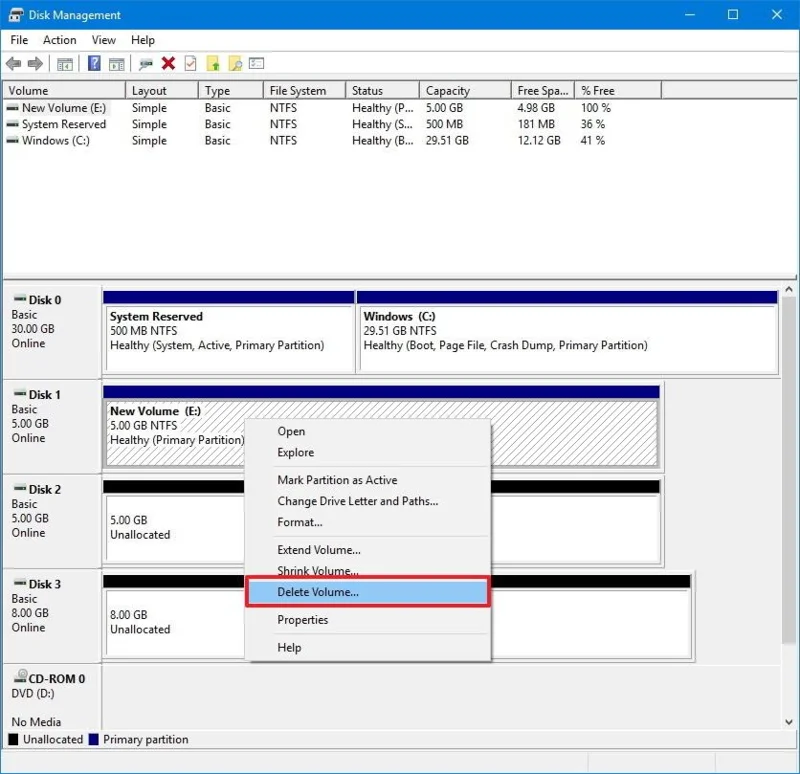
3. Spustelėkite Taip , kad patvirtintumėte dabartinio tomo ir visų tomo duomenų ištrynimą.
4. Norimo sujungti standžiajame diske atlikite 2 ir 3 veiksmus.
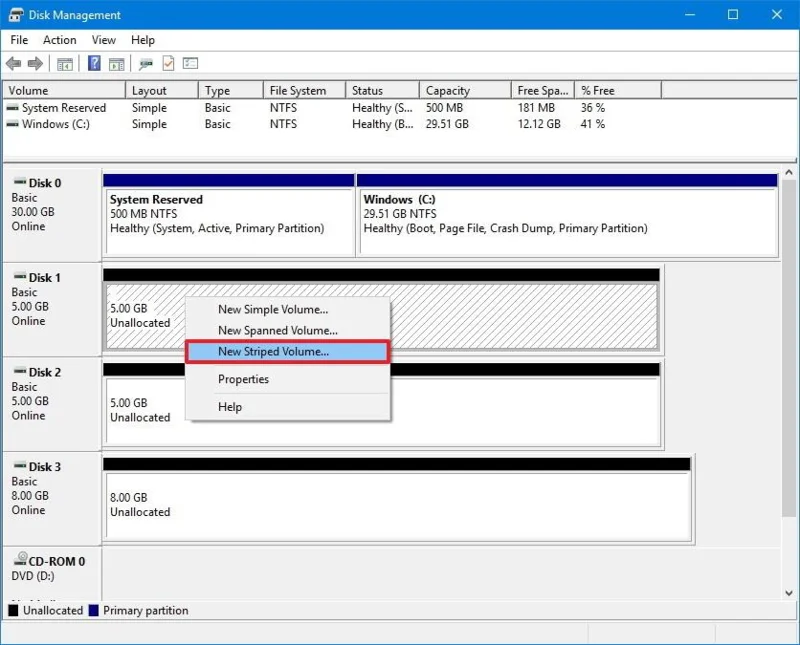
5. Dešiniuoju pelės mygtuku spustelėkite bet kurią disko vietą ir pasirinkite New Striped Volume (arba New Spanned Volume).
6. Spustelėkite Kitas .
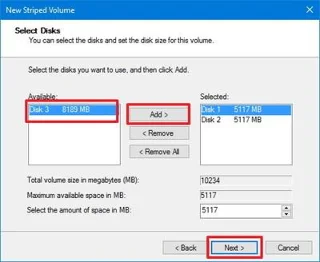
7. Pasirinkite diską, kurį norite pridėti, pasirinkite kiekvieną diską po vieną, tada spustelėkite Pridėti .
8. Spustelėkite Kitas .
9. Palikite numatytąjį diską, tada spustelėkite Pirmyn.
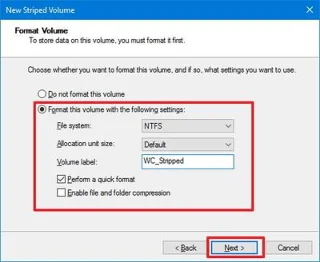
10. Įsitikinkite, kad Failų sistemos skiltyje nustatytas NTFS formatas , skiltyje Paskirstymo vieneto dydis nustatytas kaip numatytasis ir pasirinkite tomo etiketę.
11. Pažymėkite parinktį Atlikti greitą formatavimą .
12. Spustelėkite Kitas .
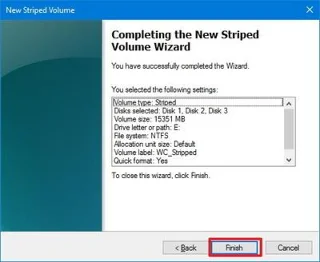
13. Spustelėkite Baigti .
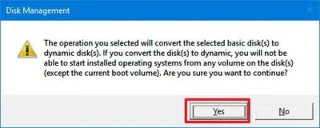
14. Dabar ekrane jūsų bus paprašyta konvertuoti standųjį diską iš pagrindinio į dinaminį, spustelėkite Taip , kad užbaigtumėte procesą.
Žiūrėkite daugiau straipsnių žemiau:
Sėkmės!
Kiosko režimas sistemoje „Windows 10“ yra režimas, skirtas naudoti tik vieną programą arba pasiekti tik 1 svetainę su svečiais.
Šiame vadove bus parodyta, kaip pakeisti arba atkurti numatytąją „Camera Roll“ aplanko vietą sistemoje „Windows 10“.
Redaguojant pagrindinio kompiuterio failą gali nepavykti prisijungti prie interneto, jei failas nebus tinkamai pakeistas. Šis straipsnis padės jums redaguoti pagrindinio kompiuterio failą sistemoje „Windows 10“.
Sumažinus nuotraukų dydį ir talpą, bus lengviau jas dalytis ar siųsti kam nors. Visų pirma, sistemoje „Windows 10“ galite keisti nuotraukų dydį keliais paprastais veiksmais.
Jei jums nereikia rodyti neseniai aplankytų elementų ir vietų saugumo ar privatumo sumetimais, galite jį lengvai išjungti.
„Microsoft“ ką tik išleido „Windows 10“ jubiliejinį naujinį su daugybe patobulinimų ir naujų funkcijų. Šiame naujame atnaujinime pamatysite daug pakeitimų. Nuo „Windows Ink“ rašalo palaikymo iki „Microsoft Edge“ naršyklės plėtinių palaikymo, Start Menu ir Cortana taip pat buvo žymiai patobulinti.
Viena vieta daugybei operacijų valdyti tiesiai sistemos dėkle.
Sistemoje „Windows 10“ galite atsisiųsti ir įdiegti grupės strategijos šablonus, kad galėtumėte tvarkyti „Microsoft Edge“ nustatymus, o šiame vadove bus parodytas procesas.
Tamsus režimas yra tamsaus fono sąsaja sistemoje „Windows 10“, padedanti kompiuteriui taupyti akumuliatoriaus energiją ir sumažinti poveikį naudotojo akims.
Užduočių juostoje yra nedaug vietos, o jei reguliariai dirbate su keliomis programomis, gali greitai pritrūkti vietos, kad galėtumėte prisegti daugiau mėgstamų programų.








