Kaip suaktyvinti kiosko režimą „Windows 10“.

Kiosko režimas sistemoje „Windows 10“ yra režimas, skirtas naudoti tik vieną programą arba pasiekti tik 1 svetainę su svečiais.
Kai prie kompiuterio prijungti keli standieji diskai, geriausia šiuos standžiuosius diskus sujungti į aplankus.
Užuot naudoję RAID ar loginių diskų grupavimo metodus, sistemoje „Windows 10“ galite naudoti funkciją, leidžiančią standžiajam diskui priskirti prijungimo taško katalogo kelią ir rodyti kompiuteryje kaip vieną aplanką, o ne naudoti disko raidę. .
Kaip priskirti prijungimo taško katalogo kelią duomenų diskui sistemoje „Windows 10“.
Norėdami prijungti duomenų tomą kaip aplanką su Disko valdymu , atlikite šiuos veiksmus:
1. Atidarykite „File Explorer“ .
2. Naršykite iki aplanko vietos, kurioje norite, kad būtų rodomas prijungimo taškas.
3. Spustelėkite mygtuką Naujas aplankas skirtuke Pagrindinis .
4. Patvirtinkite aplanko pavadinimą – pavyzdžiui, „StoragePool“ .
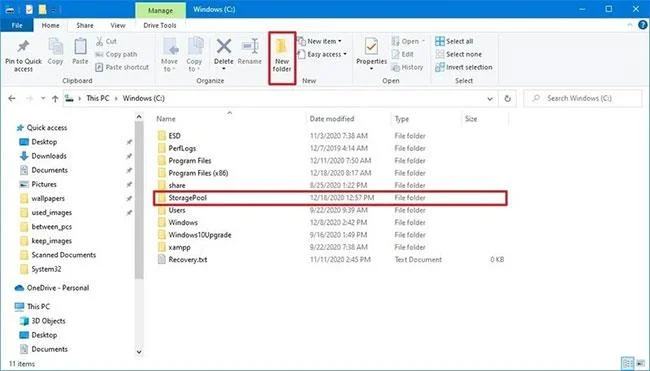
Patvirtinkite aplanko pavadinimą
5. Atidarykite naujai sukurtą aplanką.
6. Spustelėkite mygtuką Naujas aplankas skirtuke Pagrindinis , kad sukurtumėte disko prijungimo aplanką, pavyzdžiui, HardDrive1.
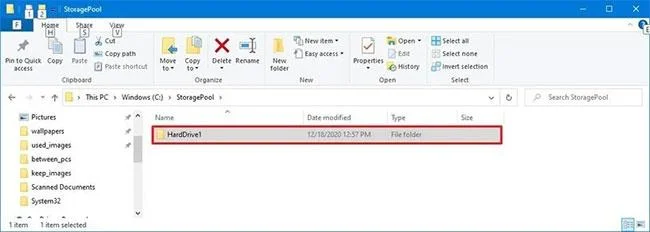
Spustelėkite mygtuką Naujas aplankas
7. (Pasirenkama) Pakartokite 6 veiksmą, kad sukurtumėte papildomą aplanką, atsižvelgiant į standžiųjų diskų, kuriuos norite prijungti kaip aplankus, skaičių.
8. Atidarykite Pradėti .
9. Ieškokite Disk Management ir spustelėkite viršutinį rezultatą, kad atidarytumėte valdymo skydelį.
10. Dešiniuoju pelės mygtuku spustelėkite diską, kurį norite prijungti, ir pasirinkite parinktį Keisti disko raidę ir kelius .
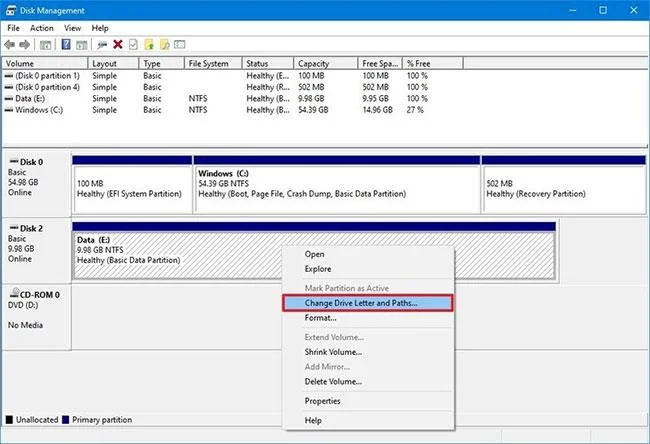
Pasirinkite parinktį Keisti disko raidę ir kelius
11. Spustelėkite mygtuką Pridėti.
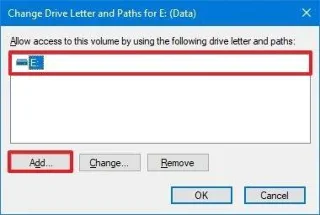
Spustelėkite mygtuką Pridėti
12. Pasirinkite parinktį Įjungti toliau nurodytame tuščiame NTFS aplanke .
13. Spustelėkite mygtuką Naršyti.
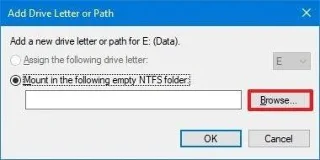
Spustelėkite mygtuką Naršyti
14. Pasirinkite aplanką, kurį sukūrėte atlikdami 6 veiksmą.
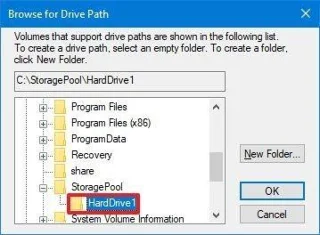
Pasirinkite aplanką, kurį sukūrėte atlikdami 6 veiksmą
15. Spustelėkite mygtuką Gerai.
16. Dar kartą spustelėkite mygtuką Gerai .
17. (Pasirenkama) Dar kartą dešiniuoju pelės mygtuku spustelėkite diską ir pasirinkite parinktį Keisti disko raidę ir kelius .
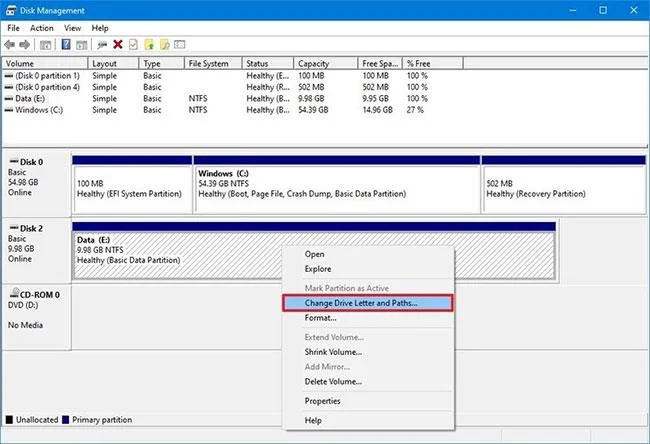
Pasirinkite parinktį Keisti disko raidę ir kelius
18. Pasirinkite esamą disko raidę (ne prijungimo tašką).
19. Spustelėkite mygtuką Pašalinti.
Spustelėkite mygtuką Pašalinti
20. Spustelėkite mygtuką Taip.
Kai atliksite veiksmus, antrinis standusis diskas dabar bus pasiekiamas iš sukurtos aplanko vietos.
Kaip priskirti prijungimo taško katalogo kelią diskui be duomenų sistemoje „Windows 10“.
Norėdami prijungti tuščią diską kaip aplanką su disko tvarkymu, atlikite šiuos veiksmus:
1. Atidarykite „File Explorer“.
2. Naršykite iki aplanko vietos, kurioje norite, kad būtų rodomas prijungimo taškas.
3. Spustelėkite mygtuką Naujas aplankas skirtuke Pagrindinis.
4. Patvirtinkite aplanko pavadinimą – pavyzdžiui, „StoragePool“.
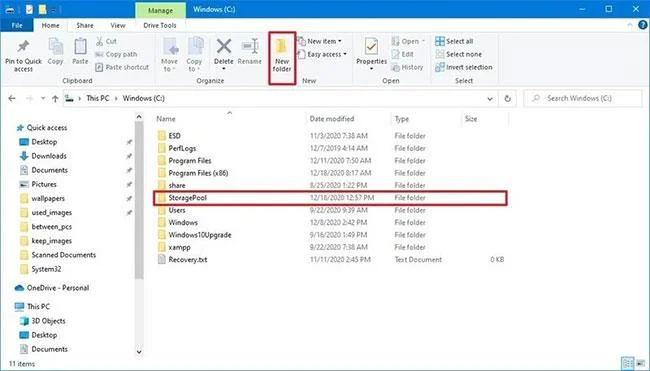
Patvirtinkite aplanko pavadinimą
5. Atidarykite naujai sukurtą aplanką.
6. Spustelėkite mygtuką Naujas aplankas skirtuke Pagrindinis , kad sukurtumėte disko prijungimo aplanką, pavyzdžiui, HardDrive1.
Spustelėkite mygtuką Naujas aplankas
7. (Pasirenkama) Pakartokite 6 veiksmą, kad sukurtumėte papildomą aplanką, atsižvelgiant į standžiųjų diskų, kuriuos norite prijungti kaip aplankus, skaičių.
8. Atidarykite Pradėti.
9. Ieškokite Disk Management ir spustelėkite viršutinį rezultatą, kad atidarytumėte valdymo skydelį.
10. Dešiniuoju pelės mygtuku spustelėkite tuščią diską, kurį norite prijungti kaip aplanką, ir pasirinkite parinktį New Simple Volume .
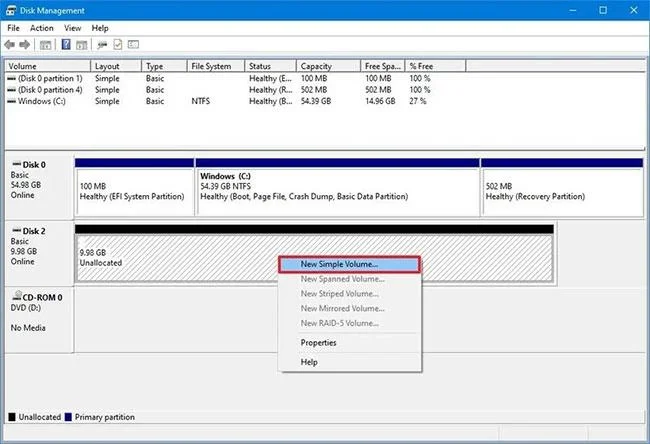
Pasirinkite parinktį Naujas paprastas tomas
11. Spustelėkite mygtuką Kitas.
12. Dar kartą spustelėkite mygtuką Kitas .
13. Pasirinkite parinktį Įjungti toliau nurodytame tuščiame NTFS aplanke .
Pasirinkite parinktį Sujungti šiame tuščiame NTFS aplanke
14. Spustelėkite mygtuką Naršyti.
15. Pasirinkite aplanką, kurį sukūrėte atlikdami 6 veiksmą.
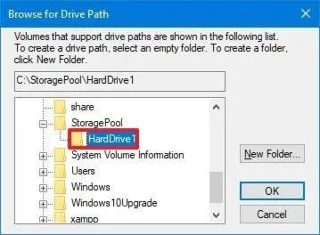
Pasirinkite aplanką, kurį sukūrėte
16. Spustelėkite mygtuką Gerai.
17. Dar kartą spustelėkite mygtuką Kitas .
18. Pasirinkite parinktį Formatuoti šį tomą naudodami šiuos nustatymus .
19. Naudokite numatytuosius „failų sistemos“, „paskirstymo vieneto dydžio“ ir „tūrio etiketės“ parinkčių nustatymus .
20. Pasirinkite parinktį Atlikti greitą formatavimą .
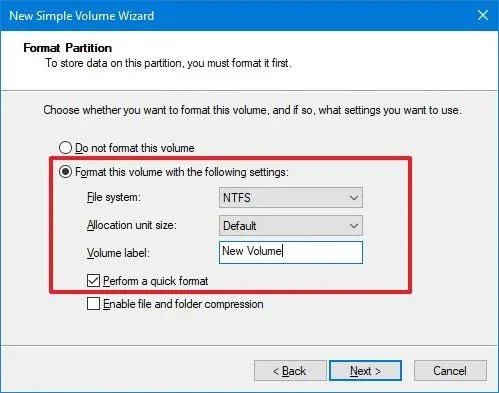
Pasirinkite parinktį Atlikti greitą formatavimą
21. Spustelėkite mygtuką Kitas.
22. Spustelėkite mygtuką Baigti.
Kai atliksite veiksmus, naujas diskas bus suformatuotas ir prijungtas kaip aplankas iš nurodyto katalogo.
Naudojant šį sprendimą, kiekvienas diskas ir toliau veiks nepriklausomai be pertekliaus, o tai reiškia, kad sugedus vienam įrenginiui, prarasite to disko duomenis, bet ne kitų diskų duomenis. Jei turite svarbių duomenų, turėtumėte periodiškai kurti atsargines kopijas.
Žiūrėkite daugiau straipsnių žemiau:
Sėkmės!
Kiosko režimas sistemoje „Windows 10“ yra režimas, skirtas naudoti tik vieną programą arba pasiekti tik 1 svetainę su svečiais.
Šiame vadove bus parodyta, kaip pakeisti arba atkurti numatytąją „Camera Roll“ aplanko vietą sistemoje „Windows 10“.
Redaguojant pagrindinio kompiuterio failą gali nepavykti prisijungti prie interneto, jei failas nebus tinkamai pakeistas. Šis straipsnis padės jums redaguoti pagrindinio kompiuterio failą sistemoje „Windows 10“.
Sumažinus nuotraukų dydį ir talpą, bus lengviau jas dalytis ar siųsti kam nors. Visų pirma, sistemoje „Windows 10“ galite keisti nuotraukų dydį keliais paprastais veiksmais.
Jei jums nereikia rodyti neseniai aplankytų elementų ir vietų saugumo ar privatumo sumetimais, galite jį lengvai išjungti.
„Microsoft“ ką tik išleido „Windows 10“ jubiliejinį naujinį su daugybe patobulinimų ir naujų funkcijų. Šiame naujame atnaujinime pamatysite daug pakeitimų. Nuo „Windows Ink“ rašalo palaikymo iki „Microsoft Edge“ naršyklės plėtinių palaikymo, Start Menu ir Cortana taip pat buvo žymiai patobulinti.
Viena vieta daugybei operacijų valdyti tiesiai sistemos dėkle.
Sistemoje „Windows 10“ galite atsisiųsti ir įdiegti grupės strategijos šablonus, kad galėtumėte tvarkyti „Microsoft Edge“ nustatymus, o šiame vadove bus parodytas procesas.
Tamsus režimas yra tamsaus fono sąsaja sistemoje „Windows 10“, padedanti kompiuteriui taupyti akumuliatoriaus energiją ir sumažinti poveikį naudotojo akims.
Užduočių juostoje yra nedaug vietos, o jei reguliariai dirbate su keliomis programomis, gali greitai pritrūkti vietos, kad galėtumėte prisegti daugiau mėgstamų programų.








