Kaip suaktyvinti kiosko režimą „Windows 10“.

Kiosko režimas sistemoje „Windows 10“ yra režimas, skirtas naudoti tik vieną programą arba pasiekti tik 1 svetainę su svečiais.
„Windows 10“ veiksmų centras leidžia vartotojams peržiūrėti visus sistemos ir programų pranešimus.... Galima sakyti, kad tai gana naudinga funkcija. Tačiau jei pranešimų bus per daug, ypač nesvarbių, tai sukels „perkrovą“, be to, vartotojai skirs daugiau laiko ir pastangų, kad ištrintų šiuos pranešimus ekrane.
1. Atnaujinkite failų bendrinimą
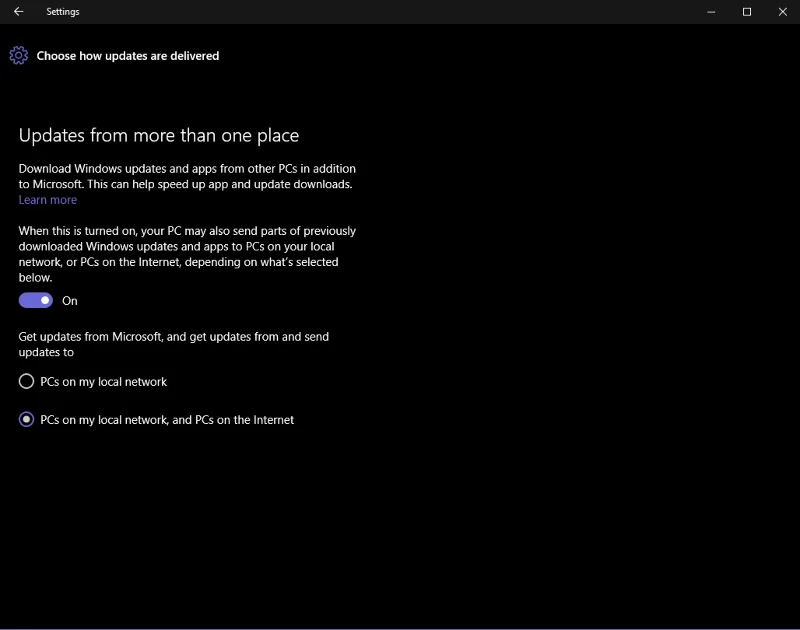
Viena iš naujų „Windows 10“ funkcijų yra optimizuoti sistemos naujinimus, leidžiančius vartotojams atsisiųsti naujinimus „Windows 10“ kompiuteriuose, kai jie yra prisijungę prie interneto (ne tik iš „Microsoft“ serverių). Be to, ši funkcija taip pat naudojama kitų „Windows 10“ vartotojų bendrinimo centrui atnaujinti.
Pagal numatytuosius nustatymus ši funkcija įjungta, tačiau, jei norite, galite ją išjungti, eidami į Nustatymai => Atnaujinimas ir sauga => Išplėstinės parinktys => Pasirinkite, kaip bus pristatomi naujinimai.
2. Pranešimai jus erzina
„Windows 10“ veiksmų centras leidžia vartotojams peržiūrėti visus sistemos ir programų pranešimus.... Galima sakyti, kad tai gana naudinga funkcija. Tačiau jei pranešimų bus per daug, ypač nesvarbių, tai sukels „perkrovą“, be to, vartotojai skirs daugiau laiko ir pastangų, kad ištrintų šiuos pranešimus ekrane.
Todėl geriau šią funkciją išjungti.
Eikite į Nustatymai => Sistema => Pranešimai ir veiksmai, tada išjunkite parinktį Rodyti patarimus apie Windows ir išjunkite atskirų programų pranešimus.
3. Skelbimai meniu Pradėti
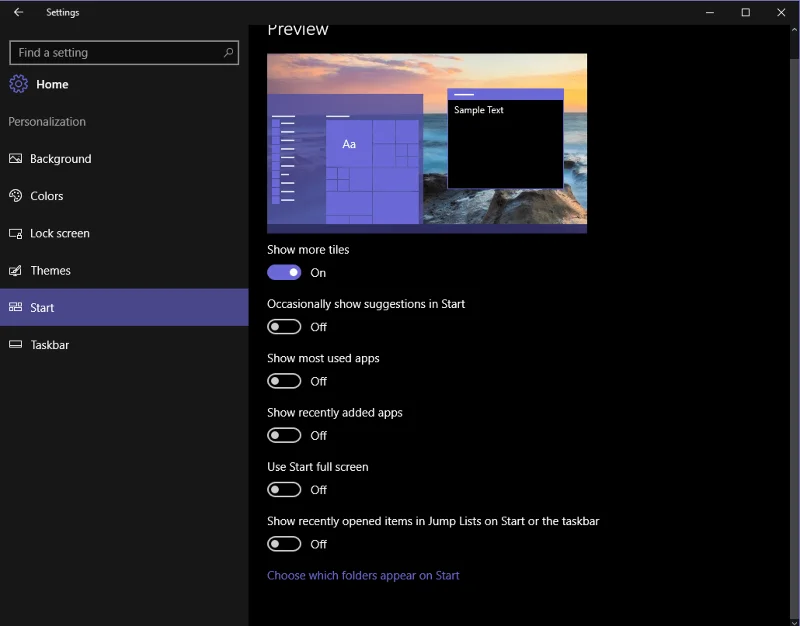
Jei naudojate „Windows“, atkreipkite dėmesį ir pamatysite, kad programos lėtai pasirodo dešinėje meniu Pradėti, bet čia nėra programų vietos. Spustelėjus šias programas, atsidarys Parduotuvė – kur galėsite įsigyti ir parsisiųsti programas. „Micorsoft“ tai vadina „pasiūlymu“ atsisiųsti programą, tačiau iš tikrųjų tai tik reklama.
Norėdami išjungti šiuos skelbimus, eikite į Nustatymai => Personalizavimas => Pradėti => retkarčiais rodykite pasiūlymus Pradėti ir išjunkite šią parinktį.
4. Programos veikia fone
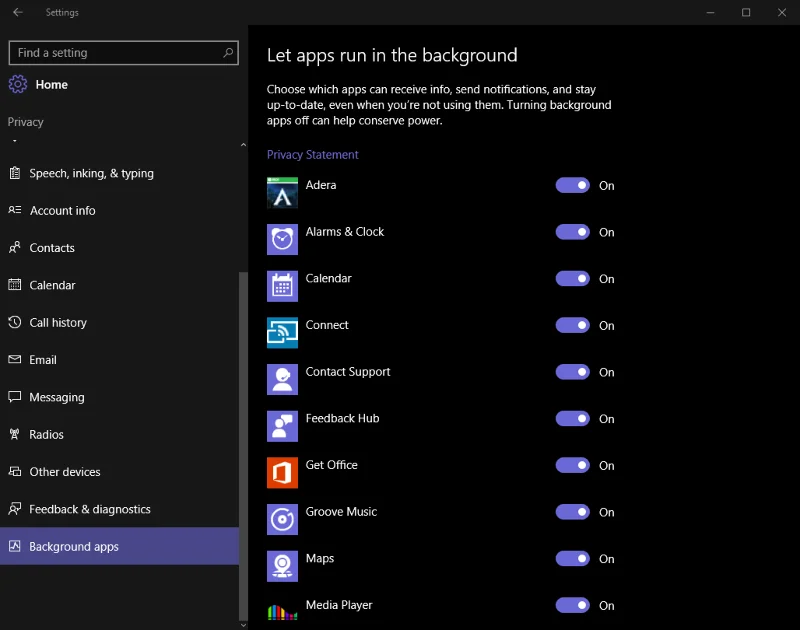
„Windows 10“ pagal numatytuosius nustatymus yra daug programų, veikiančių fone. Šios programos veiks net fone, net jei jų neatidarote.
Šios programos gali gauti informaciją, siųsti pranešimus, atsisiųsti ir įdiegti naujas atnaujintas versijas... ir sukelti situaciją, kai jūsų „Windows 10“ nešiojamojo kompiuterio baterija greitai išsikrauna.
Norėdami išjungti šią funkciją, eikite į Nustatymai => Privatumas => Fono programos ir po vieną išjunkite kiekvieną programą.
5. Išjunkite užrakinimo ekraną
Norėdami išjungti užrakinimo ekrano užrakinimo ekraną, atlikite toliau nurodytus veiksmus.
1. Dešiniuoju pelės mygtuku spustelėkite mygtuką Pradėti , pasirinkite Vykdyti , kad atidarytumėte komandų vykdymo langą.
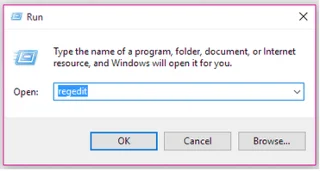
Lange Vykdyti komandą įveskite regedit ir spustelėkite Gerai, kad atidarytumėte registro rengyklę. Jei pasirodo vartotojo abonemento valdymo (UAC) langas, kuriame klausiama, ar norite leisti programos pakeitimus, spustelėkite Taip , kad tęstumėte.
2. Registro rengyklės lange eikite į raktą:
HKEY_LOCAL_MACHINE\SOFTWARE\Policies\Microsoft\Windows
3. „Windows“ aplanke sukurkite naują raktą ir pavadinkite šį raktą Personalizavimas .
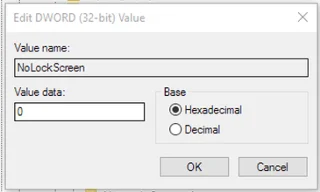
4. Aplanke Personalizavimas pažiūrėkite į dešinę sritį, tada dešiniuoju pelės mygtuku spustelėkite bet kurią tuščią vietą ir pasirinkite New => DWORD (32-bit) Value , pavadinkite šią reikšmę NoLockScreen .
5. Dukart spustelėkite NoLockScreen, tada reikšmės duomenų rėmelyje pakeiskite reikšmę iš 0 į 1 ir spustelėkite Gerai .
Galiausiai išeikite iš registro rengyklės lango ir iš naujo paleiskite kompiuterį, kad pamatytumėte pakeitimus.
6. Išjungti sinchronizavimo funkciją
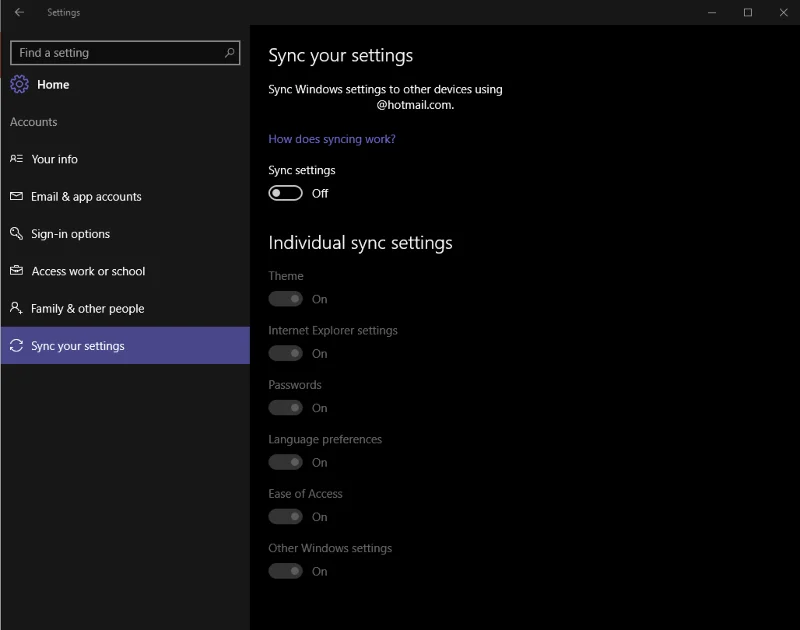
Norėdami išjungti sinchronizavimo nustatymus (įskaitant temas ir slaptažodžius), eikite į Nustatymai => Paskyra => Sinchronizuoti nustatymus. Galite išjungti visus sinchronizavimo nustatymus arba pasirinkti išjungti konkrečius nustatymus.
7. Išjunkite automatinio atnaujinimo funkciją
Norėdami išjungti automatinio naujinimo funkciją sistemoje „Windows 10“, galite žiūrėti čia nurodytus veiksmus .
8. Išjunkite vaizdo efektą
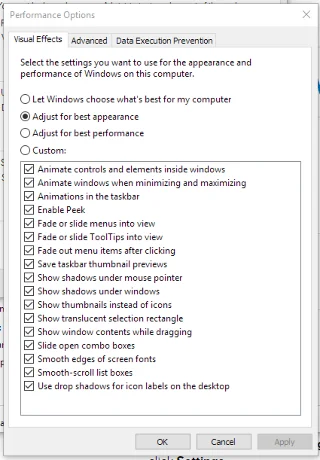
„Windows 10“ įdiegta papildomų judesių ir vaizdo efektų, kad operacinė sistema atrodytų patrauklesnė. Tačiau dėl šių judesių efektų jūsų kompiuteris veikia lėčiau.
Todėl turėtumėte išjungti šiuos efektus, kad „Windows 10“ kompiuteris veiktų sklandžiau.
Norėdami išjungti vaizdinį efektą, dešiniuoju pelės mygtuku spustelėkite mygtuką Pradėti => Sistema => Išplėstiniai sistemos nustatymai . Skirtuko Išsamiau skiltyje Našumas spustelėkite Nustatymai , tada panaikinkite visų vaizdo efektų, kurių nenorite naudoti, žymėjimą.
9. Neleiskite Windows 10 rinkti vartotojo informaciją
Norėdami išjungti naudotojo informacijos rinkimą sistemoje „Windows 10“, galite žiūrėti čia nurodytus veiksmus .
10. Cortana
Virtualus asistentas Cortana yra viena iš visiškai naujų funkcijų, integruotų į Windows 10. Tačiau ši funkcija nėra mėgstama daugelio vartotojų, priešingai, kai kurie vartotojai dėl šios funkcijos jaučiasi nepatogiai.
Jei dėl kokių nors priežasčių norite išjungti „Cortana“ virtualųjį asistentą, galite peržiūrėti veiksmus čia .
Be to, toliau galite peržiūrėti vaizdo įrašo instrukcijas, kaip išjungti virtualųjį asistentą „Cortana“ sistemoje „Windows 10“.
11. Veiksmų centras
Veiksmų centras yra „centralizuota“ vieta visiems pranešimams sistemoje „Windows 10“. Čia galite peržiūrėti visus sistemos pranešimus ir greitai nustatyti daugybę skirtingų nustatymų.
Tačiau, kaip ir virtualaus asistento „Cortana“, ši funkcija nėra mėgstama daugelio „Windows 10“ vartotojų, nes kiekvieną kartą, kai yra pranešimas, vartotojui primenama, o be to, vartotojai skiria laiko ir pastangų, kad šie pranešimai būtų išvalyti ekrane.
Jei nenorite naudoti veiksmų centro, galite išjungti šią funkciją. Žr. veiksmus, kaip išjungti veiksmų centrą čia .
Žr. toliau pateiktas vaizdo įrašo instrukcijas, kaip išjungti veiksmų centrą sistemoje „Windows 10“.
12. OneDrive
Kaip ir „Windows Defender“, „OneDrive“ taip pat yra įrankis, giliai integruotas į „Windows 10“ operacinę sistemą.
„Onedrive“ yra „Microsoft“ debesies saugyklos sprendimas, leidžiantis vartotojams saugoti visus duomenis debesyje ir pasiekti duomenis tiesiai iš kompiuterio, neįdiegiant jokių programų.
Tačiau dėl gilios „OneDrive“ integracijos sistemoje „Windows 10“ kompiuteris ne tik lėtai veikia, bet ir eikvoja vietos atmintyje laikiniems debesies duomenims kompiuteryje saugoti.
Be to, vartotojai turi daug kitų debesų saugyklos sprendimų parinkčių, tokių kaip Google Drive, Dropbox.... Todėl, jei nereikia, galite išjungti arba visiškai pašalinti OneDrive savo Windows 10 kompiuteryje. .
Žr. veiksmus, kaip išjungti OneDrive čia .
Peržiūrėkite toliau pateiktas vaizdo įrašo instrukcijas, kaip išjungti „OneDrive“ sistemoje „Windows 10“.
Žiūrėkite daugiau straipsnių žemiau:
Sėkmės!
Kiosko režimas sistemoje „Windows 10“ yra režimas, skirtas naudoti tik vieną programą arba pasiekti tik 1 svetainę su svečiais.
Šiame vadove bus parodyta, kaip pakeisti arba atkurti numatytąją „Camera Roll“ aplanko vietą sistemoje „Windows 10“.
Redaguojant pagrindinio kompiuterio failą gali nepavykti prisijungti prie interneto, jei failas nebus tinkamai pakeistas. Šis straipsnis padės jums redaguoti pagrindinio kompiuterio failą sistemoje „Windows 10“.
Sumažinus nuotraukų dydį ir talpą, bus lengviau jas dalytis ar siųsti kam nors. Visų pirma, sistemoje „Windows 10“ galite keisti nuotraukų dydį keliais paprastais veiksmais.
Jei jums nereikia rodyti neseniai aplankytų elementų ir vietų saugumo ar privatumo sumetimais, galite jį lengvai išjungti.
„Microsoft“ ką tik išleido „Windows 10“ jubiliejinį naujinį su daugybe patobulinimų ir naujų funkcijų. Šiame naujame atnaujinime pamatysite daug pakeitimų. Nuo „Windows Ink“ rašalo palaikymo iki „Microsoft Edge“ naršyklės plėtinių palaikymo, Start Menu ir Cortana taip pat buvo žymiai patobulinti.
Viena vieta daugybei operacijų valdyti tiesiai sistemos dėkle.
Sistemoje „Windows 10“ galite atsisiųsti ir įdiegti grupės strategijos šablonus, kad galėtumėte tvarkyti „Microsoft Edge“ nustatymus, o šiame vadove bus parodytas procesas.
Tamsus režimas yra tamsaus fono sąsaja sistemoje „Windows 10“, padedanti kompiuteriui taupyti akumuliatoriaus energiją ir sumažinti poveikį naudotojo akims.
Užduočių juostoje yra nedaug vietos, o jei reguliariai dirbate su keliomis programomis, gali greitai pritrūkti vietos, kad galėtumėte prisegti daugiau mėgstamų programų.








