Kaip suaktyvinti kiosko režimą „Windows 10“.

Kiosko režimas sistemoje „Windows 10“ yra režimas, skirtas naudoti tik vieną programą arba pasiekti tik 1 svetainę su svečiais.
Naujas Microsoft įrankis, pavadintas Refresh Windows Tool, išspręs visas problemas, taip pat padės vartotojams iš naujo įdiegti operacinę sistemą Windows 10. Anksčiau iš naujo įdiegti kompiuterį Vis dar dažnai naudojame USB ar DVD diskus. Tačiau naudojant šį įrankį atnaujinti Windows 10 operacinę sistemą bus paprasčiau.
Įrankis iš naujo nustatys ir pašalins iš anksto įdiegtas programas sistemoje „Windows“, tada visiškai atnaujins kompiuterį. Ši programa yra panaši į „Windows 8“ ir „8.1“ operacinės sistemos atnaujinimo funkciją. Žemiau esančiame straipsnyje padėsime iš naujo įdiegti Windows 10 operacinę sistemą naudodami įrankį Refresh Windows Tool.
Pastaba : „Windows“ atnaujinimo įrankis pasiekiamas tik „Windows Insiders“ (Home arba Pro), integruotas su „Windows 10 Insider Preview“ 14342 ar naujesne versija. Prisijunkite prie interneto, kad atsisiųstumėte „Windows 10“ diegimo ISO failą, 3 GB talpos.
1 žingsnis:
Visų pirma, pagal toliau pateiktą nuorodą į savo kompiuterį turime atsisiųsti „Refresh Windows Tool“.
2 žingsnis:
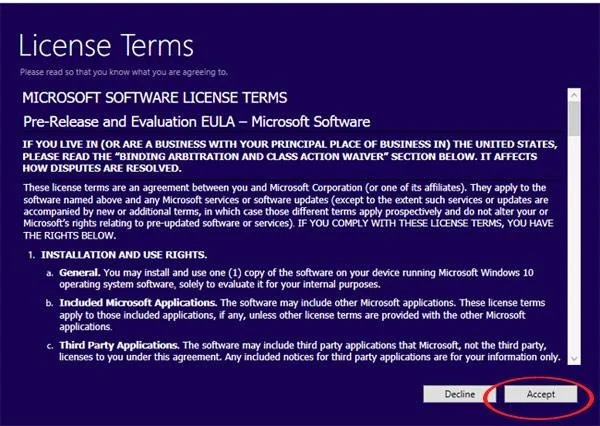
Kai atsisiuntimas bus baigtas, įrankį įdiegsite. Pasirodo sąsajos langas su „Microsoft“ naudojimo sąlygomis. Spustelėkite Sutinku , kad sutiktumėte ir tęstumėte programos diegimą.
3 veiksmas:
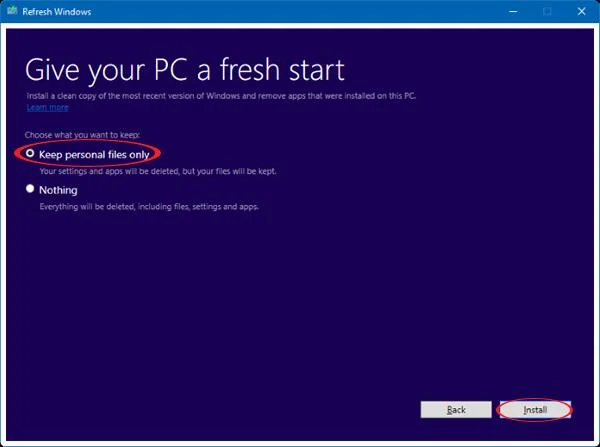
Tada programa paklaus, ar norite išsaugoti visus failus kompiuteryje. Jei norite pažymėti langelį Išsaugoti tik asmeninį failą . Jei nenorite jo pasilikti, pasirinkite Nieko .
4 veiksmas:
Galiausiai pasirinkite Įdiegti , kad iš naujo įdiegtumėte „Windows 10“ operacinę sistemą.
Pastaba:
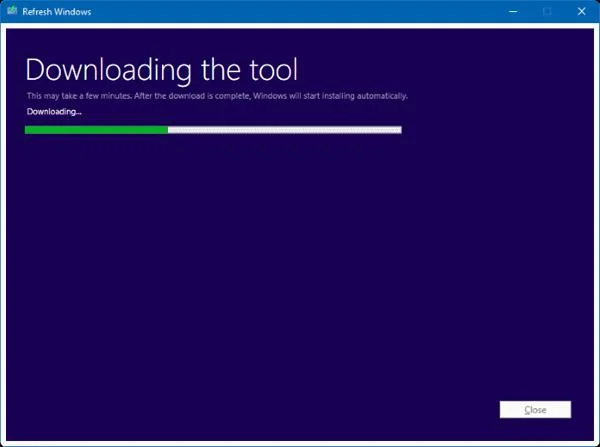
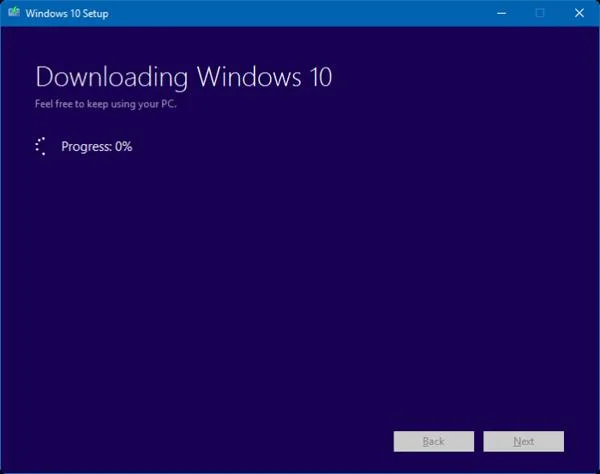
Operacijos, skirtos iš naujo įdiegti „Windows 10“, naudojant „Refresh Windows“ įrankį, buvo baigtos. Kad išvengtumėte nepageidaujamų situacijų, prieš diegdami nepamirškite sukurti visų duomenų atsarginės kopijos.
Daugiau informacijos rasite šiuose straipsniuose:
Linkime sėkmės!
Kiosko režimas sistemoje „Windows 10“ yra režimas, skirtas naudoti tik vieną programą arba pasiekti tik 1 svetainę su svečiais.
Šiame vadove bus parodyta, kaip pakeisti arba atkurti numatytąją „Camera Roll“ aplanko vietą sistemoje „Windows 10“.
Redaguojant pagrindinio kompiuterio failą gali nepavykti prisijungti prie interneto, jei failas nebus tinkamai pakeistas. Šis straipsnis padės jums redaguoti pagrindinio kompiuterio failą sistemoje „Windows 10“.
Sumažinus nuotraukų dydį ir talpą, bus lengviau jas dalytis ar siųsti kam nors. Visų pirma, sistemoje „Windows 10“ galite keisti nuotraukų dydį keliais paprastais veiksmais.
Jei jums nereikia rodyti neseniai aplankytų elementų ir vietų saugumo ar privatumo sumetimais, galite jį lengvai išjungti.
„Microsoft“ ką tik išleido „Windows 10“ jubiliejinį naujinį su daugybe patobulinimų ir naujų funkcijų. Šiame naujame atnaujinime pamatysite daug pakeitimų. Nuo „Windows Ink“ rašalo palaikymo iki „Microsoft Edge“ naršyklės plėtinių palaikymo, Start Menu ir Cortana taip pat buvo žymiai patobulinti.
Viena vieta daugybei operacijų valdyti tiesiai sistemos dėkle.
Sistemoje „Windows 10“ galite atsisiųsti ir įdiegti grupės strategijos šablonus, kad galėtumėte tvarkyti „Microsoft Edge“ nustatymus, o šiame vadove bus parodytas procesas.
Tamsus režimas yra tamsaus fono sąsaja sistemoje „Windows 10“, padedanti kompiuteriui taupyti akumuliatoriaus energiją ir sumažinti poveikį naudotojo akims.
Užduočių juostoje yra nedaug vietos, o jei reguliariai dirbate su keliomis programomis, gali greitai pritrūkti vietos, kad galėtumėte prisegti daugiau mėgstamų programų.








