Kaip suaktyvinti kiosko režimą „Windows 10“.

Kiosko režimas sistemoje „Windows 10“ yra režimas, skirtas naudoti tik vieną programą arba pasiekti tik 1 svetainę su svečiais.
„Windows 10“ paleidimas suteikia vartotojams daug naujų funkcijų, o grafikos kokybė taip pat pagerėjo geriau nei ankstesnėse „Windows“ versijose. Tačiau kuo daugiau grafinių efektų pridėsite, tuo „Windows 10“ operacijos kartais bus lėtesnės, ypač tiems, kurie kompiuteryje įdiegia daug programinės įrangos ar įrankių.
Lėtas dešiniojo pelės mygtuko paspaudimo meniu rodymas Windows 10 kompiuteriuose nėra neįprasta. Kai naudosime dešiniojo pelės mygtuko paspaudimo meniu užduočių juostoje, jis bus 2–3 sekundėmis lėtesnis nei įprastai. Tai sukelia vartotojų nepasitenkinimo jausmą, net jei lėtas greitis nėra reikšmingas. Šiame straipsnyje „Tips.BlogCafeIT“ parodys, kaip valdyti lėtą dešiniojo pelės mygtuko paspaudimo meniu rodymą „Windows 10“ kompiuteryje.
1 žingsnis:
Paspauskite Win + R klavišų kombinaciją , kad būtų parodytas dialogo langas Vykdyti . Tada įveskite regedit ir spustelėkite Gerai , kad pasiektumėte.
2 žingsnis:
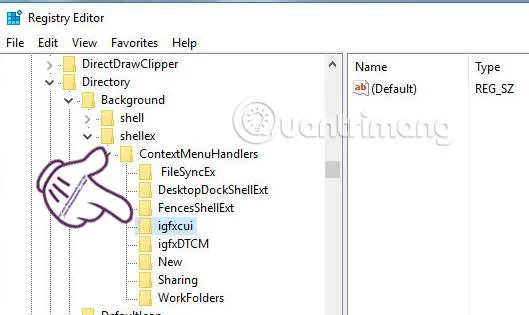
Pasirodo registro rengyklės lango sąsaja . Sekite šį katalogo kelią:
HKEY_CLASSES_ROOT > Katalogas > Fonas > shellex > ContextMenuHandlers
3 veiksmas:
Spustelėkite aplanką ContextMenuHandlers ir atsiras daug kitų poaplankių. Jame bus 1 iš šių 3 svarbių failų:
4 veiksmas:
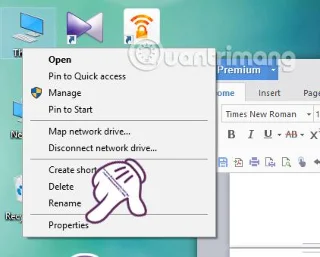
Toliau tikriname sistemos grafikos tvarkyklę dešiniuoju pelės mygtuku spustelėdami Šis kompiuteris ir pasirinkę Ypatybės .
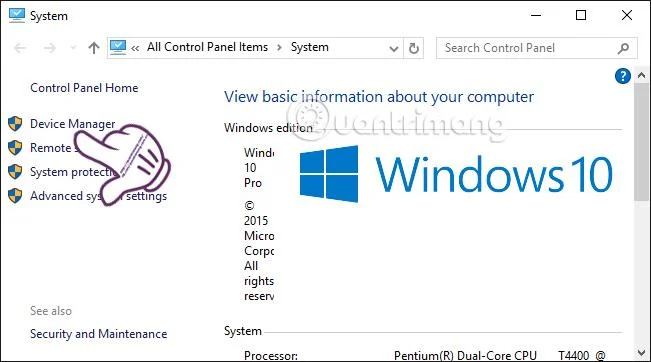
Pasirodo sistemos langas , spustelėkite Įrenginių tvarkytuvė .
5 veiksmas:
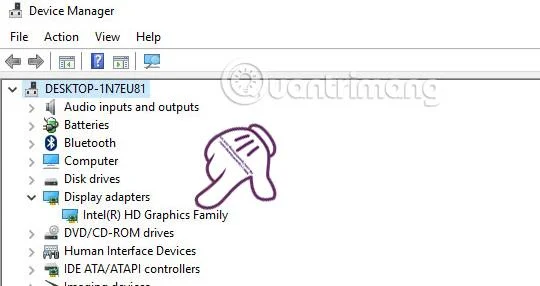
Įrenginių tvarkytuvės sąsajoje eikite į skyrių Ekrano adapteriai , kad patikrintumėte sistemos grafikos plokštę.
6 veiksmas:
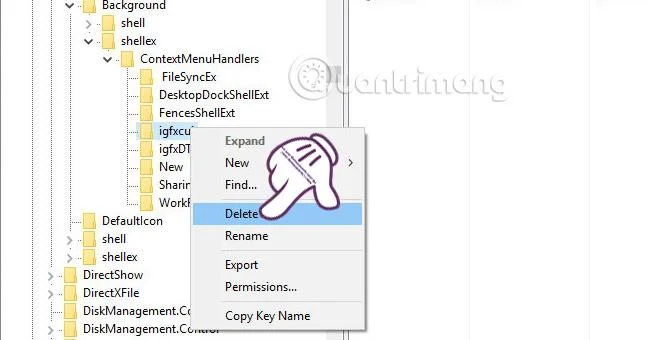
Grįžę į registro rengyklės sąsają , ištriname failą, atitinkantį grafikos tvarkyklę mūsų kompiuterio sistemoje. Dešiniuoju pelės mygtuku spustelėkite ir pasirinkite Ištrinti ir viskas.
Galiausiai grįžkite į kompiuterio ekraną ir dešiniuoju pelės mygtuku spustelėkite meniu, kad patikrintumėte rezultatus. Jei nematote jokių pakeitimų, išjunkite kompiuterį ir paleiskite jį iš naujo. Prieš tai darydami taip pat turėtume sukurti atsarginę registro kopiją, kad neprarastume svarbių aplankų.
Daugiau informacijos rasite šiuose straipsniuose:
Linkime sėkmės!
Kiosko režimas sistemoje „Windows 10“ yra režimas, skirtas naudoti tik vieną programą arba pasiekti tik 1 svetainę su svečiais.
Šiame vadove bus parodyta, kaip pakeisti arba atkurti numatytąją „Camera Roll“ aplanko vietą sistemoje „Windows 10“.
Redaguojant pagrindinio kompiuterio failą gali nepavykti prisijungti prie interneto, jei failas nebus tinkamai pakeistas. Šis straipsnis padės jums redaguoti pagrindinio kompiuterio failą sistemoje „Windows 10“.
Sumažinus nuotraukų dydį ir talpą, bus lengviau jas dalytis ar siųsti kam nors. Visų pirma, sistemoje „Windows 10“ galite keisti nuotraukų dydį keliais paprastais veiksmais.
Jei jums nereikia rodyti neseniai aplankytų elementų ir vietų saugumo ar privatumo sumetimais, galite jį lengvai išjungti.
„Microsoft“ ką tik išleido „Windows 10“ jubiliejinį naujinį su daugybe patobulinimų ir naujų funkcijų. Šiame naujame atnaujinime pamatysite daug pakeitimų. Nuo „Windows Ink“ rašalo palaikymo iki „Microsoft Edge“ naršyklės plėtinių palaikymo, Start Menu ir Cortana taip pat buvo žymiai patobulinti.
Viena vieta daugybei operacijų valdyti tiesiai sistemos dėkle.
Sistemoje „Windows 10“ galite atsisiųsti ir įdiegti grupės strategijos šablonus, kad galėtumėte tvarkyti „Microsoft Edge“ nustatymus, o šiame vadove bus parodytas procesas.
Tamsus režimas yra tamsaus fono sąsaja sistemoje „Windows 10“, padedanti kompiuteriui taupyti akumuliatoriaus energiją ir sumažinti poveikį naudotojo akims.
Užduočių juostoje yra nedaug vietos, o jei reguliariai dirbate su keliomis programomis, gali greitai pritrūkti vietos, kad galėtumėte prisegti daugiau mėgstamų programų.








