Kaip suaktyvinti kiosko režimą „Windows 10“.

Kiosko režimas sistemoje „Windows 10“ yra režimas, skirtas naudoti tik vieną programą arba pasiekti tik 1 svetainę su svečiais.
„Windows 10“ operacinė sistema suteikia prisijungimo arba paskyros slaptažodžio funkciją, kad apsaugotų svarbius vartotojo duomenis. Tačiau šių funkcijų apribojimas yra tas, kad jas galima lengvai „apeiti“ nepasikliaujant trečiosios šalies programos ar įrankio palaikymu.
Kitaip tariant, prisijungimo slaptažodis arba paskyros slaptažodis negali saugiai apsaugoti jūsų „Windows 10“ kompiuteryje saugomų duomenų. Geriausias būdas kreiptis yra nustatyti BIOS slaptažodį arba UEFI slaptažodį.
Taigi, kaip nustatyti BIOS slaptažodį arba UEFI slaptažodį „Windows 10“ kompiuteryje, skaitykite toliau esantį „Tips.BlogCafeIT“ straipsnį.
1. Kas yra BIOS ir UEFI slaptažodžiai?
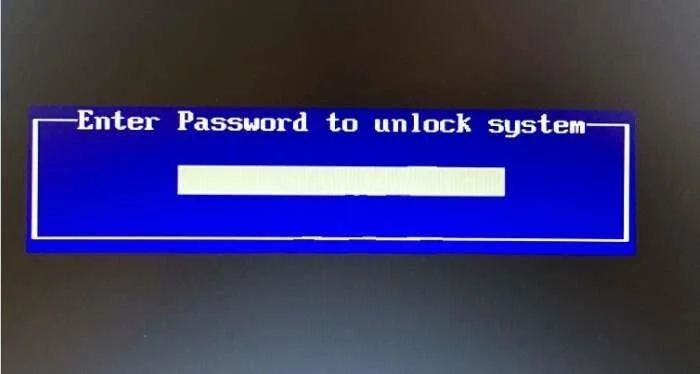
BIOS slaptažodis arba UEFI slaptažodis neleis kompiuteriui paleisti, jei nebus įvestas teisingas slaptažodis. Jei kompiuteris neturi BIOS/UEFI slaptažodžio, jei pamiršote kompiuterio slaptažodį arba nežinote slaptažodžio, kas nors gali paprasčiausiai naudoti USB įkrovą , CD įkrovą ar bet kokį panašų būdą įkelti kompiuterį. Galite tiesiog suprasti, kad kompiuterio prisijungimo slaptažodžio arba „Microsoft“ paskyros slaptažodžio neužtenka kompiuteriui apsaugoti.
UEFI slaptažodis arba BIOS slaptažodis?
Jei perkate kompiuterį, kuriame iš anksto įdiegta „Windows 8“, „Windows 8.1“ arba „Windows 10“, greičiausiai jūsų kompiuteris palaiko UEFI, tada turėsite nustatyti UEFI slaptažodį. Ir jei jūsų kompiuteris nepalaiko UEFI, būtinai turite nustatyti savo kompiuterio BIOS slaptažodį. Norėdami patikrinti, ar jūsų kompiuteris palaiko UEFI, žr. čia nurodytus veiksmus .
Skirtinguose kompiuterių modeliuose BIOS slaptažodžio arba UEFI slaptažodžio nustatymo procesas skirsis. Šis procesas priklauso nuo jūsų naudojamo kompiuterio modelio gamintojo, bet iš esmės bus toks.
2. Nustatykite BIOS slaptažodį Windows 10 kompiuteryje
Norėdami nustatyti BIOS slaptažodį „Windows 10“ kompiuteryje, atlikite šiuos veiksmus:
1 veiksmas: atidarykite kompiuterį ir paspauskite Del, F2, Esc, F10 arba F12 klavišą , kad pasiektumėte BIOS . Skirtinguose kompiuterių modeliuose BIOS prieigos raktas skirsis.
2 veiksmas: Prisijungę prie BIOS, eikite į skyrių Sauga arba Slaptažodis, naudodami rodyklių klavišus, kad naršytumėte elementus.
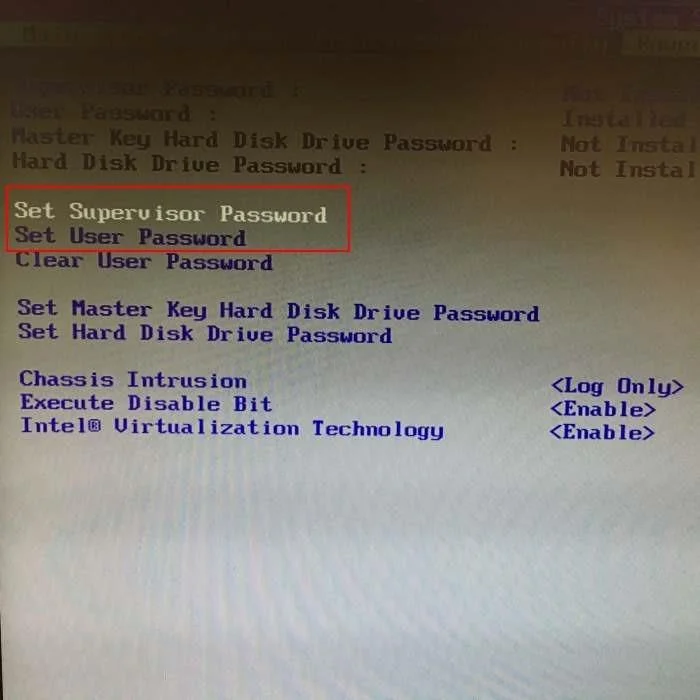
3 veiksmas: Skiltyje Sauga arba Slaptažodis ieškokite skilties, pavadintos Nustatyti prižiūrėtojo slaptažodį, Vartotojo slaptažodį, Sistemos slaptažodį arba kitas panašias parinktis. Pasirinkę tinkamą parinktį, nustatykite „stiprų“ slaptažodį .
Pastaba:
- Kai kurie gamintojai gali integruoti papildomas saugos parinktis, kurias galite pamatyti, kaip parodyta toliau pateiktoje iliustracijoje. Jei jūsų kompiuteryje yra šios parinktys, įsitikinkite, kad jos tinkamai sukonfigūruotos, kad būtų užtikrintas didžiausias saugumas.
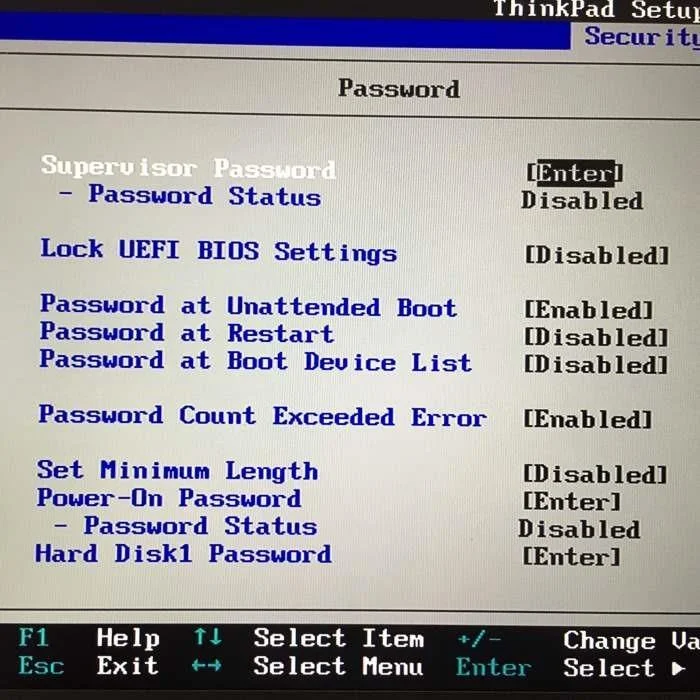
4 veiksmas: galiausiai nepamirškite išsaugoti BIOS nustatymų pakeitimų. Daugumoje kompiuterių galite paspausti klavišą F10, kad išsaugotumėte nustatymus. BIOS ekrane patikrinkite kelią arba raktą, kad išsaugotumėte nustatymus.
5 veiksmas: iš naujo paleiskite kompiuterį, kad pamatytumėte BIOS slaptažodžio pranešimą.
3. Nustatykite UEFI slaptažodį Windows 10 kompiuteryje
4. Kas nutinka nustačius BIOS slaptažodį?
Kai kompiuteris įjungtas, ekrane pasirodys pranešimo langas, kuriame bus įvestas BIOS arba UEFI slaptažodis. Jei neįvedamas teisingas BIOS slaptažodis arba UEFI slaptažodis, vartotojas negali pasiekti BIOS ar UEFI nustatymų.
Pavyzdžiui, jei nustatote BIOS slaptažodį arba UEFI slaptažodį, jums nereikia naudoti jokios trečiosios šalies programos ar prisijungimo ekrano slaptažodžio atrakinimo įrankio, kad galėtumėte pasiekti kompiuterį.
Tiesą sakant, nustačius BIOS slaptažodį ir UEFI slaptažodį, vartotojai negali įdiegti jokios operacinės sistemos kompiuteryje.
Ir, žinoma, jei kas nors prisijungia prie jūsų kompiuterio naudodamas BIOS slaptažodį arba UEFI slaptažodį, jis gali pasiekti visus jūsų kompiuterio duomenis pašalindamas standųjį diską arba SSD, tada jūsų kompiuteris sujungiamas su kitu kompiuteriu.
Be to, galima iš naujo nustatyti BIOS slaptažodį arba UEFI slaptažodį, jei kas nors turi fizinę prieigą prie jūsų kompiuterio. Tačiau šis procesas nėra lengvas, ypač naudojant nešiojamuosius kompiuterius ar planšetinius kompiuterius.
Tai reiškia, kad BIOS slaptažodis arba UEFI slaptažodis padės jūsų duomenims suteikti papildomą saugumo lygį, tačiau nėra visiškai saugus duomenų apsaugos sprendimas.
Žiūrėkite daugiau straipsnių žemiau:
Kiosko režimas sistemoje „Windows 10“ yra režimas, skirtas naudoti tik vieną programą arba pasiekti tik 1 svetainę su svečiais.
Šiame vadove bus parodyta, kaip pakeisti arba atkurti numatytąją „Camera Roll“ aplanko vietą sistemoje „Windows 10“.
Redaguojant pagrindinio kompiuterio failą gali nepavykti prisijungti prie interneto, jei failas nebus tinkamai pakeistas. Šis straipsnis padės jums redaguoti pagrindinio kompiuterio failą sistemoje „Windows 10“.
Sumažinus nuotraukų dydį ir talpą, bus lengviau jas dalytis ar siųsti kam nors. Visų pirma, sistemoje „Windows 10“ galite keisti nuotraukų dydį keliais paprastais veiksmais.
Jei jums nereikia rodyti neseniai aplankytų elementų ir vietų saugumo ar privatumo sumetimais, galite jį lengvai išjungti.
„Microsoft“ ką tik išleido „Windows 10“ jubiliejinį naujinį su daugybe patobulinimų ir naujų funkcijų. Šiame naujame atnaujinime pamatysite daug pakeitimų. Nuo „Windows Ink“ rašalo palaikymo iki „Microsoft Edge“ naršyklės plėtinių palaikymo, Start Menu ir Cortana taip pat buvo žymiai patobulinti.
Viena vieta daugybei operacijų valdyti tiesiai sistemos dėkle.
Sistemoje „Windows 10“ galite atsisiųsti ir įdiegti grupės strategijos šablonus, kad galėtumėte tvarkyti „Microsoft Edge“ nustatymus, o šiame vadove bus parodytas procesas.
Tamsus režimas yra tamsaus fono sąsaja sistemoje „Windows 10“, padedanti kompiuteriui taupyti akumuliatoriaus energiją ir sumažinti poveikį naudotojo akims.
Užduočių juostoje yra nedaug vietos, o jei reguliariai dirbate su keliomis programomis, gali greitai pritrūkti vietos, kad galėtumėte prisegti daugiau mėgstamų programų.








