Kaip suaktyvinti kiosko režimą „Windows 10“.

Kiosko režimas sistemoje „Windows 10“ yra režimas, skirtas naudoti tik vieną programą arba pasiekti tik 1 svetainę su svečiais.
Kai kompiuteryje yra daug aplankų, naudoti paieškos funkciją bus daug lengviau nei atidaryti kiekvieną aplanką ir ieškoti failų. Ypač tiems, kurie neprisimena, kur yra savo kompiuteryje, paieškos sistema taps puikiu asistentu. Šiame straipsnyje supažindinsime su patarimais, kaip dirbti su paieškos varikliu sistemoje „Windows 10“, padėsiančius vartotojams pasinaudoti visomis šio įrankio funkcijomis.
1. Ieškodami naudokite pirmą raidę:
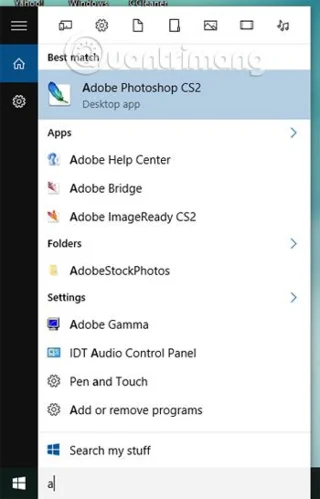
Ši funkcija yra gana naudinga, kai norime rasti bet kurį aplanką, failą iš teksto, vaizdo įrašo ar net kompiuteryje veikiančios programos. Jei pavadinimai yra per ilgi ir negalite jų visų atsiminti, tiesiog atsiminkite pirmąją programos ar failo raidę, tada įveskite ją į kompiuterio paieškos juostą. Rezultatai su raidėmis bus rodomi vienas po kito paieškos rezultatuose.
Jei pavadinimą sudaro 2 ar daugiau žodžių, pradinius simbolius reikia įvesti su tarpu. Jei įvesite iš karto, kompiuteris automatiškai laikys jį paieškos žodžiu.
2. Pridėkite paieškos juostą prie užduočių juostos:
Jei kompiuteris nerodo paieškos juostos užduočių juostoje, galime atlikti šiuos veiksmus:
1 žingsnis:
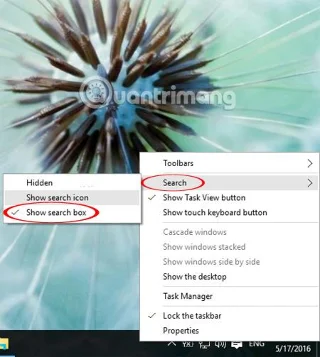
Dešiniuoju pelės mygtuku spustelėkite tuščią vietą užduočių juostoje.
2 žingsnis:
Tada pasirinkite Ieškoti arba Cortana, jei nerasta.
3 veiksmas:
Galiausiai spustelėkite Rodyti paieškos laukelį .
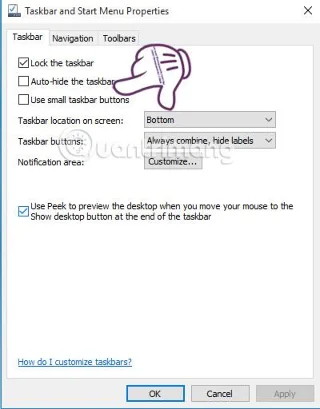
Jei nerandate elemento Rodyti paieškos laukelį, turite padidinti užduočių juostą. Dešiniuoju pelės mygtuku spustelėjame užduočių juostą, pasirenkame Ypatybės ir panaikiname laukelio Naudoti mažus užduočių juostos mygtukus žymėjimą . Spustelėkite Gerai, kad išsaugotumėte.
3. Norėdami apriboti paiešką, naudokite filtrus:
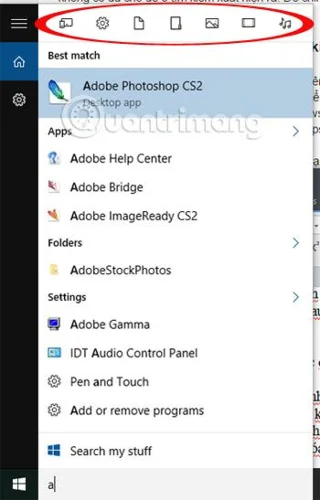
Windows turi paieškos ir klasifikavimo funkciją, pagrįstą naudotojo ieškoma piktograma. Pavyzdžiui, jei tiesiog norite rasti raktinių žodžių, susijusių su vaizdais, spustelėję vaizdo piktogramą rezultatuose bus rodomas vaizdas, atitinkantis jūsų ieškomą raktinį žodį.
Be to, vartotojai gali įvesti filtro tipą prieš raktinį žodį pagal filtro pavadinimą>: kelias . Arba spustelėsime kiekvieno filtro piktogramą ir įveskite raktinį žodį. Filtrai apima programas, nustatymus, failus, aplankus, vaizdus, vaizdo įrašus.
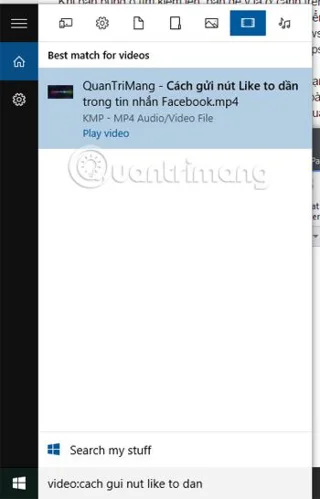
Pavyzdžiui, jei noriu Facebook žinutėje rasti video pavadinimu Kaip siųsti didesnį Like mygtuką, paieškos laukelyje įrašysiu video: kaip siųsti like mygtuką didesniam Facebook, kad galėtumėte ieškoti. Rezultatas bus rodomas taip, kaip parodyta žemiau.
4. Tinkinkite „Windows“ paieškos vietą:
Vartotojai gali visiškai valdyti paieškos aplanką sistemoje Windows pašalindami tą aplanką iš paieškos sąrašo. Tai padės paieškai atlikti greičiau, sutelkiant dėmesį į tinkamus aplankus, kad galėtumėte ieškoti negaišdami laiko nereikalingose vietose. Mes atliksime šiuos veiksmus:
1 žingsnis:
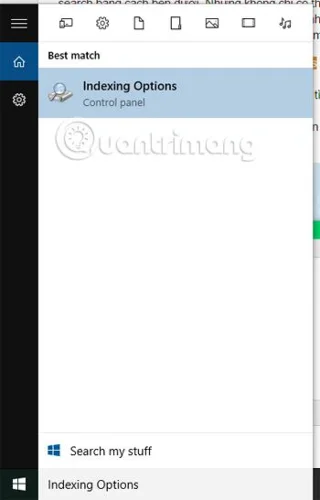
Paieškos laukelyje įveskite žodį Indeksavimo parinktys ir spustelėkite rastą rezultatą.
2 žingsnis:
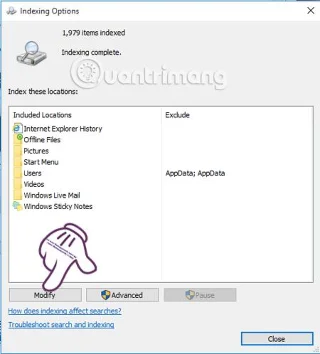
Naujoje lango sąsajoje pamatysite „Windows“ indeksuotų paieškos vietų sąrašą . Spaudžiame Keisti .
3 veiksmas:
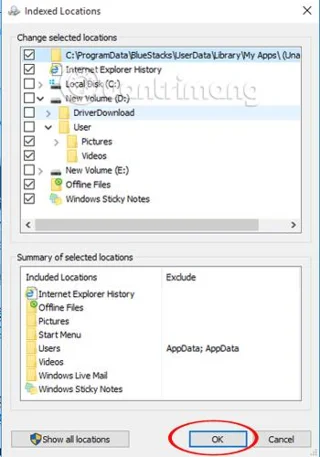
Atsiras nauja sąsaja, kurioje panaikinsite aplankų, kurių nenorite, kad kompiuteris rastų, žymėjimą . Galiausiai spustelėkite Gerai , kad užbaigtumėte.
5. Ieškokite „File Explorer“:
Kai ieškome „File Explorer“, paieškos greitis bus daug greitesnis nei įprasta paieška. Kai tik įvesite paieškos raktinį žodį į „File Explorer“ paieškos skirtuką , rezultatai vartotojams pasirodys gana greitai.
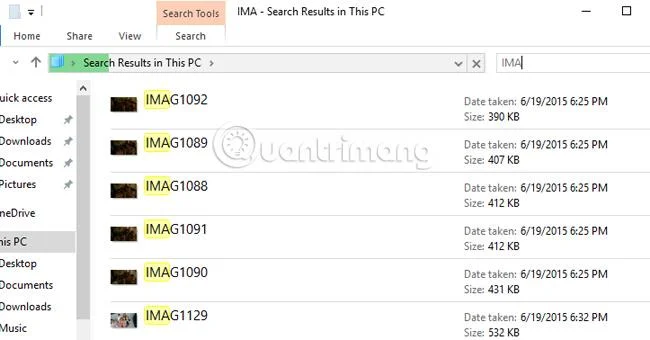
Be to, mes taip pat galime pasirinktinai ieškoti pagal datą, dydį, failą, failo tipą, kai dešiniuoju pelės mygtuku spustelėkite, kad būtų rodomas nustatymų skydelis, pasirinkite Rūšiuoti pagal ir galime pasirinkti rūšiuoti rezultatus pagal sukūrimo datą, dydį, failo tipą,...
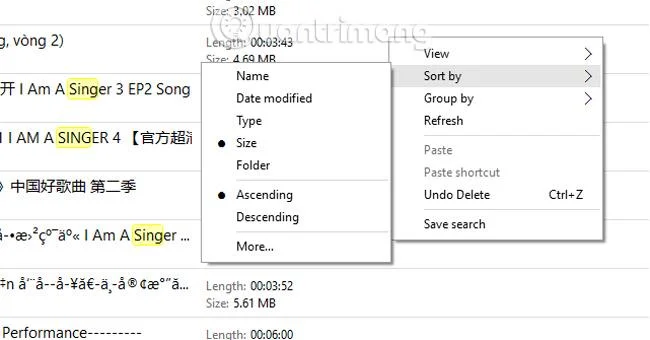
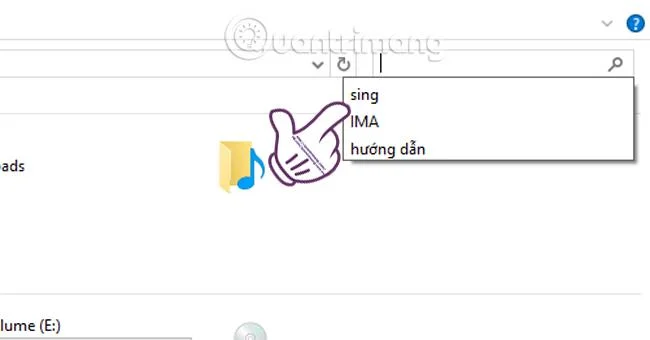
Taip pat išsaugomi raktiniai žodžiai, kuriuos naudojome paieškai, sukuriant sąrašą. Ir jei norite jį naudoti dar kartą, tiesiog spustelėkite tą raktinį žodį.
6. Ieškokite pagal frazes: AND, OR, NOT,....
Kai atliekame paiešką failų aplanke, galime naudoti papildomas frazes ar kirčius, kad paieškos rezultatai būtų tikslesni. Pavyzdžiui, " IR " reiškia " ir ", " ARBA " reiškia " arba ", " NOT " reiškia " ne ", kabutės rodo, kad reikia rasti tinkamą įvestą žodį.
mano IR daina : raskite failus su šiais dviem raktiniais žodžiais bet kuriame kompiuterio aplanke.
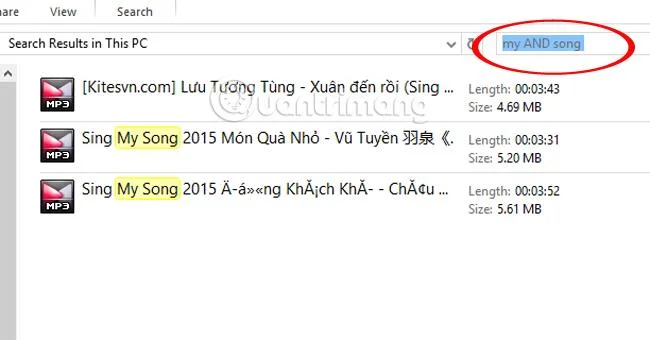
mano ARBA daina : raskite failus su raktiniais žodžiais mano arba daina. Rodomi visi failai, kuriuose yra šis raktinis žodis.
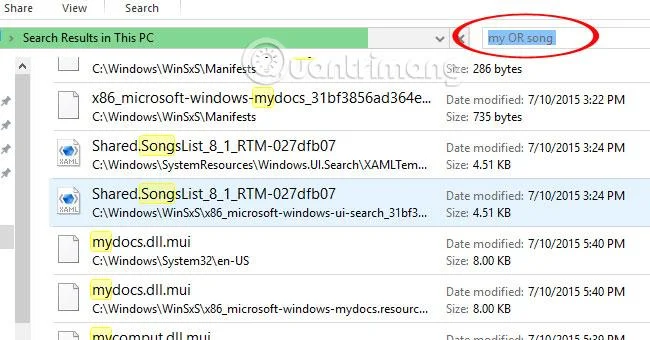
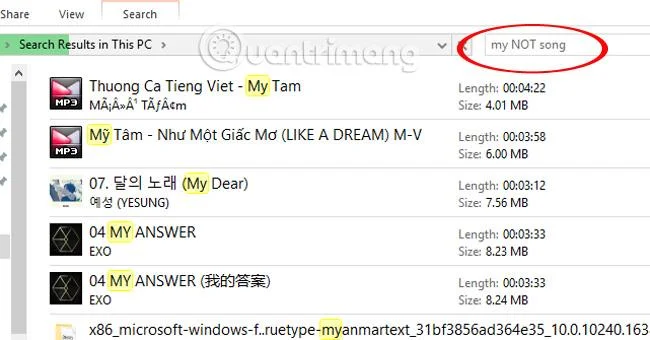
mano NE daina : randa failus su raktiniu žodžiu mano, bet nėra dainos.
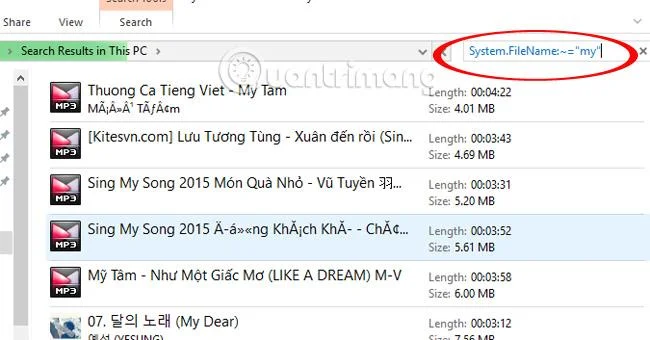
System.FileName:~="mano" : rasti failus, kuriuose yra mano. System.FileName reiškia paiešką failo pavadinime, o ne turinyje. Ženklas ~= reiškia, kad yra, o kabutės reiškia rasti šią tikslią frazę.
Daugiau informacijos rasite šiuose straipsniuose:
Linkime sėkmės!
Kiosko režimas sistemoje „Windows 10“ yra režimas, skirtas naudoti tik vieną programą arba pasiekti tik 1 svetainę su svečiais.
Šiame vadove bus parodyta, kaip pakeisti arba atkurti numatytąją „Camera Roll“ aplanko vietą sistemoje „Windows 10“.
Redaguojant pagrindinio kompiuterio failą gali nepavykti prisijungti prie interneto, jei failas nebus tinkamai pakeistas. Šis straipsnis padės jums redaguoti pagrindinio kompiuterio failą sistemoje „Windows 10“.
Sumažinus nuotraukų dydį ir talpą, bus lengviau jas dalytis ar siųsti kam nors. Visų pirma, sistemoje „Windows 10“ galite keisti nuotraukų dydį keliais paprastais veiksmais.
Jei jums nereikia rodyti neseniai aplankytų elementų ir vietų saugumo ar privatumo sumetimais, galite jį lengvai išjungti.
„Microsoft“ ką tik išleido „Windows 10“ jubiliejinį naujinį su daugybe patobulinimų ir naujų funkcijų. Šiame naujame atnaujinime pamatysite daug pakeitimų. Nuo „Windows Ink“ rašalo palaikymo iki „Microsoft Edge“ naršyklės plėtinių palaikymo, Start Menu ir Cortana taip pat buvo žymiai patobulinti.
Viena vieta daugybei operacijų valdyti tiesiai sistemos dėkle.
Sistemoje „Windows 10“ galite atsisiųsti ir įdiegti grupės strategijos šablonus, kad galėtumėte tvarkyti „Microsoft Edge“ nustatymus, o šiame vadove bus parodytas procesas.
Tamsus režimas yra tamsaus fono sąsaja sistemoje „Windows 10“, padedanti kompiuteriui taupyti akumuliatoriaus energiją ir sumažinti poveikį naudotojo akims.
Užduočių juostoje yra nedaug vietos, o jei reguliariai dirbate su keliomis programomis, gali greitai pritrūkti vietos, kad galėtumėte prisegti daugiau mėgstamų programų.








