Kaip suaktyvinti kiosko režimą „Windows 10“.

Kiosko režimas sistemoje „Windows 10“ yra režimas, skirtas naudoti tik vieną programą arba pasiekti tik 1 svetainę su svečiais.
Neperdedame sakyti, kad tvarkyklės yra „Windows“ „sielos“ dalis. Kiekvienas įrenginys, kurį prijungiate ir įdiegiate „Windows“ sistemoje, turi turėti atitinkamą tvarkyklę.
Problema ta, kad laikui bėgant jūsų Windows kompiuteris gali „užstrigti“ daugybėje senų tvarkyklių, kurios buvo įdiegtos seniai ir nebereikalingos. Jie ne tik užima vietos saugykloje, bet ir kartais gali sukelti problemų jūsų kompiuteryje.
Žinoma, galite lengvai pašalinti bet kurią įrenginio tvarkyklę naudodami integruotus „Windows“ įrankius. Problema ta, kad „Windows“ įrenginių tvarkytuvė rodo tik šiuo metu prijungtus įrenginius ir neturi galimybės peržiūrėti senų ar paslėptų tvarkyklių. Šiame straipsnyje sužinosime, kaip priversti paslėptas tvarkykles „atskleisti“, taip pat kaip ištrinti senas, nenaudojamas „Windows 10“ tvarkykles.
Grafikos ir garso tvarkyklėms naudokite DDU
Vaizdo plokštė yra tikrai sudėtingas įrenginys. Kai perkate naują vaizdo plokštę arba atnaujinate seną, gali atsirasti klaidų dėl tvarkyklių konfliktų. (Gali būti, kad GPU neveikia visiškai arba lengvai pakimba ir paleidžiamas iš naujo).
Turėtumėte naudoti nemokamą Guru 3D įrankį DDU (Display Driver Uninstaller) , kad aktyviai visiškai pašalintumėte savo senas vaizdo plokštės tvarkykles prieš atnaujindami į naują, kad išvengtumėte aukščiau nurodytų problemų.
Atsisiuntę ir išskleidę DDU, turėsite atidaryti Windows 10 saugiuoju režimu , tada atidaryti šį įrankį ir išskleidžiamajame meniu pasirinkti įrenginio, kurio tvarkyklę norite pašalinti (GPU arba garso), tipą. Tada spustelėkite „ Išvalyti ir paleisti iš naujo “, kad visiškai pašalintumėte susijusias tvarkykles.
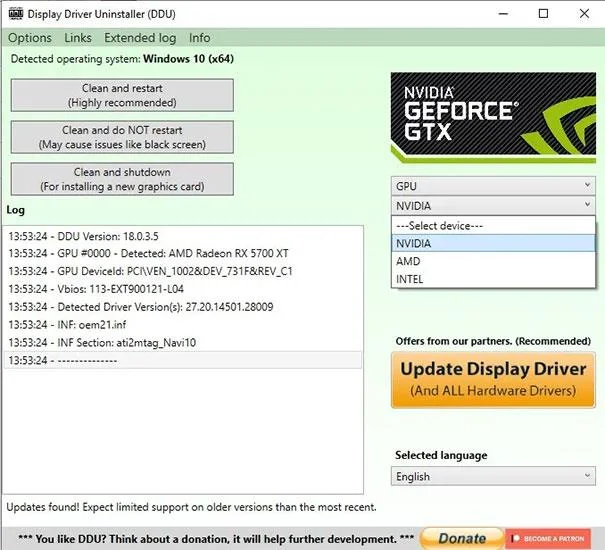
Grįžkite į „Windows 10“ įprastu režimu. Dabar galite įdiegti naujas GPU arba garso tvarkykles, nebijodami konfliktų ar trukdžių iš senų sistemos tvarkyklių.
Force rodo senas tvarkykles.
Prieš pašalindami senas tvarkykles, turime priversti jas „rodyti pradinę formą“ konkrečiame sąraše.
Norėdami tai padaryti, pirmiausia paspauskite Win + X klavišų kombinaciją ir pasirodžiusiame parinkčių sąraše pasirinkite „ Command Prompt (Admin) “ .
Įveskite šią komandą ir paspauskite Enter mygtuką, kad vykdytumėte komandą:
NUSTATYTI DEVMGR_SHOW_NONPRESENT_DEVICES=1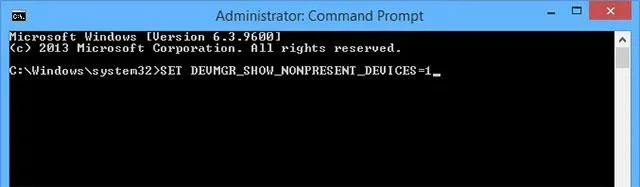
Aukščiau pateikta komanda privers visas senas arba šiuo metu nenaudojamas tvarkykles rodyti įrenginių tvarkytuvės sąraše. Šiame sąraše galite lengvai pasirinkti ir pašalinti nepageidaujamas tvarkykles.
Pašalinkite senas tvarkykles iš Windows
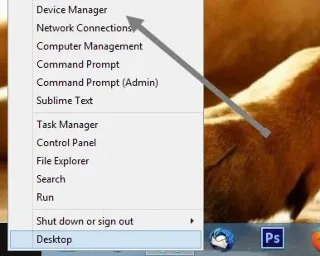
Norėdami pašalinti senas tvarkykles, pirmiausia paspauskite Win + X klavišų kombinaciją ir spustelėkite, kad pasirodžiusiame sąraše pasirinkite " Įrenginių tvarkytuvė ".
Eikite į skirtuką „ View “ ir pasirinkite parinktį „ Rodyti paslėptus įrenginius “ , kad būtų rodomos visos senos, paslėptos tvarkyklės.
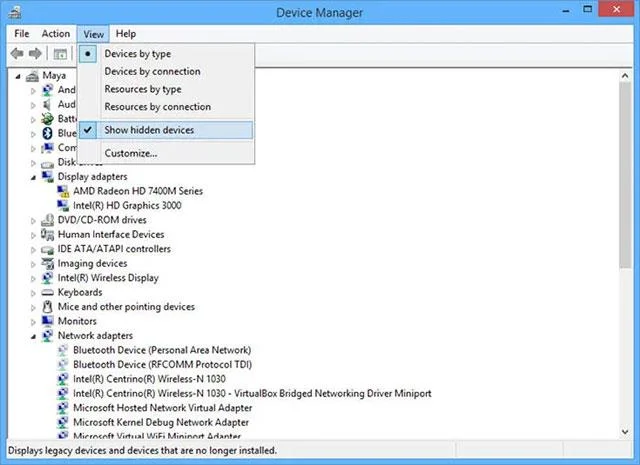
Šios funkcijos grožis yra tas, kad visų senų tvarkyklių pavadinimai bus neryškūs, todėl galėsite lengvai atpažinti ir atskirti jas nuo vis dar naudojamų tvarkyklių, kad išvengtumėte atsitiktinio ištrynimo.
Pasirinkite seną tvarkyklę, kurią norite pašalinti, dešiniuoju pelės mygtuku spustelėkite ir spustelėkite parinktį „ Pašalinti “.
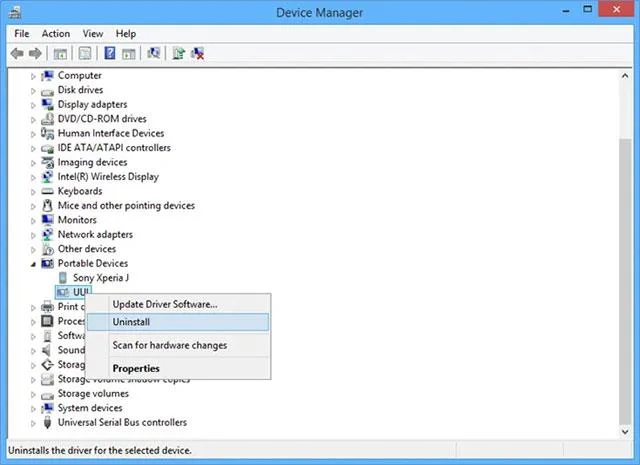
Tai viskas, ką turite padaryti. Naudodamiesi šiuo patarimu galite lengvai rasti ir pašalinti visas senas, paslėptas tvarkykles. Tačiau taip pat turite būti atsargūs, kad neištrintumėte vis dar naudojamų tvarkyklių, nes tai gali sukelti problemų su aparatūros įrenginiais, susijusiais su ta tvarkykle. Visada dar kartą patikrinkite prieš pašalindami bet kokią įrenginio tvarkyklę.
Žiūrėkite daugiau straipsnių žemiau:
Sėkmės!
Kiosko režimas sistemoje „Windows 10“ yra režimas, skirtas naudoti tik vieną programą arba pasiekti tik 1 svetainę su svečiais.
Šiame vadove bus parodyta, kaip pakeisti arba atkurti numatytąją „Camera Roll“ aplanko vietą sistemoje „Windows 10“.
Redaguojant pagrindinio kompiuterio failą gali nepavykti prisijungti prie interneto, jei failas nebus tinkamai pakeistas. Šis straipsnis padės jums redaguoti pagrindinio kompiuterio failą sistemoje „Windows 10“.
Sumažinus nuotraukų dydį ir talpą, bus lengviau jas dalytis ar siųsti kam nors. Visų pirma, sistemoje „Windows 10“ galite keisti nuotraukų dydį keliais paprastais veiksmais.
Jei jums nereikia rodyti neseniai aplankytų elementų ir vietų saugumo ar privatumo sumetimais, galite jį lengvai išjungti.
„Microsoft“ ką tik išleido „Windows 10“ jubiliejinį naujinį su daugybe patobulinimų ir naujų funkcijų. Šiame naujame atnaujinime pamatysite daug pakeitimų. Nuo „Windows Ink“ rašalo palaikymo iki „Microsoft Edge“ naršyklės plėtinių palaikymo, Start Menu ir Cortana taip pat buvo žymiai patobulinti.
Viena vieta daugybei operacijų valdyti tiesiai sistemos dėkle.
Sistemoje „Windows 10“ galite atsisiųsti ir įdiegti grupės strategijos šablonus, kad galėtumėte tvarkyti „Microsoft Edge“ nustatymus, o šiame vadove bus parodytas procesas.
Tamsus režimas yra tamsaus fono sąsaja sistemoje „Windows 10“, padedanti kompiuteriui taupyti akumuliatoriaus energiją ir sumažinti poveikį naudotojo akims.
Užduočių juostoje yra nedaug vietos, o jei reguliariai dirbate su keliomis programomis, gali greitai pritrūkti vietos, kad galėtumėte prisegti daugiau mėgstamų programų.








