Kaip suaktyvinti kiosko režimą „Windows 10“.

Kiosko režimas sistemoje „Windows 10“ yra režimas, skirtas naudoti tik vieną programą arba pasiekti tik 1 svetainę su svečiais.
„Restore Point“ yra viena iš unikalių ir geriausių „Windows“ operacinės sistemos savybių, padedanti vartotojams greitai atkurti sistemos failus į ankstesnę būseną, nekeičiant išsaugotų duomenų. Toliau esančiame straipsnyje „Tips.BlogCafeIT“ padės jums sukurti atkūrimo tašką „Windows 10“ „itin greitai“ ir „labai paprastai“ atlikus tik kelis veiksmus.
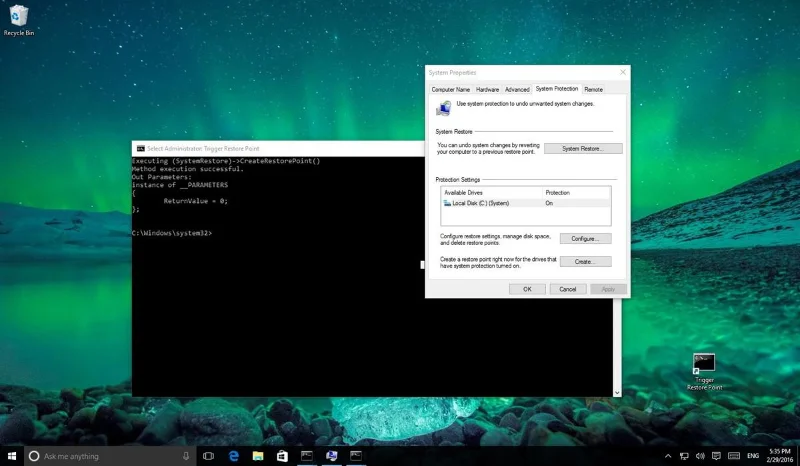
1. Patikrinkite, ar sistemos atkūrimo taškas įjungtas, ar ne
Pirmas veiksmas, kurį turite padaryti, yra patikrinti, ar jūsų kompiuteryje įjungtas sistemos atkūrimo taškas (sistemos atkūrimo taškas). Norėdami tai padaryti, atlikite toliau nurodytus veiksmus.
1. Atidarykite meniu Pradėti, tada paieškos laukelyje įveskite Sukurti atkūrimo tašką ir paspauskite Enter.
2. Sistemos apsaugos lango skiltyje Apsaugos nustatymai patikrinkite, ar nustatymas yra ĮJUNGTAS , ar IŠJUNGTAS. Jei parinktis nustatyta į ĮJUNGTA, atlikite toliau nurodytus veiksmus, kad sukurtumėte sistemos atkūrimo taško scenarijaus nuorodą.
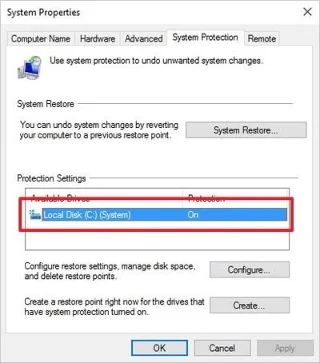
Jei parinktis nustatyta į IŠJUNGTA, pasirinkite savo kompiuterio sistemos diską, tada spustelėkite mygtuką Konfigūruoti.
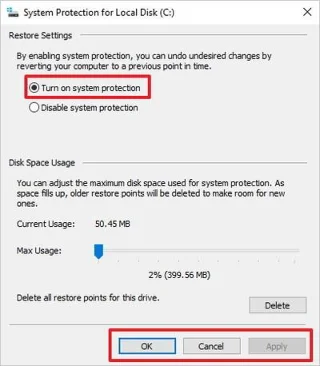
3. Pasirinkite parinktį Įjungti sistemos apsaugą .
4. Spustelėkite Taikyti .
5. Spustelėkite Gerai.
2. Sukurkite sistemos atkūrimo taško scenarijaus nuorodą
Norėdami sukurti atkūrimo tašką sistemoje „Windows 10“ tik dukart spustelėdami, atlikite toliau nurodytus veiksmus.
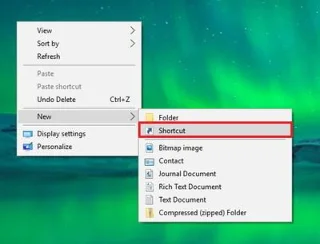
1. Dešiniuoju pelės mygtuku spustelėkite bet kurią tuščią vietą darbalaukyje, pasirinkite New => Shortcut.
2. Lango Sukurti nuorodų vedlį lauke Įveskite elemento vietą įveskite šią komandą ir spustelėkite Pirmyn :
cmd.exe /k "wmic.exe /Namespace:\\root\numatytasis kelias SystemRestore Call CreateRestorePoint "Mano nuorodos atkūrimo taškas", 100, 7"
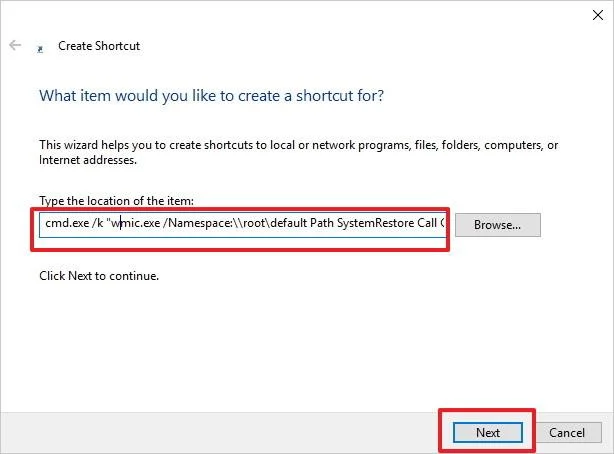
3. Suteikite nuorodai bet kokį norimą pavadinimą, tada spustelėkite Baigti .

4. Dešiniuoju pelės mygtuku spustelėkite ką tik sukurtą nuorodą, tada spustelėkite Ypatybės.
5. Jei prie nuorodos norite pridėti tam tikrą piktogramą, spustelėkite Keisti piktogramą .
6. Lauke Ieškoti piktogramų šiame faile įveskite toliau nurodytą kelią ir paspauskite Enter:
C:\Windows\System32\imageres.dll
7. Pasirinkite bet kurią piktogramą, kurią norite naudoti, tada spustelėkite Gerai .
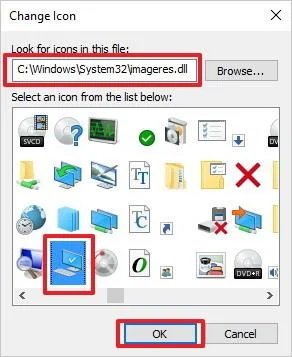
8. Spustelėkite mygtuką Advanced.
9. Tada pasirinkite Vykdyti kaip administratorių.
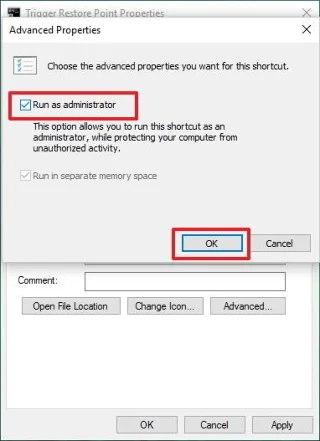
10. Spustelėkite Gerai.
11. Spustelėkite Taikyti.
12. Spustelėkite Gerai , kad užbaigtumėte procesą.
13. Galiausiai dukart spustelėkite sparčiojo klavišo piktogramą, kurią ką tik sukūrėte darbalaukyje, kad patikrintumėte. Jei ekrane pasirodo komandų eilutės langas, kaip parodyta toliau, tai reiškia, kad viskas, ką padarėte, yra teisinga.
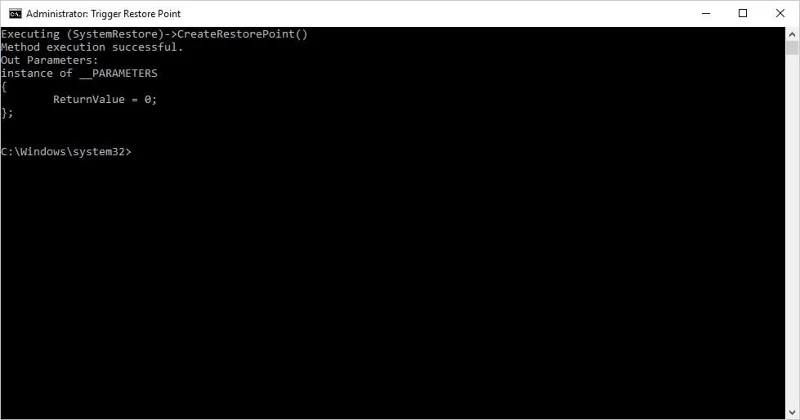
Nuo šiol kiekvieną kartą, kai įdiegiate naują programą, tvarkyklę ar pakeičiate kai kuriuos nustatymus savo kompiuteryje, jums tereikia dukart spustelėti naują ką tik sukurtą atkūrimo tašką, o ne atlikti daugybę kitų veiksmų.
Pastaba:
„Windows 8.1“ ir vėlesnėse versijose scenarijus bus paleistas, bet nesukurs naujo atkūrimo taško, jei atkūrimo tašką sukūrėte prieš 24 valandas.
Tokiu atveju turite ištrinti anksčiau sukurtus atkūrimo taškus, kad scenarijus veiktų. Norėdami tai padaryti, atlikite toliau nurodytus veiksmus.
1. Atidarykite meniu Pradėti, tada paieškos laukelyje įveskite Sukurti atkūrimo tašką ir paspauskite Enter.
2. Pasirinkite standųjį diską, kuriam norite sukurti naują atkūrimo tašką.
3. Spustelėkite Konfigūruoti.
4. Spustelėkite mygtuką Ištrinti.
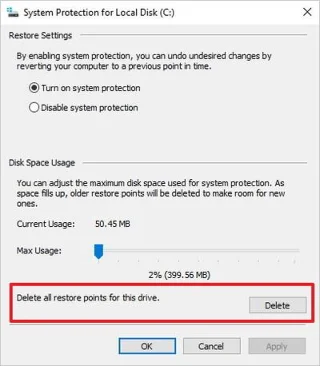
5. Spustelėkite Tęsti , kad patvirtintumėte ištrynimą.
Žiūrėkite daugiau straipsnių žemiau:
Sėkmės!
Kiosko režimas sistemoje „Windows 10“ yra režimas, skirtas naudoti tik vieną programą arba pasiekti tik 1 svetainę su svečiais.
Šiame vadove bus parodyta, kaip pakeisti arba atkurti numatytąją „Camera Roll“ aplanko vietą sistemoje „Windows 10“.
Redaguojant pagrindinio kompiuterio failą gali nepavykti prisijungti prie interneto, jei failas nebus tinkamai pakeistas. Šis straipsnis padės jums redaguoti pagrindinio kompiuterio failą sistemoje „Windows 10“.
Sumažinus nuotraukų dydį ir talpą, bus lengviau jas dalytis ar siųsti kam nors. Visų pirma, sistemoje „Windows 10“ galite keisti nuotraukų dydį keliais paprastais veiksmais.
Jei jums nereikia rodyti neseniai aplankytų elementų ir vietų saugumo ar privatumo sumetimais, galite jį lengvai išjungti.
„Microsoft“ ką tik išleido „Windows 10“ jubiliejinį naujinį su daugybe patobulinimų ir naujų funkcijų. Šiame naujame atnaujinime pamatysite daug pakeitimų. Nuo „Windows Ink“ rašalo palaikymo iki „Microsoft Edge“ naršyklės plėtinių palaikymo, Start Menu ir Cortana taip pat buvo žymiai patobulinti.
Viena vieta daugybei operacijų valdyti tiesiai sistemos dėkle.
Sistemoje „Windows 10“ galite atsisiųsti ir įdiegti grupės strategijos šablonus, kad galėtumėte tvarkyti „Microsoft Edge“ nustatymus, o šiame vadove bus parodytas procesas.
Tamsus režimas yra tamsaus fono sąsaja sistemoje „Windows 10“, padedanti kompiuteriui taupyti akumuliatoriaus energiją ir sumažinti poveikį naudotojo akims.
Užduočių juostoje yra nedaug vietos, o jei reguliariai dirbate su keliomis programomis, gali greitai pritrūkti vietos, kad galėtumėte prisegti daugiau mėgstamų programų.








