Kaip suaktyvinti kiosko režimą „Windows 10“.

Kiosko režimas sistemoje „Windows 10“ yra režimas, skirtas naudoti tik vieną programą arba pasiekti tik 1 svetainę su svečiais.
„Windows 10“, „Windows 8.1“ ir „Windows 8“ sistemoje „Client Hyper-V“ yra integruotas, kad galėtumėte paleisti svečių operacinę sistemą virtualioje mašinoje. „Hyper-V“ yra „Microsoft“ hipervizorius sistemoje „Windows“. Iš pradžių jis buvo sukurtas „Windows Server 2008“, o vėliau palaikė „Windows“ klientų operacines sistemas.
Norint naudoti Hyper-V, jūsų kompiuteris turi atitikti tam tikrus reikalavimus. Žemiau esančiame straipsnyje „Tips.BlogCafeIT“ padės greitai patikrinti, ar jūsų kompiuteryje veikia „Hyper-V“, ar ne?
Patikrinkite, ar jūsų kompiuteryje veikia „Windows 10 Hyper-V“?
Norėdami patikrinti, ar jūsų kompiuteryje veikia „Windows 10 Hyper-V“, atlikite toliau nurodytus veiksmus.
1. Paspauskite Windows + R klavišų kombinaciją , kad atidarytumėte komandų vykdymo langą.
2. Lange Vykdyti komandą įveskite toliau pateiktą komandą ir paspauskite Enter:
msinfo32
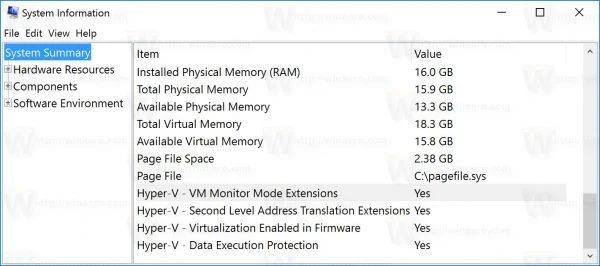
3. Ekrane pasirodžiusiame lange raskite toliau nurodytas parinktis ir įsitikinkite, kad šios parinktys nustatytos į Taip:
- VM monitoriaus režimo plėtiniai
- Antrojo lygio adresų vertimo plėtiniai
- Virtualizacija įjungta programinėje įrangoje
- Duomenų vykdymo prevencija
Jei visos aukščiau pateiktos parinktys nustatytos į Taip , tai reiškia, kad jūsų „Windows 10“ arba „Windows 8.1“ kompiuteris palaiko „Hyper-V“.
Arba galite patikrinti komandų eilutės lange:
1. Atidarykite komandų eilutės langą.
2. Komandų eilutės lange įveskite toliau pateiktą komandą ir paspauskite Enter:
sistemos informacija
3. Skiltyje „Hyper-V“ reikalavimai patikrinkite, ar reikšmės: antrojo lygio adreso vertimas, VM monitoriaus režimo plėtinys, programinės aparatinės įrangos įgalinta virtualizacija, pasiekiama duomenų vykdymo prevencija yra nustatytos į Taip , ar ne.
Žiūrėkite daugiau straipsnių žemiau:
Sėkmės!
Kiosko režimas sistemoje „Windows 10“ yra režimas, skirtas naudoti tik vieną programą arba pasiekti tik 1 svetainę su svečiais.
Šiame vadove bus parodyta, kaip pakeisti arba atkurti numatytąją „Camera Roll“ aplanko vietą sistemoje „Windows 10“.
Redaguojant pagrindinio kompiuterio failą gali nepavykti prisijungti prie interneto, jei failas nebus tinkamai pakeistas. Šis straipsnis padės jums redaguoti pagrindinio kompiuterio failą sistemoje „Windows 10“.
Sumažinus nuotraukų dydį ir talpą, bus lengviau jas dalytis ar siųsti kam nors. Visų pirma, sistemoje „Windows 10“ galite keisti nuotraukų dydį keliais paprastais veiksmais.
Jei jums nereikia rodyti neseniai aplankytų elementų ir vietų saugumo ar privatumo sumetimais, galite jį lengvai išjungti.
„Microsoft“ ką tik išleido „Windows 10“ jubiliejinį naujinį su daugybe patobulinimų ir naujų funkcijų. Šiame naujame atnaujinime pamatysite daug pakeitimų. Nuo „Windows Ink“ rašalo palaikymo iki „Microsoft Edge“ naršyklės plėtinių palaikymo, Start Menu ir Cortana taip pat buvo žymiai patobulinti.
Viena vieta daugybei operacijų valdyti tiesiai sistemos dėkle.
Sistemoje „Windows 10“ galite atsisiųsti ir įdiegti grupės strategijos šablonus, kad galėtumėte tvarkyti „Microsoft Edge“ nustatymus, o šiame vadove bus parodytas procesas.
Tamsus režimas yra tamsaus fono sąsaja sistemoje „Windows 10“, padedanti kompiuteriui taupyti akumuliatoriaus energiją ir sumažinti poveikį naudotojo akims.
Užduočių juostoje yra nedaug vietos, o jei reguliariai dirbate su keliomis programomis, gali greitai pritrūkti vietos, kad galėtumėte prisegti daugiau mėgstamų programų.








