Kaip suaktyvinti kiosko režimą „Windows 10“.

Kiosko režimas sistemoje „Windows 10“ yra režimas, skirtas naudoti tik vieną programą arba pasiekti tik 1 svetainę su svečiais.
Paprastai paleidžiame kompiuterį saugiuoju režimu, kad ištaisytume klaidas. Tačiau kai kuriais atvejais kartais paleidžiate kompiuterį saugiuoju režimu ir kompiuteris sugenda. Taigi, kaip šiuo atveju ištaisyti klaidą, skaitykite toliau esantį „Tips.BlogCafeIT“ straipsnį.
Negalima išeiti iš saugaus režimo
Norėdami ištaisyti klaidą, kai jūsų „Windows 10/8/7“ kompiuteris negali išeiti iš saugaus režimo, atlikite toliau nurodytus veiksmus.
1. Būdami saugiuoju režimu paspauskite Windows + R klavišų kombinaciją , kad atidarytumėte komandų vykdymo langą.
Tada įveskite msconfig lange Vykdyti ir paspauskite Enter , kad atidarytumėte sistemos konfigūravimo priemonę.
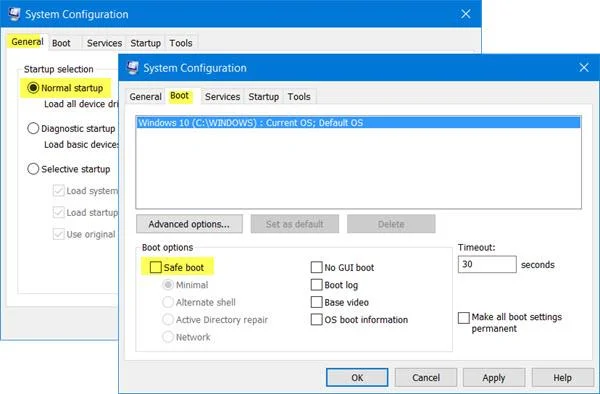
Sistemos konfigūravimo paslaugų programos lango skirtuke Bendra įsitikinkite, kad pažymėta parinktis Įprasta paleisties . Toliau skirtuke Boot įsitikinkite, kad parinktis Safe Boot, esanti skiltyje Boot, yra Nepažymėta.
Galiausiai spustelėkite Taikyti/Gerai ir iš naujo paleiskite kompiuterį.
2. Jei taikėte anksčiau nurodytą metodą ir vis tiek negalite ištaisyti klaidos, atlikite toliau nurodytus veiksmus.
Būdami saugiuoju režimu paspauskite Windows + R klavišų kombinaciją , kad atidarytumėte komandų vykdymo langą. Tada įveskite cmd ir palaukite, paspauskite Ctrl + Shift ir paspauskite Enter , kad atidarytumėte komandų eilutę dalyje Admin.
Komandų eilutės lange įveskite žemiau esančią komandą ir paspauskite Enter:
bcdedit /deletevalue {current} safeboot
Galiausiai iš naujo paleiskite kompiuterį ir patikrinkite, ar kompiuteris įjungtas įprastu režimu, ar ne.
Komanda BCDEdit /deletevalueištrins arba pašalins įkrovos parinktis (jei yra) iš „Windows“ įkrovos konfigūracijos duomenų saugyklos (BCD). Galite naudoti komandą BCDEdit /deletevaluenorėdami pašalinti parinktis, pridėtas su komanda BCDEdit /set.
Kiosko režimas sistemoje „Windows 10“ yra režimas, skirtas naudoti tik vieną programą arba pasiekti tik 1 svetainę su svečiais.
Šiame vadove bus parodyta, kaip pakeisti arba atkurti numatytąją „Camera Roll“ aplanko vietą sistemoje „Windows 10“.
Redaguojant pagrindinio kompiuterio failą gali nepavykti prisijungti prie interneto, jei failas nebus tinkamai pakeistas. Šis straipsnis padės jums redaguoti pagrindinio kompiuterio failą sistemoje „Windows 10“.
Sumažinus nuotraukų dydį ir talpą, bus lengviau jas dalytis ar siųsti kam nors. Visų pirma, sistemoje „Windows 10“ galite keisti nuotraukų dydį keliais paprastais veiksmais.
Jei jums nereikia rodyti neseniai aplankytų elementų ir vietų saugumo ar privatumo sumetimais, galite jį lengvai išjungti.
„Microsoft“ ką tik išleido „Windows 10“ jubiliejinį naujinį su daugybe patobulinimų ir naujų funkcijų. Šiame naujame atnaujinime pamatysite daug pakeitimų. Nuo „Windows Ink“ rašalo palaikymo iki „Microsoft Edge“ naršyklės plėtinių palaikymo, Start Menu ir Cortana taip pat buvo žymiai patobulinti.
Viena vieta daugybei operacijų valdyti tiesiai sistemos dėkle.
Sistemoje „Windows 10“ galite atsisiųsti ir įdiegti grupės strategijos šablonus, kad galėtumėte tvarkyti „Microsoft Edge“ nustatymus, o šiame vadove bus parodytas procesas.
Tamsus režimas yra tamsaus fono sąsaja sistemoje „Windows 10“, padedanti kompiuteriui taupyti akumuliatoriaus energiją ir sumažinti poveikį naudotojo akims.
Užduočių juostoje yra nedaug vietos, o jei reguliariai dirbate su keliomis programomis, gali greitai pritrūkti vietos, kad galėtumėte prisegti daugiau mėgstamų programų.








