Kaip suaktyvinti kiosko režimą „Windows 10“.

Kiosko režimas sistemoje „Windows 10“ yra režimas, skirtas naudoti tik vieną programą arba pasiekti tik 1 svetainę su svečiais.
Yra nemažai žmonių, kurie mieliau naudojasi jutikliniu kilimėliu, o ne pele, ypač naudojant „Windows 10“ operacinę sistemą, „Touchpad“ yra aprūpinta daugybe naujų funkcijų. Tai padėjo vartotojams patogiau atlikti daugelį operacijų, taip pat patirti daug įdomių pakeitimų.
Ir jei dažnai naudojate jutiklinę dalį, tikrai nebus keista slinkti puslapiais ir Windows 10. Pagal numatytuosius nustatymus judinsime pirštą iš viršaus į apačią jutiklinėje dalyje, kad pakeistume slinkimo kryptį. Tačiau, jei norime jį pakeisti, kad jis atitiktų mūsų naudojimą, galime jį lengvai pakeisti tiesiai „Windows 10“ nustatymuose.
Tačiau toliau nurodytas metodas taikomas tik tiems modeliams, kuriuose yra gamintojo „Synaptics“ jutiklinės plokštės, kitų tipų jutiklinės plokštės negalės būti naudojamos.
1 būdas: pakeiskite pelės ypatybių jutiklinę dalį
1 žingsnis:
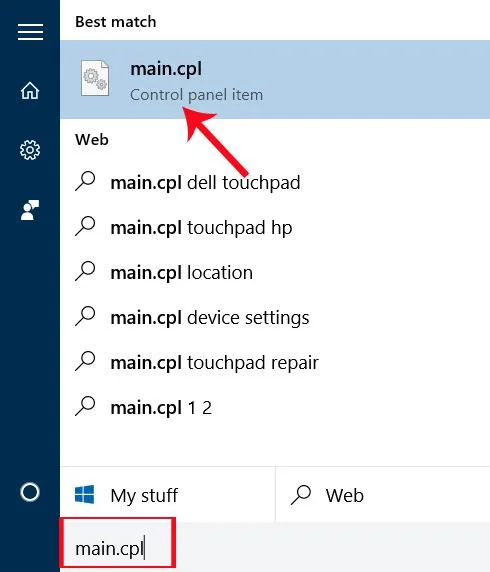
Paieškos Windows paieškos juostoje arba lange Vykdyti įvesime raktinį žodį Main.cpl ir paspauskite Enter , kad atidarytumėte Pelės ypatybes.
2 žingsnis:
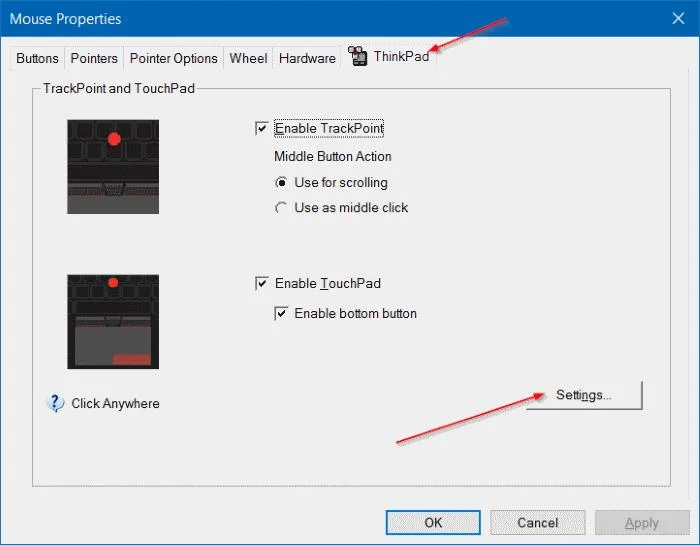
Pelės ypatybių sąsajoje pasirinksime atokiausią ThinkPad skirtuką . Atsižvelgiant į kompiuterio modelį, pasirenkame spustelėti paskutinį šios sąsajos skirtuką, kuris gali būti Įrenginio nustatymai, Jutiklinės dalies nustatymai, Jutiklinė dalis.
Tada spustelėkite toliau esantį mygtuką Nustatymai . Kai kuriuose kituose nešiojamųjų kompiuterių modeliuose naudotojai turi pasirinkti jutiklinės dalies įvestį iš įrenginių sąrašo, kad suaktyvintų mygtuką Nustatymai.
3 veiksmas:
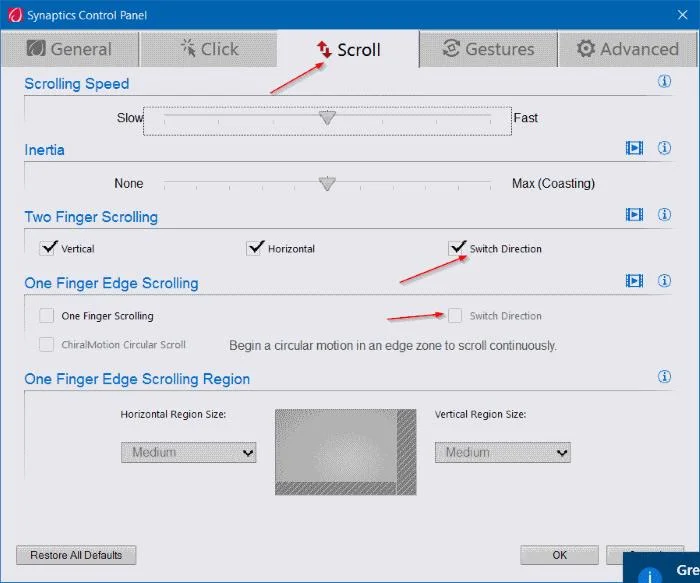
Tada „Synaptics“ valdymo skydelio jutiklinės dalies nustatymų lange spustelėkite skirtuką Slinktis .
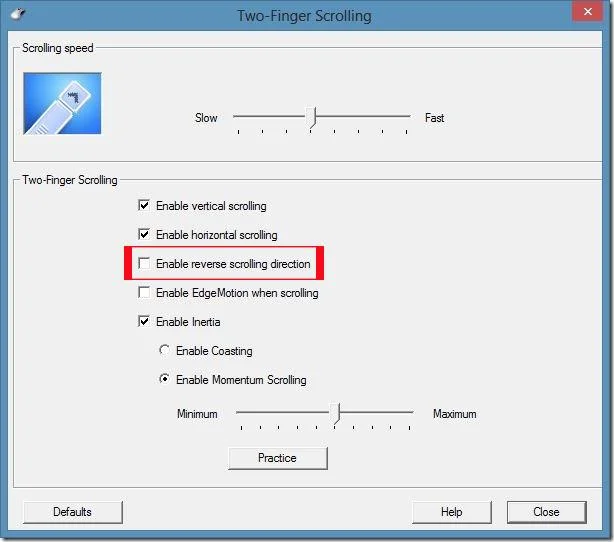
Žvelgdami į toliau pateiktą sąsają, rasime nustatymą Perjungti kryptį , Atbulinė kryptis arba Atvirkštinė slinkimo kryptis, tada spustelėkite arba panaikinkite žymėjimą, kad pakeistumėte pelės slinkimo kryptį .
Naudodami senas jutiklinės planšetės versijas , „Synaptics“ jutiklinės planšetės sąsajoje spustelėkite „MultiFinger Gestures“ . Slinkdami dviem pirštais dešinėje apačioje spustelėkite šalia tos parinkties esančią krumpliaračio piktogramą .
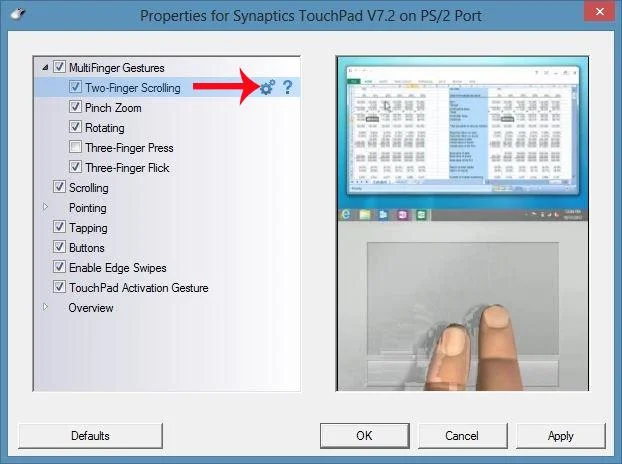
Po to rasime skyrių Įgalinti atvirkštinio slinkimo kryptį ir pažymėkite arba panaikinkite parinktį.
2 būdas: pakeiskite „Windows 10“ jutiklinės dalies slinkimo kryptį naudodami nustatymus
1 žingsnis:
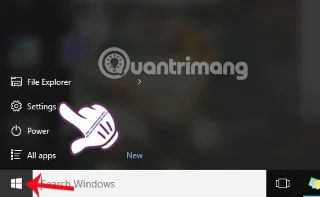
Spustelėkite meniu Pradėti ir pasirinkite nustatymų piktogramą arba paspauskite Windows + I klavišų kombinaciją.
2 žingsnis:
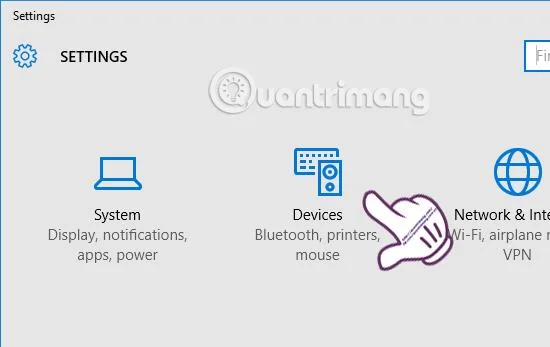
Nustatymų sąsajoje pasirinksime Įrenginiai .
3 veiksmas:
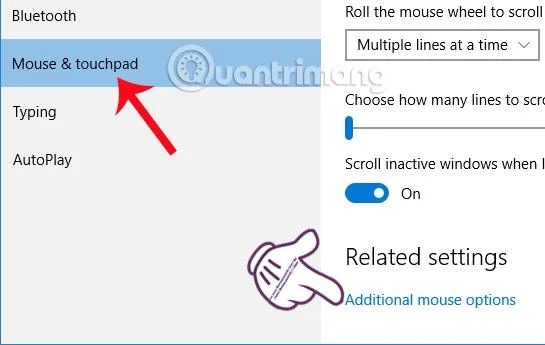
Naujoje sąsajoje kairėje meniu juostoje rasime parinktį Mouse & Touchpad . Pažiūrėkite į dešinę, raskite skyrių Susiję nustatymai ir spustelėkite nuorodą Papildomos pelės parinktys .
4 veiksmas:
Pelės ypatybių sąsajoje taip pat keičiame jutiklinės planšetės parinkčių nustatymus, panašius į veiksmus, nurodytus aukščiau pateiktame 1 metode.
Tiesą sakant, nesvarbu, ar atliksime 1 metodą, ar 2 metodą, pereisime prie „Mouse Properties“ sąsajos, iš kurios, jei vartotojas to reikia, galime savavališkai keisti ir pritaikyti visus turimus „Windows 10“ jutiklinės dalies nustatymus. Pasirinkite paprastą ir patogų būdą pakeisti slinkimo kryptį ir daugelį kitų nustatymų naudodami „Windows 10“ jutiklinę dalį.
Daugiau informacijos rasite šiuose straipsniuose:
Linkime sėkmės!
Kiosko režimas sistemoje „Windows 10“ yra režimas, skirtas naudoti tik vieną programą arba pasiekti tik 1 svetainę su svečiais.
Šiame vadove bus parodyta, kaip pakeisti arba atkurti numatytąją „Camera Roll“ aplanko vietą sistemoje „Windows 10“.
Redaguojant pagrindinio kompiuterio failą gali nepavykti prisijungti prie interneto, jei failas nebus tinkamai pakeistas. Šis straipsnis padės jums redaguoti pagrindinio kompiuterio failą sistemoje „Windows 10“.
Sumažinus nuotraukų dydį ir talpą, bus lengviau jas dalytis ar siųsti kam nors. Visų pirma, sistemoje „Windows 10“ galite keisti nuotraukų dydį keliais paprastais veiksmais.
Jei jums nereikia rodyti neseniai aplankytų elementų ir vietų saugumo ar privatumo sumetimais, galite jį lengvai išjungti.
„Microsoft“ ką tik išleido „Windows 10“ jubiliejinį naujinį su daugybe patobulinimų ir naujų funkcijų. Šiame naujame atnaujinime pamatysite daug pakeitimų. Nuo „Windows Ink“ rašalo palaikymo iki „Microsoft Edge“ naršyklės plėtinių palaikymo, Start Menu ir Cortana taip pat buvo žymiai patobulinti.
Viena vieta daugybei operacijų valdyti tiesiai sistemos dėkle.
Sistemoje „Windows 10“ galite atsisiųsti ir įdiegti grupės strategijos šablonus, kad galėtumėte tvarkyti „Microsoft Edge“ nustatymus, o šiame vadove bus parodytas procesas.
Tamsus režimas yra tamsaus fono sąsaja sistemoje „Windows 10“, padedanti kompiuteriui taupyti akumuliatoriaus energiją ir sumažinti poveikį naudotojo akims.
Užduočių juostoje yra nedaug vietos, o jei reguliariai dirbate su keliomis programomis, gali greitai pritrūkti vietos, kad galėtumėte prisegti daugiau mėgstamų programų.








