Kaip suaktyvinti kiosko režimą „Windows 10“.

Kiosko režimas sistemoje „Windows 10“ yra režimas, skirtas naudoti tik vieną programą arba pasiekti tik 1 svetainę su svečiais.
„Windows Store“ programėlė „Windows 10“ sistemoje integruoja tūkstančius nemokamų programų, be to, čia vartotojai gali įsigyti žaidimų, filmų, muzikos ir TV laidų. Tačiau pastaruoju metu daugelis vartotojų pranešė, kad naudojant „Windows“ parduotuvę dažnai sugenda ir net užsidaro iškart atidarius. Atsisiunčiant ir diegiant žaidimus ir programas iš parduotuvės, dažnai pasitaiko klaidų.
Norėdami ištaisyti šias klaidas, geriausias sprendimas yra iš naujo nustatyti „Windows“ parduotuvę. Toliau pateiktame straipsnyje „Tips.BlogCafeIT“ padės jums iš naujo nustatyti „Windows Store“ programą „Windows 10“.

Iš naujo nustatykite „Windows Store“ programas „Windows 10“.
Norėdami iš naujo nustatyti „Windows Store“ programą sistemoje „Windows 10“, atlikite toliau nurodytus veiksmus.
1 žingsnis :
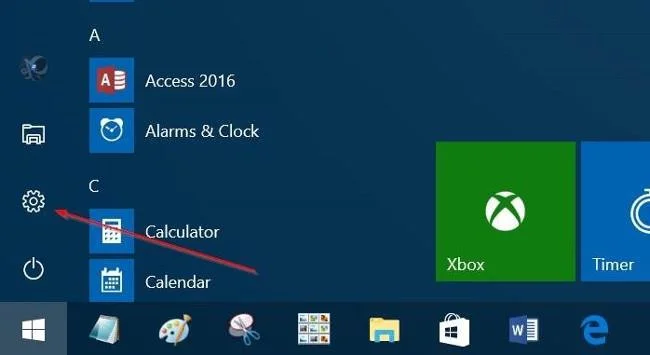
Atidarykite programą Nustatymai spustelėdami piktogramą Nustatymai meniu Pradėti arba paspausdami Windows + I klavišų kombinaciją .
2 žingsnis :
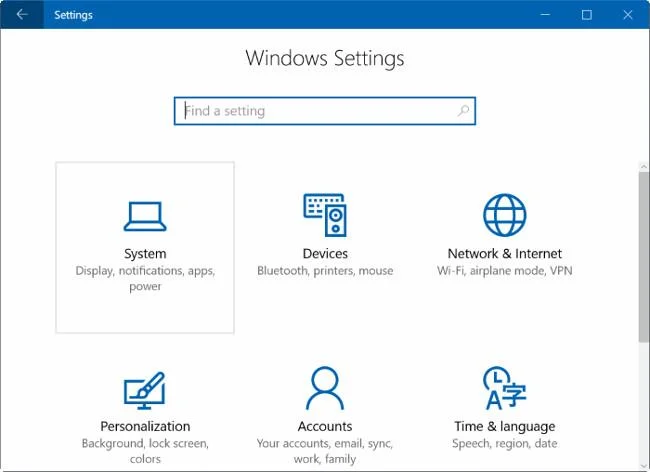
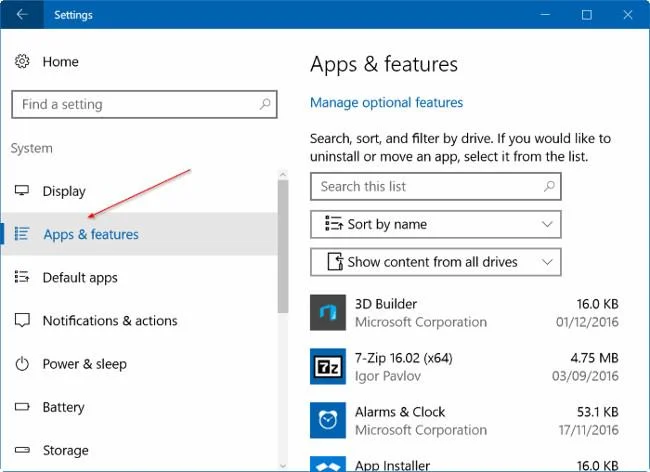
Nustatymų lange raskite ir spustelėkite sistemos piktogramą , tada spustelėkite Programos ir funkcijos . Dabar pamatysite visas įdiegtas programas ir kompiuterio programas.
3 veiksmas :
Spustelėkite parduotuvę , kad pamatytumėte nuorodą Išplėstinės parinktys . Jūsų užduotis yra spustelėti nuorodą Išplėstinės parinktys .
4 veiksmas :
Dialogo lange „ Tai visam laikui ištrins programos duomenis šiame įrenginyje, įskaitant nuostatas ir išsamią prisijungimo informaciją “, spustelėkite Nustatyti iš naujo . Tada dar kartą spustelėkite mygtuką Reset, kad iš naujo nustatytumėte „Windows Store“ programą.
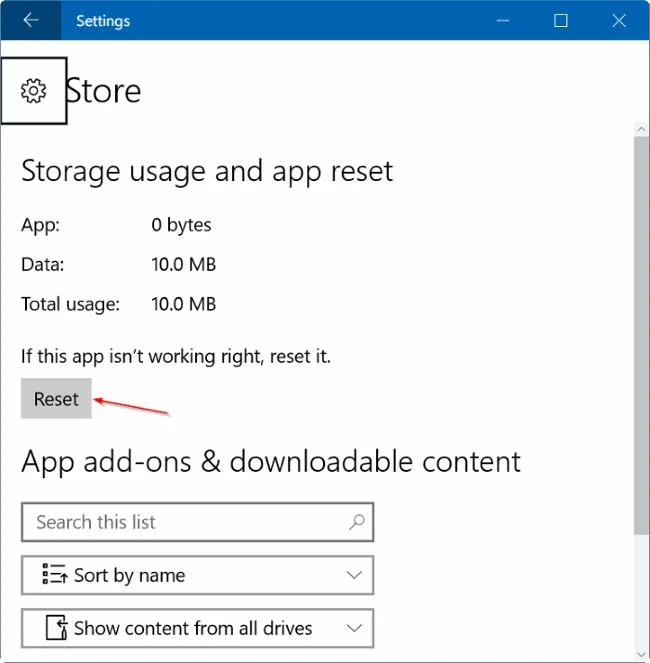
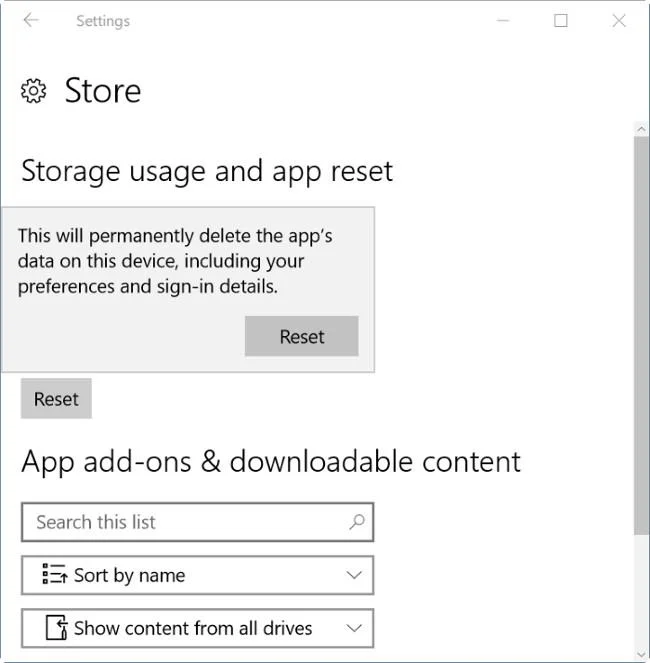
Po sėkmingo nustatymo iš naujo pamatysite varnelės piktogramą, rodomą šalia mygtuko Reset, kad praneštumėte apie sėkmingą atstatymą.
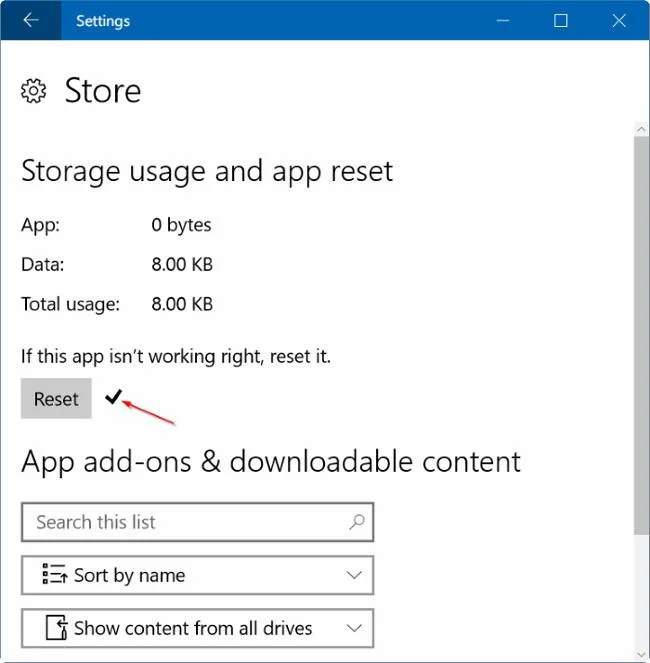
Ir kaip minėta aukščiau, jei naudojate Microsoft paskyrą prisijungdami prie Windows 10, iš naujo nustatę Store programą jums nereikės prisijungti iš naujo. Jei prisijungsite naudodami vietinę paskyrą, turėsite prisijungti dar kartą.
Dabar galite atidaryti programą „Store“ ir ja naudotis. Jei „Store“ programa atsisako atsidaryti, atsijunkite ir vėl prisijunkite arba iš naujo paleiskite kompiuterį.
Žiūrėkite daugiau straipsnių žemiau:
Sėkmės!
Kiosko režimas sistemoje „Windows 10“ yra režimas, skirtas naudoti tik vieną programą arba pasiekti tik 1 svetainę su svečiais.
Šiame vadove bus parodyta, kaip pakeisti arba atkurti numatytąją „Camera Roll“ aplanko vietą sistemoje „Windows 10“.
Redaguojant pagrindinio kompiuterio failą gali nepavykti prisijungti prie interneto, jei failas nebus tinkamai pakeistas. Šis straipsnis padės jums redaguoti pagrindinio kompiuterio failą sistemoje „Windows 10“.
Sumažinus nuotraukų dydį ir talpą, bus lengviau jas dalytis ar siųsti kam nors. Visų pirma, sistemoje „Windows 10“ galite keisti nuotraukų dydį keliais paprastais veiksmais.
Jei jums nereikia rodyti neseniai aplankytų elementų ir vietų saugumo ar privatumo sumetimais, galite jį lengvai išjungti.
„Microsoft“ ką tik išleido „Windows 10“ jubiliejinį naujinį su daugybe patobulinimų ir naujų funkcijų. Šiame naujame atnaujinime pamatysite daug pakeitimų. Nuo „Windows Ink“ rašalo palaikymo iki „Microsoft Edge“ naršyklės plėtinių palaikymo, Start Menu ir Cortana taip pat buvo žymiai patobulinti.
Viena vieta daugybei operacijų valdyti tiesiai sistemos dėkle.
Sistemoje „Windows 10“ galite atsisiųsti ir įdiegti grupės strategijos šablonus, kad galėtumėte tvarkyti „Microsoft Edge“ nustatymus, o šiame vadove bus parodytas procesas.
Tamsus režimas yra tamsaus fono sąsaja sistemoje „Windows 10“, padedanti kompiuteriui taupyti akumuliatoriaus energiją ir sumažinti poveikį naudotojo akims.
Užduočių juostoje yra nedaug vietos, o jei reguliariai dirbate su keliomis programomis, gali greitai pritrūkti vietos, kad galėtumėte prisegti daugiau mėgstamų programų.








