Kaip suaktyvinti kiosko režimą „Windows 10“.

Kiosko režimas sistemoje „Windows 10“ yra režimas, skirtas naudoti tik vieną programą arba pasiekti tik 1 svetainę su svečiais.
Išjunkite Windows 10 slaptažodį , kad kiekvieną kartą įjungus kompiuterį jis automatiškai įkeltų operacinę sistemą, tereikia paspausti maitinimo mygtuką ir eiti pasidaryti kavos, grįžkite viskas paruošta darbui, nereikia laukti Įveskite slaptažodį, jau nekalbant apie tai, jei pamirštumėte „Windows 10“ slaptažodį . Žinoma, rekomenduojame šią funkciją naudoti tik dirbant saugioje aplinkoje, nes išjungus kompiuterio slaptažodį sumažės saugumas, o kiti gali žvilgtelėti į kompiuteryje esančius duomenis, kol juo naudojatės.nėra.
„Windows 10“ slaptažodžio išjungimas taip pat gali būti taikomas tuo atveju, jei norite kam nors paskolinti savo įrenginį. Tada sukurkite antrinę paskyrą arba paskyrą, kuri riboja prieigą, ir išjunkite tos paskyros slaptažodžio įvedimą.
Pagal numatytuosius nustatymus, norint prisijungti prie „Windows“ kompiuterio, reikalingas sistemos slaptažodis. Sistema visada paprašys nustatyti šį slaptažodį pradinėje gamyklinėje būsenoje. Be to, yra keletas antrojo lygio prisijungimo parinkčių, pvz., dinaminiai raktai, „ Windows Hello“ PIN kodai , paveikslėlių slaptažodžiai arba fiziniai saugos raktai. Įjungus automatinį prisijungimą prie „Windows 10“ įrenginių, reikia pašalinti visus šiuos autentifikavimo veiksmus, įskaitant sistemos slaptažodžius.
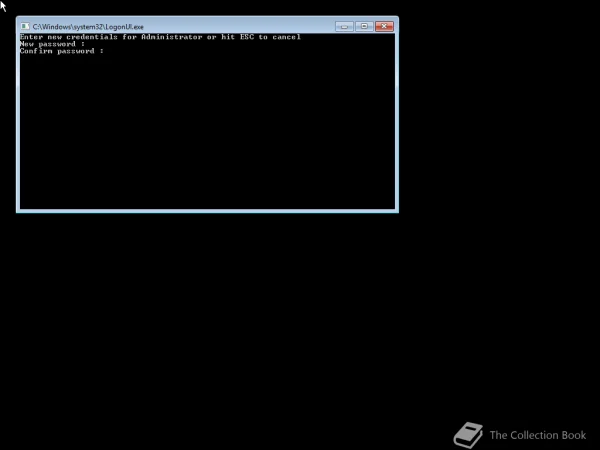
Sistemos slaptažodis reikalingas norint prisijungti prie „Windows“ kompiuterio pagal numatytuosius nustatymus
Tai kodėl tu nori tai padaryti? Čia pateikiamos pagrindinės priežastys, kodėl verta įjungti automatinį prisijungimą sistemoje „Windows“.
Priežastys, dėl kurių leidžiama automatiškai prisijungti
Venkite įvesti vartotojo slaptažodį/PIN
Nors tai tik keli klavišų paspaudimai, nuolatinis slaptažodžio/PIN įvedimas atrodo kaip laiko švaistymas. Jei esate tikri, kad niekas kitas neturės prieigos prie jūsų įrenginio, įjungę automatinį prisijungimą sistemoje Windows sutaupysite laiko.
Be to, sudėtingus slaptažodžius ir PIN kodus lengva pamiršti. Jei taip nutiktų jums, turėtumėte turėti po ranka saugos klausimus, nes kitaip negalėsite prisijungti prie „Windows“ įrenginio – ir tik iš naujo nustatę gamyklinius nustatymus galėsite grįžti į sistemą. Nereikės įvesti slaptažodžio / PIN kodo sumažina tikimybę, kad negalėsite prisijungti prie savo įrenginio.
Automatiškai iš naujo paleiskite kompiuterį, kai dingo maitinimas
Jei gyvenate vietovėje, kurioje gali netikėtai nutrūkti maitinimas, įjungę automatinį prisijungimą sistemoje Windows greitai sugrįšite į konkrečią vartotojo paskyrą, atlikdami paprastą automatinį paleidimą iš naujo, kai bus atkurtas maitinimas.
Tvarkykite serverius be galvos
Serveris be galvos – tai kompiuteris be išorinių įrenginių, tokių kaip klaviatūra, pelė ir monitorius. Jie yra ant stovo ir yra valdomi centrinės konsolės per SSH , Telnet ar kitus tinklo protokolus. Jei esate nuotolinis administratorius, bus greičiau sukonfigūruoti Windows automatiškai prisijungti prie tokių įrenginių be galvos.
Įgalinkite saugų automatinį prisijungimą be slaptažodžio naudodami „AutoLogon“ įrankį
Norėdami saugesnio automatinio prisijungimo prie „Windows 10“, galite naudoti nemokamą „AutoLogon“, skirtą „Windows“, įrankį. „AutoLogon“ leidžia lengvai konfigūruoti „Windows“ integruotą automatinio prisijungimo mechanizmą. Prisijungimo procesą galima tvarkyti naudojant vartotojo abonementą arba modifikuojant registrą.
Užuot laukusi, kol vartotojas įves savo vardą ir slaptažodį, „Windows“ naudoja kredencialus, kuriuos įvedėte naudodami „Autologon“, užkoduotą registre, kad automatiškai prisijungtų prie nurodyto vartotojo. Tai naudinga funkcija, jei norite priversti žmones prisijungti su slaptažodžiu, bet tuo pat metu norite lengvai jį apeiti patys. Labai mažai žmonių žino apie šią „Windows“ funkciją.
[!ĮSPĖJIMAS] Nors slaptažodis registre užšifruotas kaip LSA paslaptis, administratoriaus teises turintys vartotojai gali lengvai nuskaityti ir iššifruoti slaptažodį.
Autologon labai paprasta naudotis. Tiesiog paleiskite autologon.exe, užpildykite dialogo langą ir spustelėkite Įjungti. Kitą kartą paleidus sistemą, „Windows“ bandys naudoti įvestus kredencialus, kad prisijungtų prie konsolės. Atminkite, kad „Autologon“ netikrina pateiktos prisijungimo informacijos, taip pat nepatikrina, ar nurodyta vartotojo abonementas yra įgaliotas prisijungti prie kompiuterio.
Pastaba : kai taikomi Exchange Activesync slaptažodžio apribojimai, Windows neapdoros automatinio prisijungimo konfigūravimo.
Ši programa yra „Sysinternals“ sistemos paslaugų paketo dalis ir šiuo metu ją galima atsisiųsti „Microsoft“ svetainėje. Automatinis prisijungimas taip pat naudingas, nes ankstesni automatinio prisijungimo įgalinimo būdai sistemoje „Windows 10“ gali neveikti kompiuteriuose, kurie prisijungia prie „Active Directory“ domeno.
1. Atsisiųskite ir paleiskite Autologon.exe (arba autologon64.exe ) su administratoriaus teisėmis;
2. Sutikite su licencijos sutarties sąlygomis.
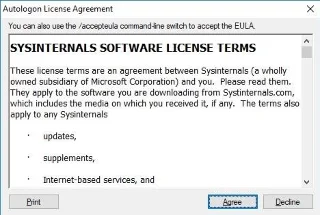
Sutikite su licencijos sąlygomis
3. Nurodykite vartotojo abonementą, domeną ir vartotojo slaptažodį, prie kurių norite automatiškai prisijungti, ir spustelėkite mygtuką Įjungti.
4. Atsiras langas, rodantis, kad įjungtas automatinis režimas.
Autologon successfully configured. The autologon password is encrypted.(Autologon buvo sėkmingai sukonfigūruotas. Autologon slaptažodis yra užšifruotas.)
Šifruoti slaptažodžiai saugomi LSA formatu registro rakte HKLM\SECURITY\Policy\Secrets. Šiuo atveju slaptažodis nėra saugomas aiškiu tekstu, tačiau šifravimo algoritmas nėra stiprus ir bet kuris vietinis kompiuterio administratorius (išskyrus vartotoją) gali jį iššifruoti.
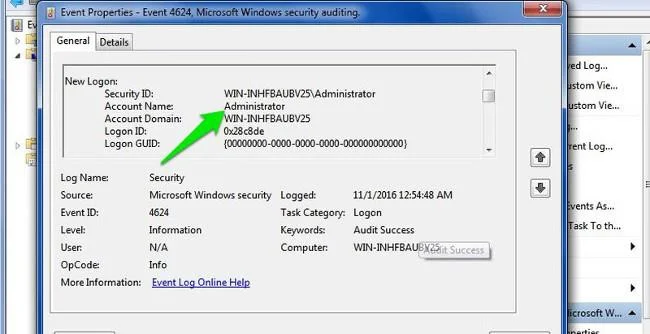
Užšifruotas slaptažodis
Galite nustatyti vartotojo kredencialus, kad jie automatiškai prisijungtų prie „Windows“, naudodami „Autologon“ komandų eilutės parinktis. Norėdami sukonfigūruoti Windows automatinį prisijungimą vartotojams, galite naudoti šią komandą:
autologon64.exe USER_NAME DOMAIN PASSWORD /accepteulaNorėdami išjungti automatinį prisijungimą prie „Windows 10“ be slaptažodžio, tiesiog spustelėkite mygtuką Išjungti.
Norėdami išjungti „Windows 10“ slaptažodį , atlikite šiuos veiksmus:
1 veiksmas: paspauskite Windows + R klavišų kombinaciją , kad atidarytumėte komandų vykdymo langą . Lange Vykdyti komandą įveskite žemiau esančią komandą ir paspauskite Enter: netplwiz
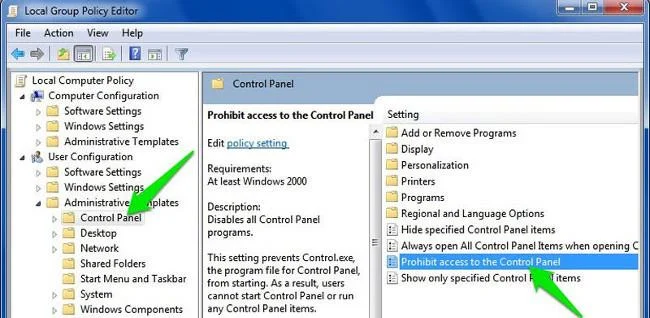
2 veiksmas: Dabar ekrane pasirodo langas, skirtas konfigūruoti vartotojo abonemento nustatymus. Čia pasirinkite vartotojo abonementą, kuriam norite išjungti prisijungimo be slaptažodžio funkciją. Tada atžymėkite langelį Vartotojai turi įvesti vartotojo vardą ir slaptažodį, kad galėtų naudotis šiuo kompiuteriu . Vykdykite šias instrukcijas, jei nematote Vartotojai turi įvesti vartotojo vardą ir slaptažodį, kad galėtų naudoti šį kompiuterio laukelį čia.
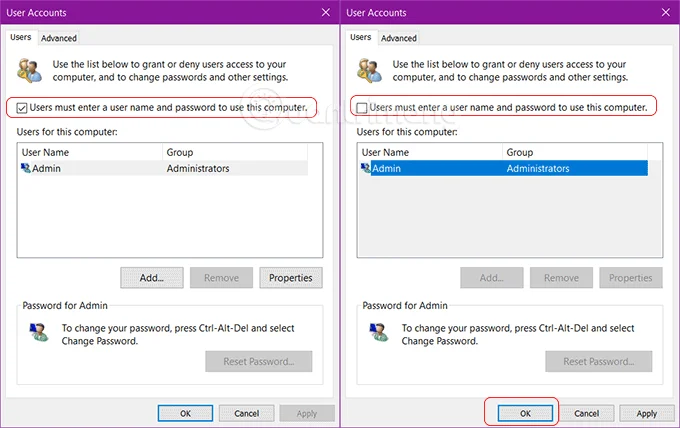
3 veiksmas: panaikinę parinkties žymėjimą, spustelėkite Taikyti . Ekrane pasirodo naujas langas, kuriame įvesite slaptažodį ir dar kartą patvirtinate vartotojo slaptažodį. Jei vartotojo abonementas, kurį norite nustatyti automatinį prisijungimą, sąraše nerodomas, spustelėkite mygtuką Pridėti, kad įtrauktumėte norimą vartotojo abonementą į sąrašą.
Tai skirta jums sukurti vietinę paskyrą ir sukonfigūruoti automatinį prisijungimą prie tos paskyros.
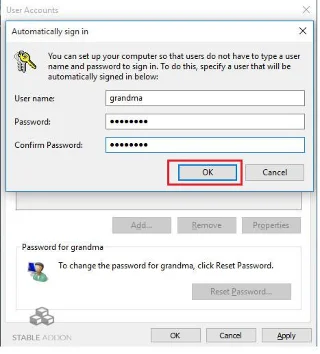
Galiausiai įveskite ir patvirtinkite vartotojo slaptažodį, tada spustelėkite Gerai .
Kitą kartą prisijungus prie vartotojo paskyros, kurią sukonfigūravote automatiškai prisijungti, nebereikės įvesti slaptažodžio. Jei prisijungę norite eiti į darbalaukį, o ne į užrakinimo ekraną, vadovaudamiesi instrukcijomis išjunkite „Windows 10“ užrakinimo ekraną .
Be to, jei naudojate „Microsoft“ paskyrą, galite visiškai pašalinti slaptažodį, tačiau turėsite pereiti prie vietinės paskyros.
Įspėjimas : pašalinus slaptažodį iš paskyros, įrenginys tampa pažeidžiamas vietinei ir nuotolinei neteisėtai prieigai.
Norėdami pereiti prie vietinės paskyros ir pašalinti slaptažodį, atlikite šiuos veiksmus:
1. Atidarykite Nustatymai .
2. Spustelėkite Paskyros.
3. Spustelėkite Jūsų informacija.
4. Spustelėkite nuorodą Prisijungti naudojant vietinę paskyrą .
Vietoj to spustelėkite nuorodą Prisijungti naudojant vietinę paskyrą
5. Įveskite dabartinį slaptažodį.
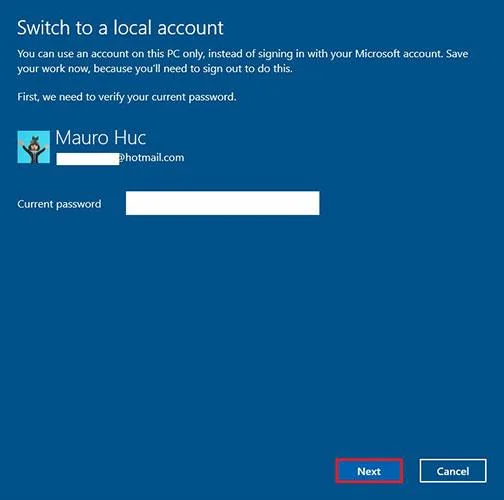
Įveskite dabartinį slaptažodį
6. Spustelėkite mygtuką Kitas.
7. Sukurkite paskyros vartotojo vardą.
8. Praleiskite slaptažodžių kūrimą, kad visiškai pašalintumėte slaptažodžius.
9. Spustelėkite mygtuką Kitas.
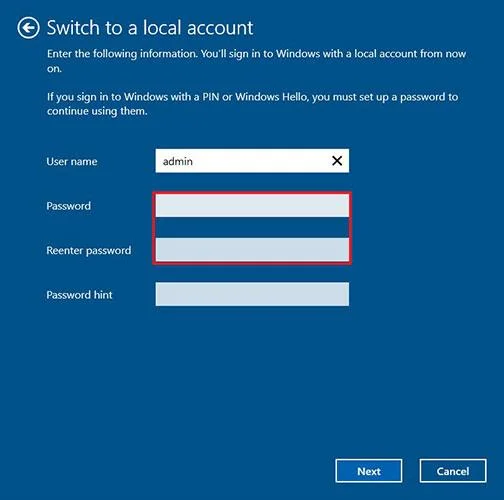
Spustelėkite mygtuką Kitas
10. Spustelėkite mygtuką Atsijungti ir baigti .
Atlikus veiksmus, jūsų įrenginys nebebus prijungtas prie jūsų „Microsoft“ paskyros ir automatiškai prisijungs kiekvieną kartą, kai paleisite sistemą.
Norėdami pašalinti „Windows 10“ slaptažodį, atlikite šiuos veiksmus:
1. Atidarykite Nustatymai.
2. Spustelėkite Paskyros.
3. Spustelėkite parinktį Prisijungti .
4. Skiltyje Slaptažodis spustelėkite mygtuką Keisti.
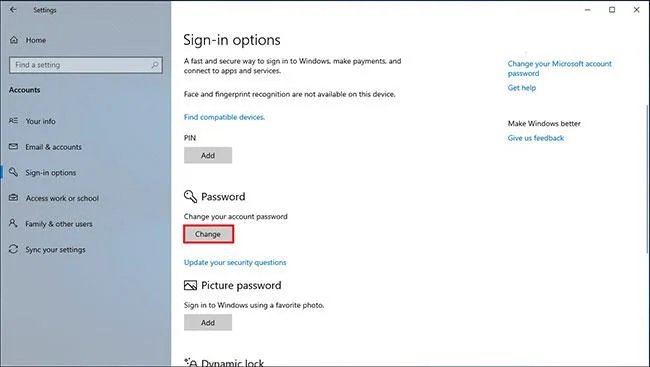
Skiltyje Slaptažodis spustelėkite mygtuką Keisti
5. Įveskite dabartinės paskyros slaptažodį.
6. Spustelėkite mygtuką Kitas.
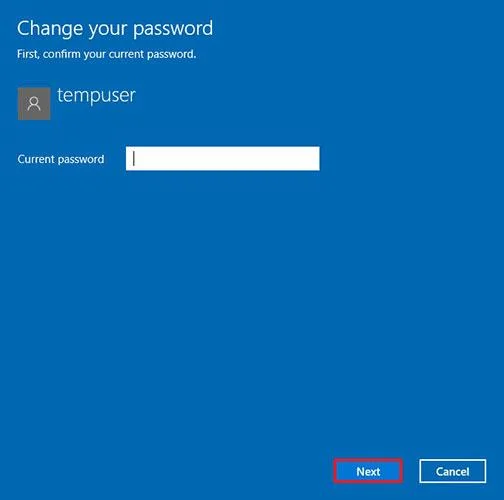
Spustelėkite mygtuką Kitas
7. Praleiskite slaptažodžių kūrimą, kad visiškai pašalintumėte slaptažodžius.
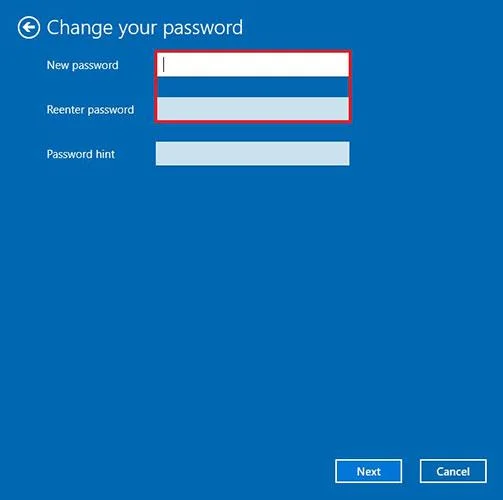
Praleiskite slaptažodžio kūrimą, kad visiškai pašalintumėte slaptažodžius
8. Spustelėkite mygtuką Baigti.
Kai atliksite veiksmus, slaptažodžio nebereikės norint pasiekti „Windows 10“ kompiuterį. Be to, galite pašalinti vietinius paskyros slaptažodžius sistemoje „Windows 10“ naudodami valdymo skydelį .
Žinoma, tai nėra saugu, tačiau vis tiek pasitaiko situacijų, kai įrenginiui slaptažodžio gali neprireikti ir rizika yra minimali, kai šalia nėra pašalinių žmonių.
Pažvelkime į įprastesnį būdą automatiškai prisijungti prie „Windows 10“ neįvedant slaptažodžio. Šis metodas leidžia įgalinti „Microsoft“ paskyros, domeno paskyros arba „Windows 10“ vietinės paskyros prisijungimą be slaptažodžio naudojant registro rengyklę.
Įspėjimas: šis automatinio prisijungimo būdas yra mažiau saugus, nes jūsų slaptažodis bus saugomas registre paprastu tekstu ir jį galės peržiūrėti bet kuris vietinis vartotojas.
1. Paspauskite Win + R ir įveskite regedit .
2. Eikite į registro raktą:
HKEY_LOCAL_MACHINE\Software\Microsoft\Windows NT\CurrentVersion\Winlogon3. Pakeiskite AutoAdminLogon registro parametro reikšmę nuo 0 iki 1 .
4. Sukurkite naują eilutės parametrą DefaultDomainName , nurodydami domeno pavadinimą arba vietinio kompiuterio pavadinimą kaip jo reikšmę.
Patarimas: kompiuterio pavadinimą galima rasti sistemos ypatybėse arba naudojant komandą pagrindinio kompiuterio pavadinimas .
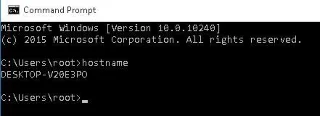
Raskite kompiuterio pavadinimą naudodami hostname komandą
5. Parametre DefaultUserName reikia nurodyti vartotojo abonemento vardą, kuriuo bus prisijungiama (pakeiskite jį kitu vartotojo vardu arba palikite nepakeistą);
6. Sukurkite DefaultPassword eilutės parametrą , kuriame turite nurodyti paskyros slaptažodį paprastu tekstu.
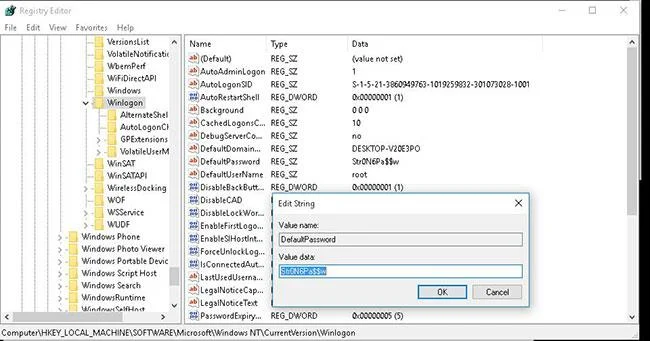
Sukurkite DefaultPassword eilutės parametrą
7. Uždarykite registro rengyklę ir iš naujo paleiskite kompiuterį.
8. Iš naujo paleidus Windows, automatiškai prisijungsite su nurodyta paskyra ir prisijungimo ekrane nereikės įvesti slaptažodžio.
Norėdami įjungti automatinį prisijungimą per registrą, galite naudoti šias komandas ( root ir P@ssword pakeiskite savo vartotojo vardu ir slaptažodžiu, WORKGROUP turi būti pakeistas AD domeno pavadinimu, jei naudojama domeno paskyra):
reg add "HKLM\SOFTWARE\Microsoft\Windows NT\CurrentVersion\Winlogon" /v AutoAdminLogon /t REG_SZ /d 1 /f
reg add "HKLM\SOFTWARE\Microsoft\Windows NT\CurrentVersion\Winlogon" /v DefaultUserName /t REG_SZ /d root /f
reg add "HKLM\SOFTWARE\Microsoft\Windows NT\CurrentVersion\Winlogon" /v DefaultPassword /t REG_SZ /d P@ssword /f
reg add "HKLM\SOFTWARE\Microsoft\Windows NT\CurrentVersion\Winlogon" /v ForceAutoLogon /t REG_SZ /d 1 /f
reg add "HKLM\SOFTWARE\Microsoft\Windows NT\CurrentVersion\Winlogon" /v DefaultDomainName /t REG_SZ /d WORKGROUP /f
reg add "HKLM\SOFTWARE\Microsoft\Windows NT\CurrentVersion\Winlogon" /v IgnoreShiftOvveride /t REG_SZ /d 1 /f
reg add "HKLM\SOFTWARE\Microsoft\Windows NT\CurrentVersion\Winlogon" /v AutoLogonCount /t REG_DWORD /d 1 /f
Arba galite naudoti PowerShell scenarijų, kad išsaugotumėte vartotojo kredencialus registre:
$Username ='max'
$Pass = 'Max$uperP@ss'
$RegistryPath = 'HKLM:\SOFTWARE\Microsoft\Windows NT\CurrentVersion\Winlogon'
Set-ItemProperty $RegistryPath 'AutoAdminLogon' -Value "1" -Type String
Set-ItemProperty $RegistryPath 'DefaultUsername' -Value $Username -type String
Set-ItemProperty $RegistryPath 'DefaultPassword' -Value $Pass -type String
Restart-Computer
Automatinis prisijungimas neveikia, jei kompiuteriui taikoma prisijungimo reklamjuostės politika. Kompiuterio konfigūracija > Politikos > „Windows“ nustatymai > Saugos parametrai > Vietinės strategijos > Saugos parinktys > Interaktyvus prisijungimas: pranešimo tekstas vartotojams, bandantiems prisijungti .
Naudodami GPO galite neleisti reikalauti slaptažodžio, kai kompiuteris pabunda iš miego arba užmigdymo režimo .
1 veiksmas : Norėdami tai padaryti, paleiskite konsolę gpedit.msc (pagrindinėse „Windows 10“ versijose galite paleisti vietinės politikos rengyklės konsolę šiame straipsnyje aprašytais būdais).
2 veiksmas : eikite į politikos skyrių Kompiuterio konfigūracija > Administravimo šablonai > Sistema > Energijos valdymas > Miego režimo nustatymai .
3 veiksmas : išjunkite GPO parametrus „Reikalauti slaptažodžio, kai kompiuteris pabunda (naudojant akumuliatorių)“ ir „Reikalauti slaptažodžio, kai kompiuteris pažadina akumuliatorių (prijungtas)“.
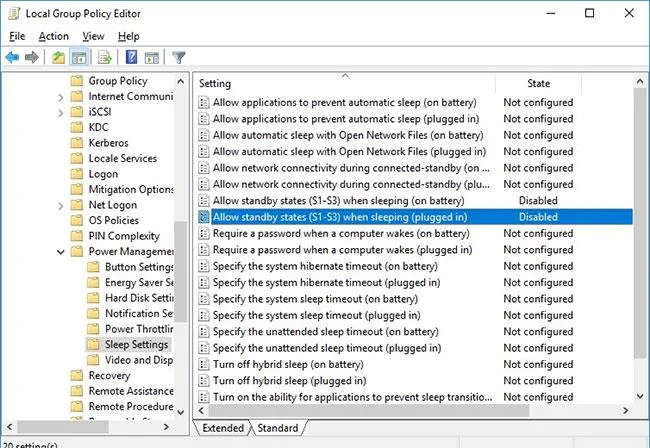
Išjunkite GPO parametrus „Reikalauti slaptažodžio, kai pabunda kompiuteris (naudojant akumuliatorių)“ ir „Reikalauti slaptažodžio, kai kompiuteris pažadina akumuliatorių (prijungtas)“
4 veiksmas : „Windows“ nebeprašys slaptažodžio grįžus iš miego arba užmigdymo režimo.
Žiūrėkite daugiau straipsnių žemiau:
Kiosko režimas sistemoje „Windows 10“ yra režimas, skirtas naudoti tik vieną programą arba pasiekti tik 1 svetainę su svečiais.
Šiame vadove bus parodyta, kaip pakeisti arba atkurti numatytąją „Camera Roll“ aplanko vietą sistemoje „Windows 10“.
Redaguojant pagrindinio kompiuterio failą gali nepavykti prisijungti prie interneto, jei failas nebus tinkamai pakeistas. Šis straipsnis padės jums redaguoti pagrindinio kompiuterio failą sistemoje „Windows 10“.
Sumažinus nuotraukų dydį ir talpą, bus lengviau jas dalytis ar siųsti kam nors. Visų pirma, sistemoje „Windows 10“ galite keisti nuotraukų dydį keliais paprastais veiksmais.
Jei jums nereikia rodyti neseniai aplankytų elementų ir vietų saugumo ar privatumo sumetimais, galite jį lengvai išjungti.
„Microsoft“ ką tik išleido „Windows 10“ jubiliejinį naujinį su daugybe patobulinimų ir naujų funkcijų. Šiame naujame atnaujinime pamatysite daug pakeitimų. Nuo „Windows Ink“ rašalo palaikymo iki „Microsoft Edge“ naršyklės plėtinių palaikymo, Start Menu ir Cortana taip pat buvo žymiai patobulinti.
Viena vieta daugybei operacijų valdyti tiesiai sistemos dėkle.
Sistemoje „Windows 10“ galite atsisiųsti ir įdiegti grupės strategijos šablonus, kad galėtumėte tvarkyti „Microsoft Edge“ nustatymus, o šiame vadove bus parodytas procesas.
Tamsus režimas yra tamsaus fono sąsaja sistemoje „Windows 10“, padedanti kompiuteriui taupyti akumuliatoriaus energiją ir sumažinti poveikį naudotojo akims.
Užduočių juostoje yra nedaug vietos, o jei reguliariai dirbate su keliomis programomis, gali greitai pritrūkti vietos, kad galėtumėte prisegti daugiau mėgstamų programų.








