Kaip suaktyvinti kiosko režimą „Windows 10“.

Kiosko režimas sistemoje „Windows 10“ yra režimas, skirtas naudoti tik vieną programą arba pasiekti tik 1 svetainę su svečiais.
Įjungus klaviatūros foninį apšvietimą (Keyboard Backlight), klaviatūra švytės, o tai bus naudinga dirbant prasto apšvietimo sąlygomis, arba jūsų žaidimų kampelis atrodys vėsesnis. Yra 4 būdai, kaip įjungti nešiojamojo kompiuterio klaviatūros lemputę, kurią galite pasirinkti iš toliau pateiktų.
4 būdai įjungti/išjungti klaviatūros apšvietimą
Nešiojamuosiuose kompiuteriuose, kuriuose yra klaviatūros foninis apšvietimas, paprastai yra spartusis klavišas, leidžiantis įjungti ir išjungti šviesą.
Kaip įjungti „Dell“ nešiojamojo kompiuterio klaviatūros apšvietimą
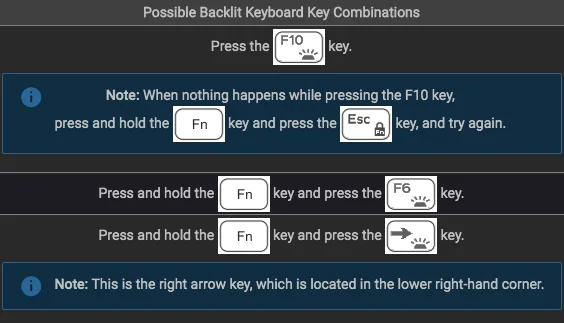
Dell
Priklausomai nuo „Dell“ nešiojamojo kompiuterio modelio, galite įjungti klaviatūros foninį apšvietimą naudodami skirtingus sparčiuosius klavišus. Daugiau informacijos rasite toliau pateiktame sąraše:
Kaip įjungti HP nešiojamojo kompiuterio klaviatūros apšvietimą
Mygtukas, skirtas įjungti ir išjungti HP nešiojamojo kompiuterio klaviatūros apšvietimą
Vartotojai, turintys HP nešiojamuosius kompiuterius, gali įjungti foninį apšvietimą atlikdami šiuos veiksmus.
Kaip įjungti „Asus“ nešiojamojo kompiuterio klaviatūros apšvietimą
Asus
Paspauskite Fn + F3 arba Fn + F4 .
„Asus“ vartotojai šią funkciją galės rasti pagal simbolius ant klavišų. Jei klaviatūroje nėra šviesos piktogramos, ši funkcija nėra įdiegta.
Kaip įjungti „Acer“ nešiojamojo kompiuterio klaviatūros apšvietimą
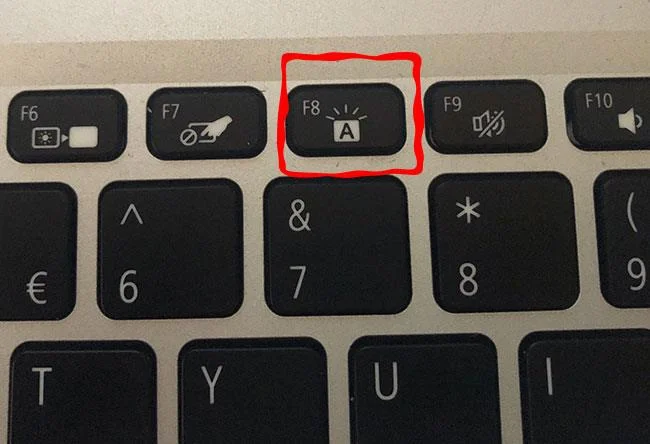
Acer
Paspauskite Fn + F8 .
1 žingsnis:
Spustelėkite mygtuką Pradėti , tada paieškos laukelyje įveskite cp ir paspauskite Enter.
2 žingsnis:
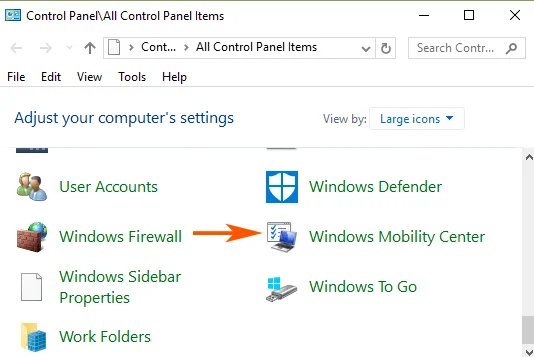
Šiuo metu ekrane pasirodo Valdymo skydo langas, kuriame pereisite į „Windows“ mobilumo centrą , spustelėkite jį, kad atidarytumėte programą.
3 veiksmas:
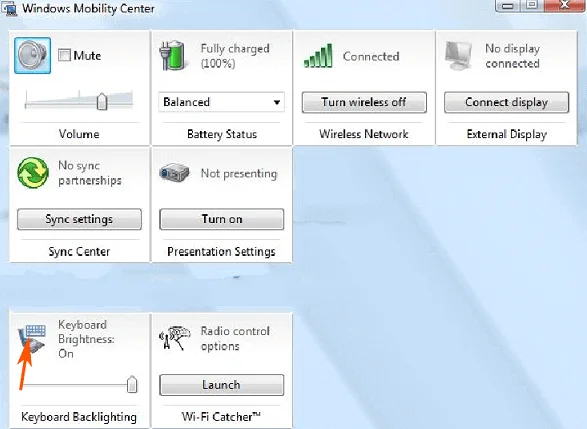
„Windows“ mobilumo centro lange raskite įrašą pavadinimu Klaviatūros apšvietimas. Spustelėkite klaviatūros foninio apšvietimo piktogramą .
4 veiksmas:
Šiuo metu ekrane pasirodo klaviatūros foninio apšvietimo iššokantis langas. Skiltyje Klaviatūros apšvietimas nustatykite jį į ĮJUNGTA . Jei norite reguliuoti klaviatūros ryškumą, galite pasirinkti Bright arba Dim.
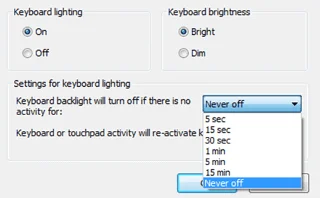
Be to, šiame lange yra daug parinkčių, kurias galite tinkinti.
5 veiksmas:
Galiausiai spustelėkite Gerai , kad pritaikytumėte pakeitimus.
Galite įjungti klaviatūros foninio apšvietimo funkciją per BIOS . Eikite į šią vietą paleidę BIOS :
BIOS > Sistemos konfigūracija > Klaviatūros apšvietimas
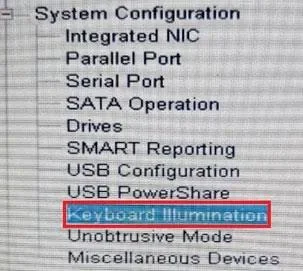
Raskite klaviatūros apšvietimo nustatymą
Dabar dešinėje pusėje galėsite matyti klaviatūros apšvietimo nustatymus. Taip pat išsamiai paaiškinama, ką kiekvienas nustatymas veiks foniniam apšvietimui, taip pat antrinis būdas jį valdyti tiesiai iš klaviatūros.
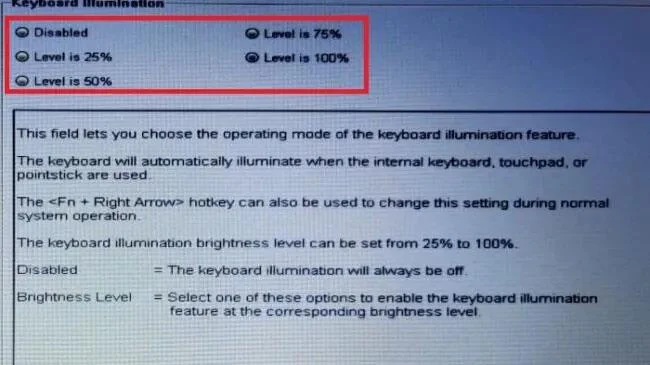
Pasirinkite norimą ryškumo lygį
Viršuje esančiuose akutėje pasirinkite norimą ryškumo lygį ir spustelėkite Taikyti. Baigę spustelėkite Išeiti ir palaukite, kol sistema bus paleista iš naujo.
Daugelis kompanijų tvarko klaviatūros foninio apšvietimo nustatymus naudodami integruotą programą. Taigi galite patikrinti, ar ta programa yra jūsų „Windows“ kompiuteryje, ar ne.
1 žingsnis:
Spustelėkite mygtuką Pradėti , tada paieškos laukelyje įveskite raktinį žodį Klaviatūros apšvietimas ir paspauskite Enter. Ir pamatysite nustatymus, susijusius su parinktimis.
2 žingsnis:
Kiekvienas kompiuterio prekės ženklas turės savo programą, skirtą klaviatūros nustatymams reguliuoti. Todėl turite ieškoti tinkamos programos, kad suaktyvintumėte klaviatūros foninį apšvietimą „Windows 10“ kompiuteryje. Yra keletas tokių pasiūlymų:
Jei nesate tikri, kokia programinė įranga yra iš anksto įdiegta jūsų nešiojamajame kompiuteryje, atsisiųskite ją iš oficialios nešiojamojo kompiuterio gamintojo svetainės.
Jei kyla problemų suaktyvinant klaviatūros foninį apšvietimą arba klaviatūros foninis apšvietimas neveikia tinkamai sistemoje „Windows 10“, turėsite ištaisyti klaviatūros klaidą.
1 žingsnis:
Atidarykite meniu Pradėti, tada paieškos laukelyje įveskite raktinio žodžio trikčių šalinimą ir paspauskite Enter.
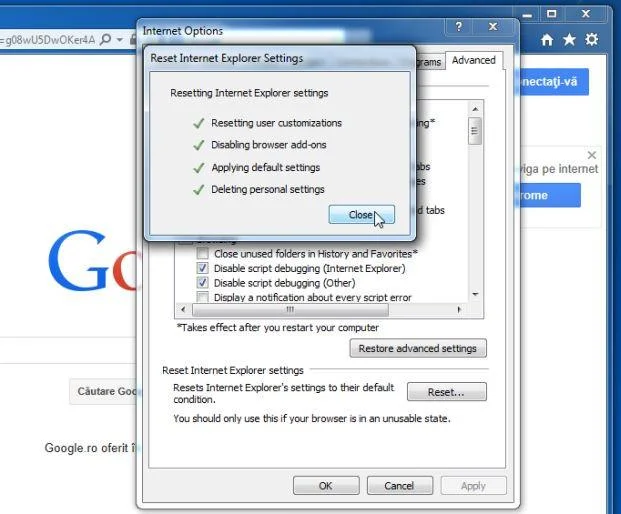
2 žingsnis:
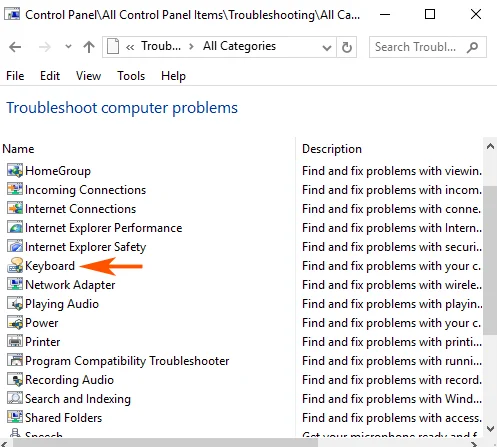
Ekrane pasirodžiusiame lange dešiniojoje srityje pasirinkite parinktį Peržiūrėti viską , kad atidarytumėte ekrane rodomą galimų trikčių šalinimo priemonių sąrašą. Dabar sąraše pamatysite klaviatūrą.
3 veiksmas:
Spustelėkite, kad pasirinktumėte Klaviatūra iš trikčių šalinimo priemonės sąrašo.
4 veiksmas:
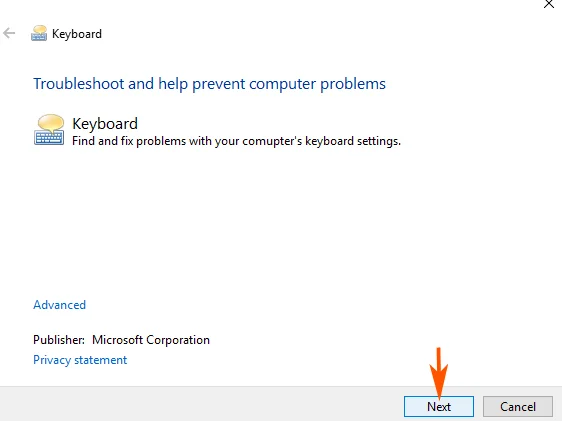
Šiuo metu ekrane pasirodo klaviatūros trikčių šalinimo priemonės langas. Jūsų užduotis yra spustelėti Kitas.
5 veiksmas:
Procesas nuskaitys sistemą, ar nėra klaidų, ir parodys jūsų sistemoje aptiktas klaidas. Vykdykite ekrane pateikiamas instrukcijas, kad ištaisytumėte klaidą įjungus arba išjungus klaviatūros foninį apšvietimą.
Jei nenorite išjungti klaviatūros foninio apšvietimo, kai ji neveikia, galite pakeisti jos nustatymus naudodami „ Windows“ mobilumo centrą ir pasirinkti, kaip apšviesta klaviatūra elgsis, kai įrenginys neveikia.
Kai kurie nešiojamieji kompiuteriai, ypač žaidimų pultai, leidžia vartotojams pakeisti foninio apšvietimo spalvą naudojant sparčiuosius klavišus arba specializuotas Windows 10 programas. Paprastai klaviatūros foninio apšvietimo spalvą galite pakeisti klaviatūroje paspausdami Fn + C. Tačiau spartusis klavišas gali skirtis priklausomai nuo naudojamo nešiojamojo kompiuterio.
Sistemoje „Windows 10“ gamintojai įtraukia atskirą programą, skirtą spalvotoms klaviatūros foninio apšvietimo spalvoms patikrinti.
Paprasto atsakymo į tai nėra. Jei jūsų nešiojamasis kompiuteris nėra su apšviesta klaviatūra, tikėtina, kad negalėsite jame įdiegti foninio apšvietimo. Pagrindinė priežastis yra ta, kad nešiojamojo kompiuterio klaviatūros dangtelių struktūra nėra skaidri, todėl foninis apšvietimas yra nenaudingas, net jei bandote jį įdiegti.
Tačiau, jei žinote, kaip kompiuteryje tvarkyti plokštes ir grandines, galite pabandyti nustatyti foninį apšvietimą, tačiau tai užtruks labai daug laiko ir gali sugadinti nešiojamąjį kompiuterį, jei to nepadarysite teisingai.
Jei nesate tikri dėl nešiojamojo kompiuterio funkcijų, galite peržiūrėti pridedamas instrukcijas, kad sužinotumėte, ar įrenginyje yra apšviesta klaviatūra, ar ne. Kita vertus, klaviatūros funkcijose taip pat galite ieškoti foninio apšvietimo simbolių. Netgi galite ieškoti nešiojamojo kompiuterio modelio internete, kad pamatytumėte jo specifikacijų lapą ir funkcijas, kurias lengviau pasiekti nei naudojant vadovą.
Sėkmės!
Žiūrėkite daugiau straipsnių žemiau:
Kiosko režimas sistemoje „Windows 10“ yra režimas, skirtas naudoti tik vieną programą arba pasiekti tik 1 svetainę su svečiais.
Šiame vadove bus parodyta, kaip pakeisti arba atkurti numatytąją „Camera Roll“ aplanko vietą sistemoje „Windows 10“.
Redaguojant pagrindinio kompiuterio failą gali nepavykti prisijungti prie interneto, jei failas nebus tinkamai pakeistas. Šis straipsnis padės jums redaguoti pagrindinio kompiuterio failą sistemoje „Windows 10“.
Sumažinus nuotraukų dydį ir talpą, bus lengviau jas dalytis ar siųsti kam nors. Visų pirma, sistemoje „Windows 10“ galite keisti nuotraukų dydį keliais paprastais veiksmais.
Jei jums nereikia rodyti neseniai aplankytų elementų ir vietų saugumo ar privatumo sumetimais, galite jį lengvai išjungti.
„Microsoft“ ką tik išleido „Windows 10“ jubiliejinį naujinį su daugybe patobulinimų ir naujų funkcijų. Šiame naujame atnaujinime pamatysite daug pakeitimų. Nuo „Windows Ink“ rašalo palaikymo iki „Microsoft Edge“ naršyklės plėtinių palaikymo, Start Menu ir Cortana taip pat buvo žymiai patobulinti.
Viena vieta daugybei operacijų valdyti tiesiai sistemos dėkle.
Sistemoje „Windows 10“ galite atsisiųsti ir įdiegti grupės strategijos šablonus, kad galėtumėte tvarkyti „Microsoft Edge“ nustatymus, o šiame vadove bus parodytas procesas.
Tamsus režimas yra tamsaus fono sąsaja sistemoje „Windows 10“, padedanti kompiuteriui taupyti akumuliatoriaus energiją ir sumažinti poveikį naudotojo akims.
Užduočių juostoje yra nedaug vietos, o jei reguliariai dirbate su keliomis programomis, gali greitai pritrūkti vietos, kad galėtumėte prisegti daugiau mėgstamų programų.








