Kaip suaktyvinti kiosko režimą „Windows 10“.

Kiosko režimas sistemoje „Windows 10“ yra režimas, skirtas naudoti tik vieną programą arba pasiekti tik 1 svetainę su svečiais.
„Windows“ ilgą laiką programų duomenis ir talpyklos failus saugojo aplanke Program Files. Tačiau naudodama „Windows 10“ „Microsoft“ perkėlė programų duomenų saugyklą į smėlio dėžės aplanką, vadinamą „WindowsApps“. Minėtas aplankas daugiausia sukurtas šiuolaikinių programų, tokių kaip UWP, Electron ir PWA, duomenims saugoti.
Be to, šis aplankas yra užrakintas, kad naudotojas negalėtų pasiekti, kad būtų užtikrintas aukštas duomenų vientisumas ir apsauga nuo kenkėjiškų programų. Stebina tai, kad negalite pasiekti šio aplanko net ir turėdami administratoriaus teises.
Taigi, šiame straipsnyje Quantrimang.com pateiks nuoseklias instrukcijas, kaip pasiekti „WindowsApps“ aplanką „Windows 10“.
Pasiekite aplanką „WindowsApps“ sistemoje „Windows 10“.
Kaip minėta, net būdami administratoriumi vis tiek negalite pasiekti „WindowsApps“ aplanko. Priežastis ta, kad katalogas priklauso sistemai. Be administratoriaus teisių, sistemoje „Windows 10“ yra ir kitų teisių, pvz., nuosavybės, skaitymo ir vykdymo, atributų priskyrimo ir kt. Taigi, turite bendrinti aplanko nuosavybės teisę su savo vartotojo paskyra, tada Tik tada turėsite prieigą prie aplanko „WindowsApps“ „Windows 10“.
1. Pirmiausia atidarykite C:\Program Files\ ir rasite aplanką WindowsApps. Dabar dešiniuoju pelės mygtuku spustelėkite jį ir atidarykite Ypatybės.
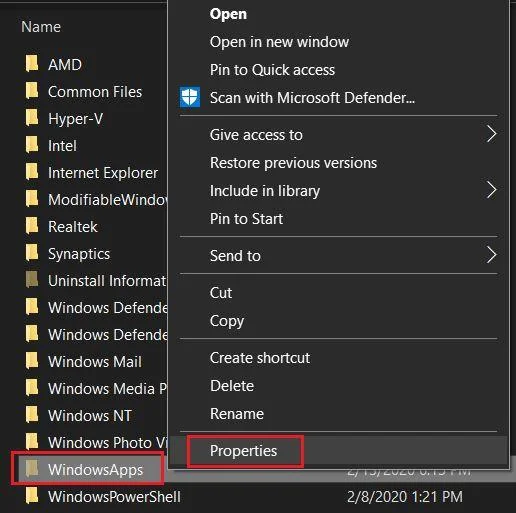
Dešiniuoju pelės mygtuku spustelėkite „WindowsApps“.
2. Tada pereikite prie skirtuko Sauga ir spustelėkite mygtuką Advanced.
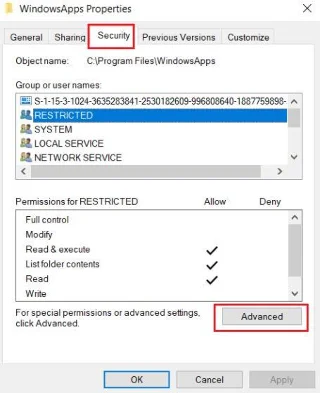
Spustelėkite mygtuką Išplėstinė
3. Čia leidimų elementuose pasirinkite „TrustedInstaller“ ir spustelėkite Keisti.
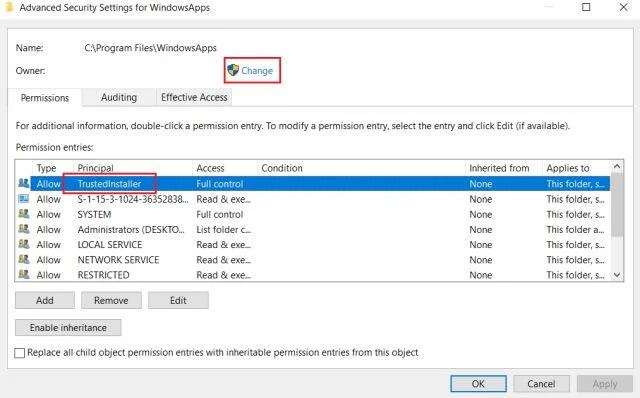
Pasirinkite „Trusted Installer“
4. Dabar lauke Objekto pavadinimas įveskite savo paskyros naudotojo vardą. Nepainiokite savo vartotojo vardo su „Microsoft“ paskyros pavadinimu. Norėdami rasti tikslų pavadinimą, atidarykite C:\Users vietą ir patikrinkite paskyros aplanko pavadinimą. Tai tikrasis jūsų vartotojo vardas.
5. Tada spustelėkite mygtuką Tikrinti vardus ir jūsų duomenys bus patvirtinti pridėjus kompiuterio vietą. Dabar spustelėkite mygtuką Gerai. Jei įvyko klaida, įvedėte neteisingą vartotojo vardą. Įveskite teisingą pavadinimą ir bandykite dar kartą.
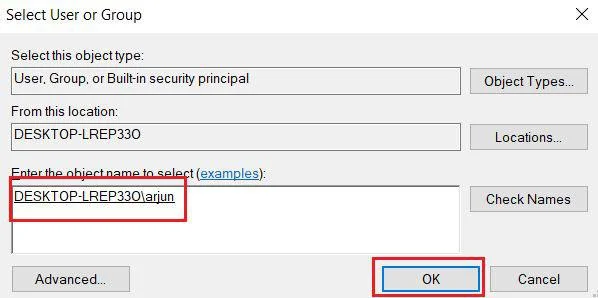
Įveskite vardą
6. Dabar pažymėkite žymimąjį laukelį „Pakeisti savininką…“ ir spustelėkite mygtuką Taikyti > Gerai . Visi pakeitimai bus pritaikyti, o nuosavybės teisė bus bendrinama su jumis.
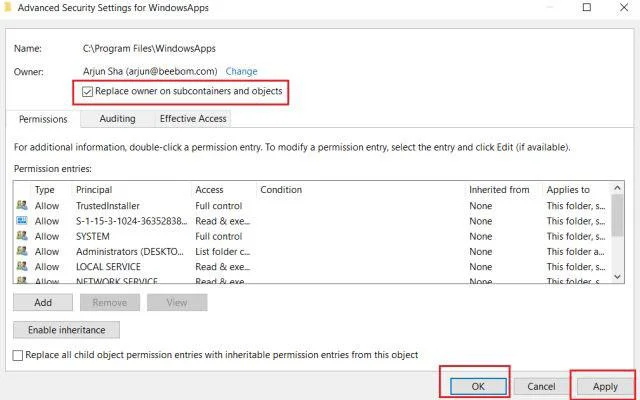
Pažymėkite žymimąjį laukelį „Pakeisti savininką…“.
7. Tada uždarykite „File Explorer“ ir iš naujo atidarykite aplanką „WindowsApps“. Šį kartą be problemų galėsite pasiekti aplanką WindowsApps.
Greitas metodas
Vadovėlyje parodytas rankinis būdas pasiekti bet kurį norimą aplanką, tačiau taip pat galite naudoti kitą greitą metodą, kad pasiektumėte tą patį, atsisiųsdami ir naudodami kontekstinio meniu parinktį Take Ownership.
Ši parinktis iš esmės atlieka visą toliau nurodytą procesą vienu paspaudimu. (Jei bendrinate kompiuterį ir nerimaujate, kad kiti žmonės turi kelių aplankų nuosavybę, tikriausiai turėtumėte atlikti aukščiau aprašytą rankinį metodą.)
Norėdami naudoti greitojo kontekstinio meniu metodą, galite atsisiųsti šį failą Perimti nuosavybę . Norėdami jį įdiegti, tiesiog išskleiskite ZIP failą, dukart spustelėkite InstallTakeOwnership.reg ir vykdykite instrukcijas.
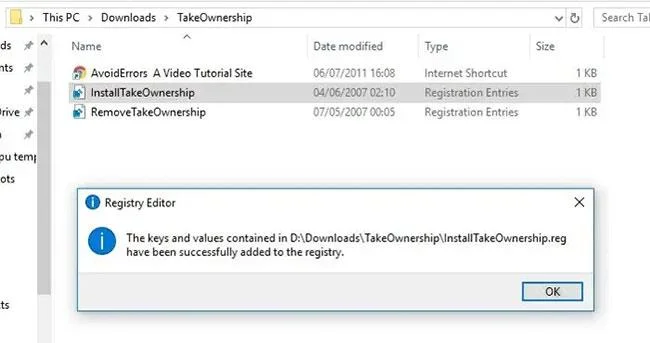
Išskleiskite ZIP failą, dukart spustelėkite InstallTakeOwnership.reg ir vykdykite instrukcijas
Tada eikite į aplanką WindowsApps ( pagal numatytuosius nustatymus C:\Program Files , bet gali tekti jį panaikinti spustelėjus Rodinys, esantis File Explorer viršuje , tada pažymint langelį Hidden items ).
Kai pamatysite WindowsApps, dešiniuoju pelės mygtuku spustelėkite jį ir kontekstiniame meniu spustelėkite mygtuką Perimti nuosavybę . „Powershell“ atidarys ir paleis aplanko valdymo komandas. Kai tai padarysite, galėsite pasiekti „WindowsApps“!
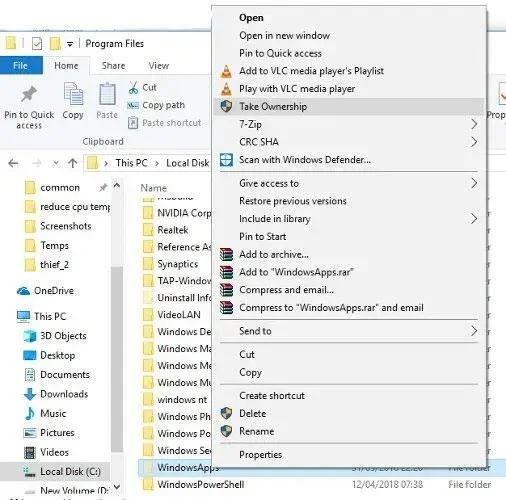
Kai pamatysite WindowsApps, dešiniuoju pelės mygtuku spustelėkite jį ir kontekstiniame meniu spustelėkite mygtuką Perimti nuosavybę
Kad ir kurį iš aukščiau pateiktų metodų naudotumėte, dabar turėsite prieigą prie aplanko „WindowsApps“. Dar geriau, kad dabar žinote, kaip valdyti bet kurį aplanką standžiajame diske.
Tikimės, kad jums pasiseks.
Kiosko režimas sistemoje „Windows 10“ yra režimas, skirtas naudoti tik vieną programą arba pasiekti tik 1 svetainę su svečiais.
Šiame vadove bus parodyta, kaip pakeisti arba atkurti numatytąją „Camera Roll“ aplanko vietą sistemoje „Windows 10“.
Redaguojant pagrindinio kompiuterio failą gali nepavykti prisijungti prie interneto, jei failas nebus tinkamai pakeistas. Šis straipsnis padės jums redaguoti pagrindinio kompiuterio failą sistemoje „Windows 10“.
Sumažinus nuotraukų dydį ir talpą, bus lengviau jas dalytis ar siųsti kam nors. Visų pirma, sistemoje „Windows 10“ galite keisti nuotraukų dydį keliais paprastais veiksmais.
Jei jums nereikia rodyti neseniai aplankytų elementų ir vietų saugumo ar privatumo sumetimais, galite jį lengvai išjungti.
„Microsoft“ ką tik išleido „Windows 10“ jubiliejinį naujinį su daugybe patobulinimų ir naujų funkcijų. Šiame naujame atnaujinime pamatysite daug pakeitimų. Nuo „Windows Ink“ rašalo palaikymo iki „Microsoft Edge“ naršyklės plėtinių palaikymo, Start Menu ir Cortana taip pat buvo žymiai patobulinti.
Viena vieta daugybei operacijų valdyti tiesiai sistemos dėkle.
Sistemoje „Windows 10“ galite atsisiųsti ir įdiegti grupės strategijos šablonus, kad galėtumėte tvarkyti „Microsoft Edge“ nustatymus, o šiame vadove bus parodytas procesas.
Tamsus režimas yra tamsaus fono sąsaja sistemoje „Windows 10“, padedanti kompiuteriui taupyti akumuliatoriaus energiją ir sumažinti poveikį naudotojo akims.
Užduočių juostoje yra nedaug vietos, o jei reguliariai dirbate su keliomis programomis, gali greitai pritrūkti vietos, kad galėtumėte prisegti daugiau mėgstamų programų.








