Kaip suaktyvinti kiosko režimą „Windows 10“.

Kiosko režimas sistemoje „Windows 10“ yra režimas, skirtas naudoti tik vieną programą arba pasiekti tik 1 svetainę su svečiais.
Kas yra „Windows Insider“?
„Windows Insider“ („Windows Insider“) yra „Microsoft“ atvira programinės įrangos testavimo programa, leidžianti licencijuotiems „Windows“ / „Windows Server“ naudotojams gauti išankstinę prieigą prie būsimo „Windows 10“ leidimo su trimis parengties lygiais (greita, lėta ir leidimo peržiūra). Tai leidžia entuziastams ir kūrėjams išbandyti naujas funkcijas ir pateikti atsiliepimų, kurie padeda formuoti operacinės sistemos ateitį.
Didžiausias „Windows Insider“ trūkumas yra tas, kad tai yra beta versija, todėl klaidų išvengti nepavyks.
Jei norite prisijungti prie „Windows Insider“, kad atsisiųstumėte ir išbandytumėte naujausias galimas versijas, galite peržiūrėti toliau pateiktą „Tips.BlogCafeIT“ straipsnį.
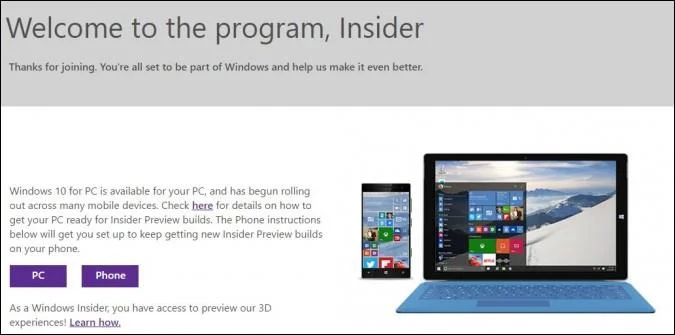
Kaip prisijungti prie „Windows Insider“.
Jei norite prisijungti prie „Windows Insider“, atsisiųsti ir išbandyti naujausias „Build“ versijas, atlikite toliau nurodytus veiksmus.
1 veiksmas: atidarykite programą „Nustatymai“ spustelėdami piktogramą „Nustatymai“ meniu Pradėti arba paspausdami „Windows + I“ klavišų kombinaciją.
Meniu Pradėti spustelėkite nustatymų piktogramą
2 veiksmas: Nustatymų sąsajoje spustelėkite Atnaujinti ir sauga.
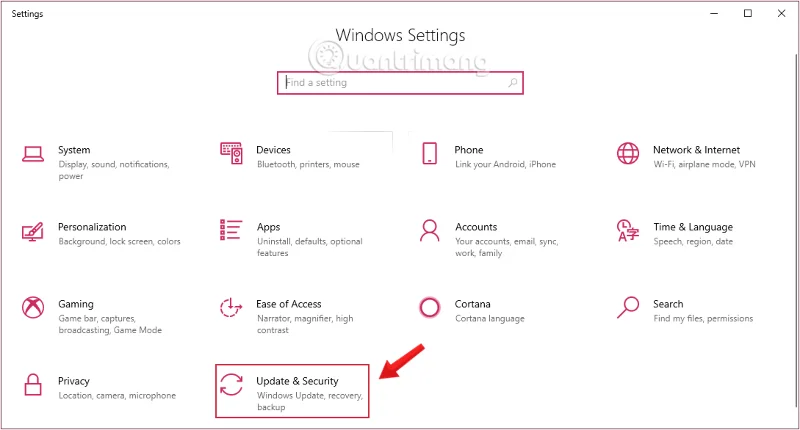
„Windows“ nustatymuose spustelėkite Atnaujinti ir sauga
3 veiksmas: Skiltyje „Atnaujinimas ir sauga“ spustelėkite „Windows Insider“ programą kairėje lango srityje.
Dešinėje srityje spustelėkite mygtuką Pradėti .
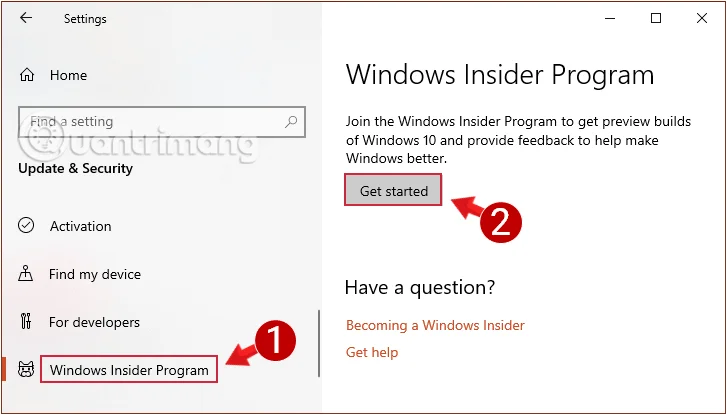
Programoje „Windows Insider“ pasirinkite Pradėti
4 veiksmas: pasirinkite Susieti paskyrą .
Rodomoje sąsajoje pasirinkite Susieti paskyrą
Jei neturite prisijungę prie „Microsoft“ paskyros, turėsite prisijungti prie „ Microsoft “ paskyros , o jei neturite „Microsoft“ paskyros, turėsite sukurti naują paskyrą.
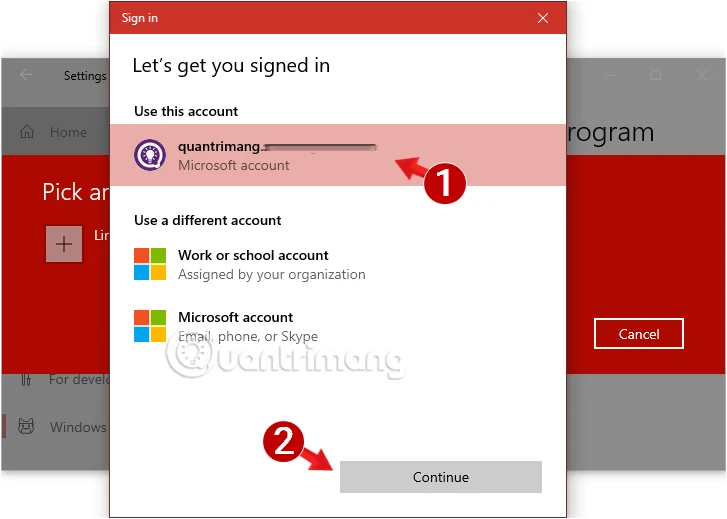
Prisijunkite prie „Microsoft“ paskyros
5 veiksmas: pasirodo skiltis Pasirinkite savo „Insider“ nustatymus , pasirinkite norimą naudoti išleidimo kanalą ir „Windows Insider“ naujinimo šaką.
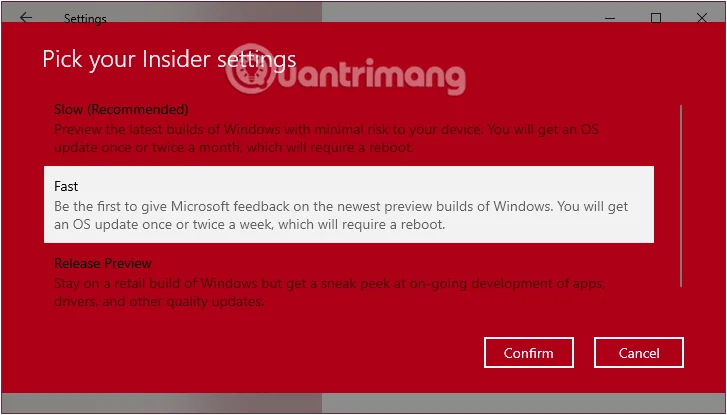
Pasirinkite norimų naudoti „Windows Insider“ naujinimų išleidimo kanalą ir šaką
6 veiksmas: spustelėkite Patvirtinti.
7 veiksmas: dar kartą spustelėkite mygtuką Patvirtinti, kad sutiktumėte su sąlygomis.
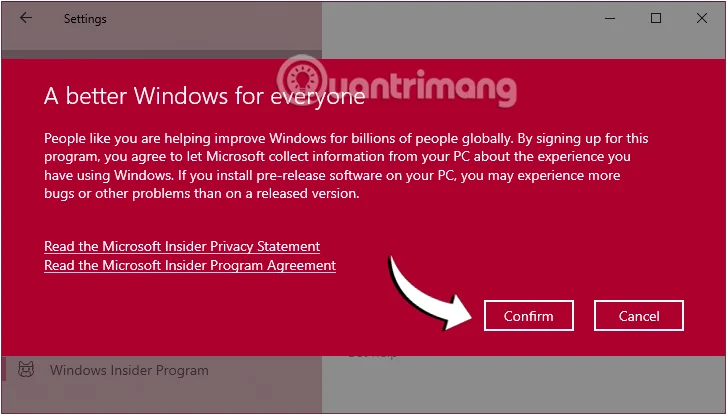
Spustelėkite Patvirtinti antrą kartą, kad sutiktumėte su sąlygomis
8 veiksmas: užbaikite spustelėdami Paleisti iš naujo dabar.
Atlikus veiksmus ir iš naujo paleidus kompiuterį, jūsų įrenginys pradės atsisiųsti ir diegti versijas iš „Windows Insider“ programos, kai tik naujinys bus pasiekiamas pasirinktame kanale.
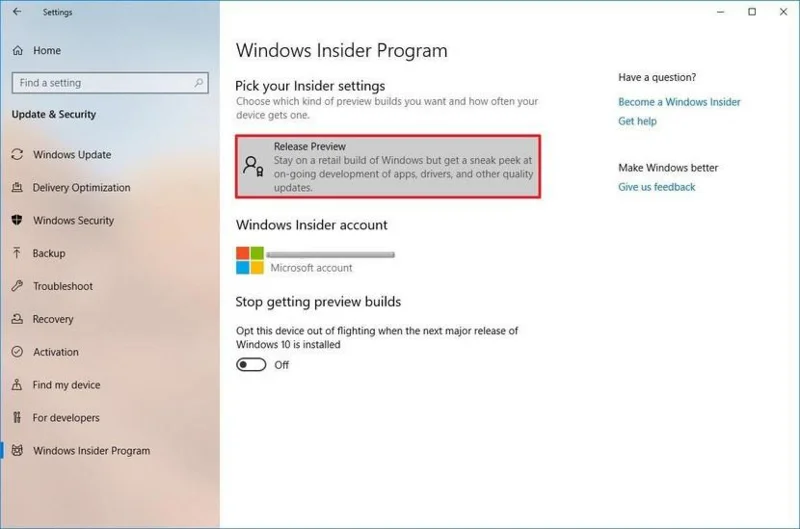
Sėkmingai prisijunkite prie „Windows Insider“.
Galite priversti „Windows 10“ rasti naujų versijų serveryje eidami į „Nustatymai“ > „Atnaujinimas ir sauga“ > „Windows“ naujinimas > „Tikrinti, ar nėra naujinimų“. Konstrukcijos gali veikti arba neveikti iš karto, gali tekti spustelėti kelis kartus. Kitas būdas yra palaukti, kol naujinimai bus automatiškai įdiegti. Pagal numatytuosius nustatymus gali praeiti iki 24 valandų, kol bus įkeltas pirmasis išankstinio leidimo naujinys.
Kaip išeiti iš „Windows Insider“ programos
Norėdami pašalinti įrenginį iš „Windows Insider“ programos, eikite į „Nustatymai“ > „Atnaujinimas ir sauga“ > „Windows Insider“ programa.
Tada skiltyje Nebegauti peržiūros versijų perjunkite parinktį Atsisakyti šio įrenginio skrydžio, kai bus įdiegtas kitas pagrindinis „Windows 10“ leidimas į ĮJUNGTA.
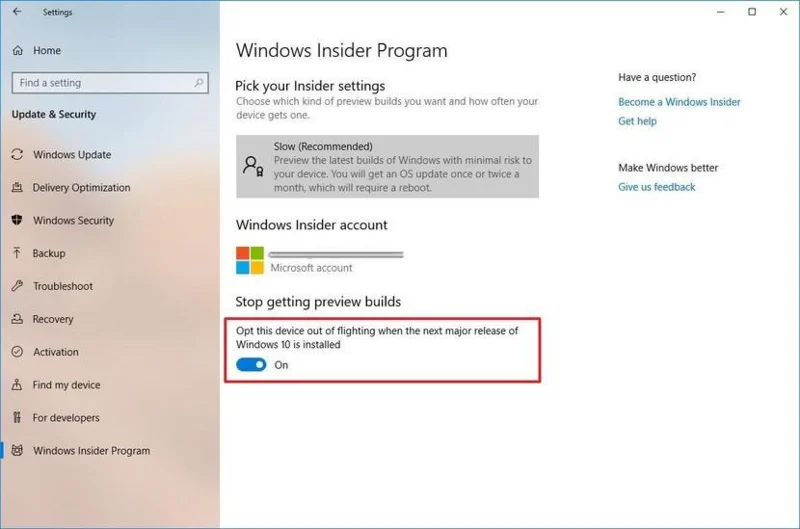
Išeikite iš „Windows Insider“ programos
Atlikę veiksmus ir toliau gausite peržiūros versijas, bet kai bus išleistos naujos versijos, jos nebebus diegtos jūsų kompiuteryje.
Jei norite grįžti prie stabilios versijos, sukurkite atsarginę reikiamų duomenų kopiją ir atnaujinkite savo kompiuterį į naujausią oficialiai išleistą operacinės sistemos versiją.
Tikimės, kad jums pasiseks.
Sužinokite daugiau:
Sėkmės!
Kiosko režimas sistemoje „Windows 10“ yra režimas, skirtas naudoti tik vieną programą arba pasiekti tik 1 svetainę su svečiais.
Šiame vadove bus parodyta, kaip pakeisti arba atkurti numatytąją „Camera Roll“ aplanko vietą sistemoje „Windows 10“.
Redaguojant pagrindinio kompiuterio failą gali nepavykti prisijungti prie interneto, jei failas nebus tinkamai pakeistas. Šis straipsnis padės jums redaguoti pagrindinio kompiuterio failą sistemoje „Windows 10“.
Sumažinus nuotraukų dydį ir talpą, bus lengviau jas dalytis ar siųsti kam nors. Visų pirma, sistemoje „Windows 10“ galite keisti nuotraukų dydį keliais paprastais veiksmais.
Jei jums nereikia rodyti neseniai aplankytų elementų ir vietų saugumo ar privatumo sumetimais, galite jį lengvai išjungti.
„Microsoft“ ką tik išleido „Windows 10“ jubiliejinį naujinį su daugybe patobulinimų ir naujų funkcijų. Šiame naujame atnaujinime pamatysite daug pakeitimų. Nuo „Windows Ink“ rašalo palaikymo iki „Microsoft Edge“ naršyklės plėtinių palaikymo, Start Menu ir Cortana taip pat buvo žymiai patobulinti.
Viena vieta daugybei operacijų valdyti tiesiai sistemos dėkle.
Sistemoje „Windows 10“ galite atsisiųsti ir įdiegti grupės strategijos šablonus, kad galėtumėte tvarkyti „Microsoft Edge“ nustatymus, o šiame vadove bus parodytas procesas.
Tamsus režimas yra tamsaus fono sąsaja sistemoje „Windows 10“, padedanti kompiuteriui taupyti akumuliatoriaus energiją ir sumažinti poveikį naudotojo akims.
Užduočių juostoje yra nedaug vietos, o jei reguliariai dirbate su keliomis programomis, gali greitai pritrūkti vietos, kad galėtumėte prisegti daugiau mėgstamų programų.








