Kaip suaktyvinti kiosko režimą „Windows 10“.

Kiosko režimas sistemoje „Windows 10“ yra režimas, skirtas naudoti tik vieną programą arba pasiekti tik 1 svetainę su svečiais.
Ar nerimaujate, kad Windows 10 failų sistema gali būti sugadinta? Dėl virusų ar nelaimingų atsitikimų operacinės sistemos pažeidimai gali jokiu būdu neleisti jūsų kompiuteriui paleisti „Windows 10“. Taigi, norint atkurti „Windows“, kai įvyksta žala, reikia sukurti USB atkūrimo standųjį diską. Jei kyla problemų dėl operacinės sistemos, tiesiog prijunkite tą USB atkūrimo standųjį diską prie kompiuterio ir paleiskite. Ten bus parinktys atkurti „Windows“.
Taigi, atkūrimo standusis diskas palaiko kompiuterį, kai iškyla problema. Tačiau jūs nežinote, kaip jį sukurti, kada naudoti ar kada jums to reikia. Šiame straipsnyje apibendrinama viskas, ką reikia žinoti norint lengvai sukurti atkūrimo standųjį diską naudojant „Windows 10“.
Straipsnyje nurodomi veiksmai, kaip sukurti kitą „Windows 10“ atkūrimo USB.
Nustatykite atkūrimo diską
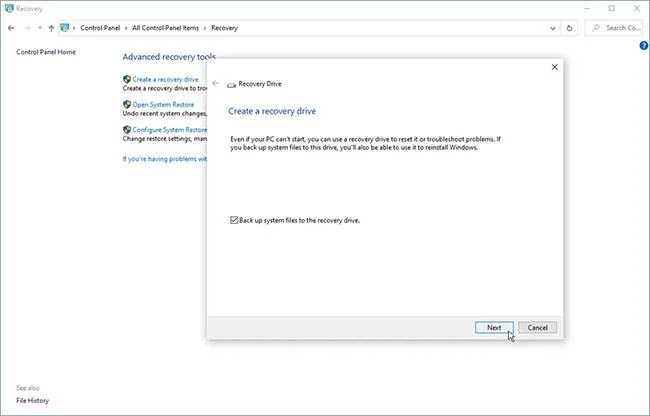
Pažymėkite langelį Kurti atsarginę sistemos failų kopiją atkūrimo diske
Pirmiausia norėsite nustatyti atkūrimo diską, kol „Windows“ vis dar veikia, kad galėtumėte kuo geriau jį valdyti. Prijunkite USB arba įdėkite DVD į kompiuterį. Į paieškos laukelį įveskite atkūrimo diską ir spustelėkite Sukurti atkūrimo diską .
Arba atidarykite Valdymo skydą piktogramų rodinyje, spustelėkite atkūrimo piktogramą ir nuorodą Sukurti atkūrimo diską . Atsakykite Taip, jei Windows paklaus, ar norite leisti šiai programai atlikti pakeitimus jūsų įrenginyje. Ekrane Sukurti atkūrimo diską pažymėkite laukelį Kurti atsarginę sistemos failų kopiją atkūrimo diske , tada spustelėkite Pirmyn.
Pasirinkite diską
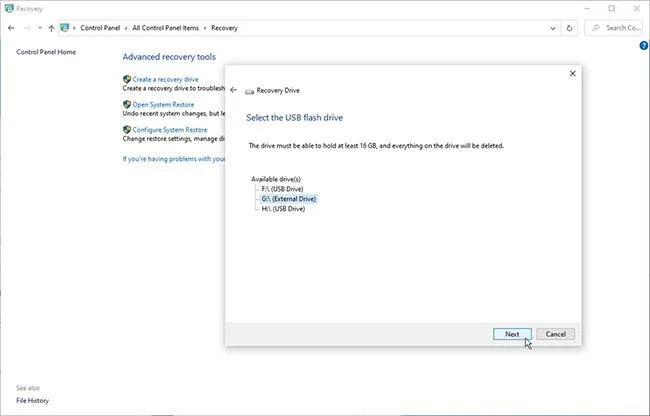
Pasirinkite diską, kurį norite naudoti
Palaukite, kol „Windows“ parodys USB arba DVD įrenginį. Jei pasirodo keli diskai, pasirinkite diską, kurį norite naudoti. Spustelėkite Kitas.
Sukurkite atkūrimo diską
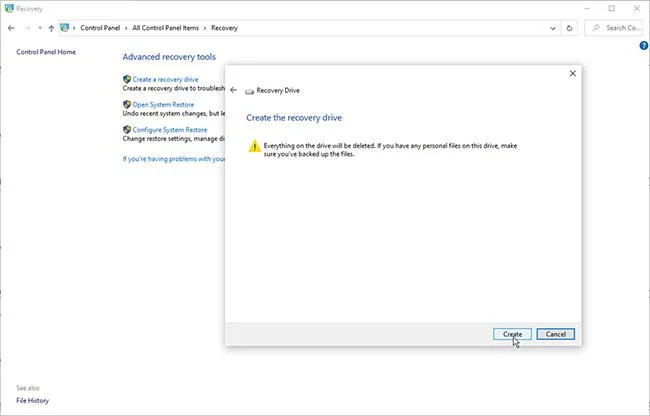
Viskas, kas yra atkūrimo diske, bus ištrinta
Kitame ekrane nurodoma, kad viskas, kas yra atkūrimo diske, bus ištrinta, todėl įsitikinkite, kad USB arba DVD nėra reikalingų failų. Spustelėkite Sukurti ir bus sukurtas atkūrimo diskas. Šis procesas gali užtrukti ilgai, todėl būkite kantrūs. Sukūrę diską spustelėkite Baigti.
Naudokite atkūrimo diską
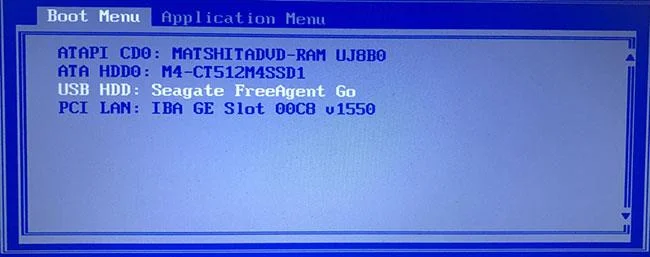
Pasirinkite paleisti iš USB arba DVD, o ne iš standžiojo disko
Dabar pereikime prie to, kai „Windows“ taip sugenda, kad negali įkelti ar pataisyti pati. Įdėkite atkūrimo USB arba DVD diską į kompiuterį. Įkeldami paspauskite atitinkamą klavišą, kad paleistumėte iš USB arba DVD, o ne iš standžiojo disko .
Pasirinkite kalbą
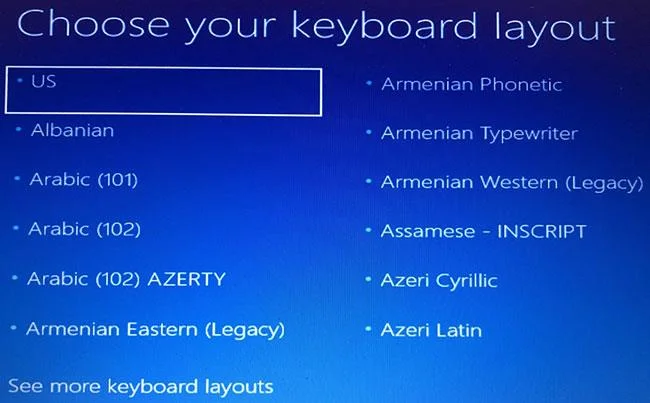
Pasirinkite kalbą
Klaviatūros išdėstymo ekrane pasirinkite savo kalbos arba šalies klaviatūrą. Paspauskite Enter.
Atkurti iš disko
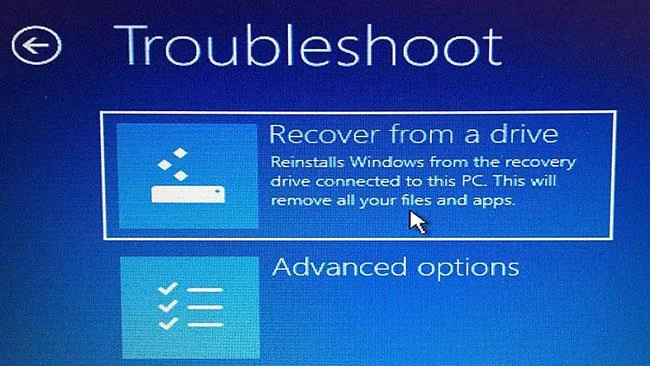
Spustelėkite Atkurti iš disko
Dabar spustelėkite Atkurti iš disko , kad nurodytumėte kompiuteriui, kad diske būtų nuskaityta „Windows“ versija. Vėlgi, tai reiškia, kad visi failai ir programos bus ištrinti iš naujo įdiegus operacinę sistemą.
Ištrinti failus
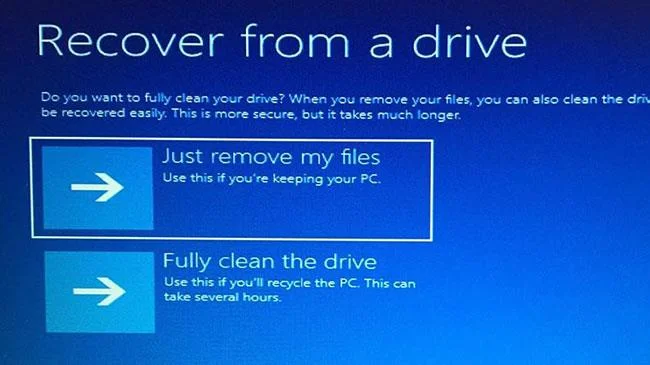
Spustelėkite Tiesiog pašalinti mano failus, kad ištrintumėte failus
Jūs turite galimybę ištrinti tik failus arba visiškai ištrinti operacinę sistemą. Kadangi planuojate pasilikti šį kompiuterį, tiesiog spustelėkite Tiesiog pašalinti mano failus .
Atkurti Windows
Paskutinis veiksmas yra spustelėti Atkurti
Paskutinis veiksmas yra spustelėti Atkurti. Kompiuteris dar kartą įspės, kad visi asmeniniai failai bus ištrinti, o visos programos, kurių nėra su operacine sistema, taip pat bus pašalintos. Be to, jei skirstysite standųjį diską į skaidinį, jis atkurs pradinę būseną, o tai reiškia, kad turėsite iš naujo nustatyti skaidinį.
Užbaikite atkūrimą
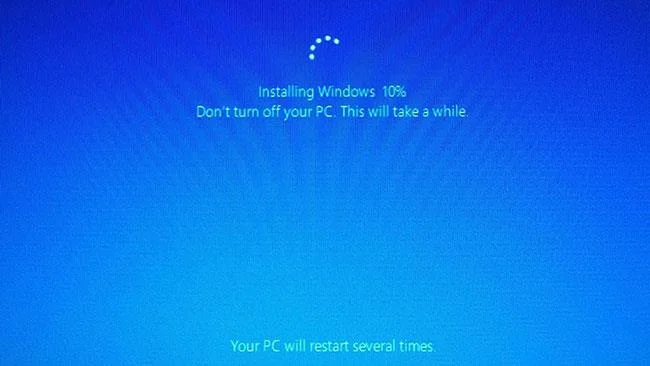
„Windows“ praneš, kad atkuria jūsų kompiuterį
Tada „Windows“ praneš, kad atkuria jūsų kompiuterį. Kai baigsite, „Windows“ oficialiai įdiegiama iš naujo.
Nustatykite „Windows 10“.
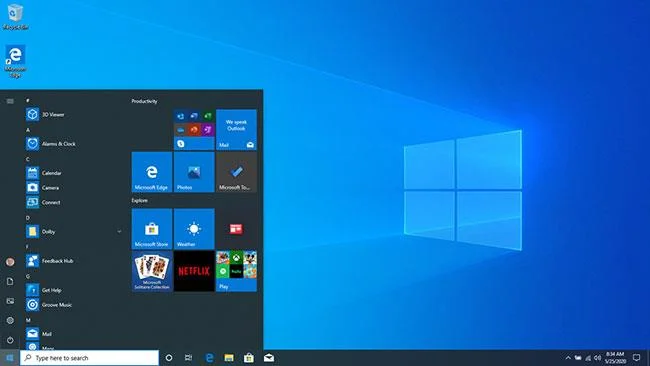
Nustatykite „Windows 10“.
Tada „Windows 10“ atliks sąrankos procesą ir pritaikys visus naujinimus. Baigę sąranką galite prisijungti prie „Windows“. Vėlgi, jūsų asmeniniai failai čia nebus rodomi, bet tikimės, kad sukūrėte jų atsargines kopijas kitur, todėl esate pasirengę juos atkurti dabar. Taip pat turėsite iš naujo įdiegti darbalaukio programas.
Kiosko režimas sistemoje „Windows 10“ yra režimas, skirtas naudoti tik vieną programą arba pasiekti tik 1 svetainę su svečiais.
Šiame vadove bus parodyta, kaip pakeisti arba atkurti numatytąją „Camera Roll“ aplanko vietą sistemoje „Windows 10“.
Redaguojant pagrindinio kompiuterio failą gali nepavykti prisijungti prie interneto, jei failas nebus tinkamai pakeistas. Šis straipsnis padės jums redaguoti pagrindinio kompiuterio failą sistemoje „Windows 10“.
Sumažinus nuotraukų dydį ir talpą, bus lengviau jas dalytis ar siųsti kam nors. Visų pirma, sistemoje „Windows 10“ galite keisti nuotraukų dydį keliais paprastais veiksmais.
Jei jums nereikia rodyti neseniai aplankytų elementų ir vietų saugumo ar privatumo sumetimais, galite jį lengvai išjungti.
„Microsoft“ ką tik išleido „Windows 10“ jubiliejinį naujinį su daugybe patobulinimų ir naujų funkcijų. Šiame naujame atnaujinime pamatysite daug pakeitimų. Nuo „Windows Ink“ rašalo palaikymo iki „Microsoft Edge“ naršyklės plėtinių palaikymo, Start Menu ir Cortana taip pat buvo žymiai patobulinti.
Viena vieta daugybei operacijų valdyti tiesiai sistemos dėkle.
Sistemoje „Windows 10“ galite atsisiųsti ir įdiegti grupės strategijos šablonus, kad galėtumėte tvarkyti „Microsoft Edge“ nustatymus, o šiame vadove bus parodytas procesas.
Tamsus režimas yra tamsaus fono sąsaja sistemoje „Windows 10“, padedanti kompiuteriui taupyti akumuliatoriaus energiją ir sumažinti poveikį naudotojo akims.
Užduočių juostoje yra nedaug vietos, o jei reguliariai dirbate su keliomis programomis, gali greitai pritrūkti vietos, kad galėtumėte prisegti daugiau mėgstamų programų.








