Kaip suaktyvinti kiosko režimą „Windows 10“.

Kiosko režimas sistemoje „Windows 10“ yra režimas, skirtas naudoti tik vieną programą arba pasiekti tik 1 svetainę su svečiais.
„Windows 10 Creators Update“ paleidžia oficialią versiją su daug patrauklių ir naudingų patobulinimų vartotojams. Galime paminėti kai kurias funkcijas, tokias kaip nustatymų parinkčių sąrašo keitimas nustatymuose, naktinis apšvietimas padeda sumažinti mėlyną šviesą, kad nepakenktų vartotojo akims, žaidimo režimas palaiko sklandesnį žaidimą kompiuteryje. ,...
Tarp jų „Dynamic Lock“ funkcija valdo ir užrakina „Windows 10“ kompiuterinius įrenginius per mobiliuosius įrenginius. Kai vartotojai savo išmanųjį telefoną prijungia prie kompiuterio per „Bluetooth“, ši funkcija automatiškai užrakins kompiuterį, kai jis nebus naudojamas. Per 30 sekundžių, jei išmanusis telefonas ir telefonas nebus ryšio diapazone, „Windows“ išjungs ekraną ir užrakins kompiuterį. Jei vis dar nesuprantate, kaip naudoti „Dynamic Lock“ sistemoje „Windows 10 Creators Update“, vadovaukitės toliau pateikta mokymo programa.
1. Prijunkite kompiuterį prie telefono per Bluetooth:
Visų pirma, norėdami naudoti „Windows 10 Creators Update“ funkciją „Dynamic Lock“, turite pakeisti kai kuriuos telefono nustatymus. „Dynamic Lock“ palaiko visus įrenginius su „Bluetooth“ ryšiu. Žemiau esančiame straipsnyje tai bus daroma naudojant „Windows Phone“, kitos operacinės sistemos daro tą patį.
1 žingsnis:
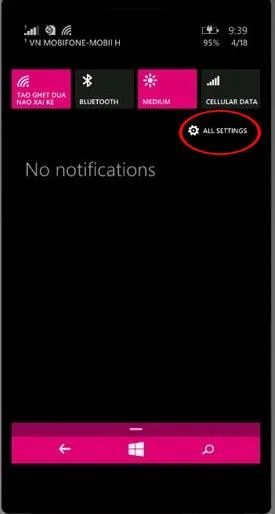
„Windows Phone“ įrenginio sąsajoje perbraukiame ekraną iš viršaus į apačią ir pasirenkame Visi nustatymai .
2 žingsnis:
Įrenginio nustatymų sąraše randame Bluetooth skyrių .
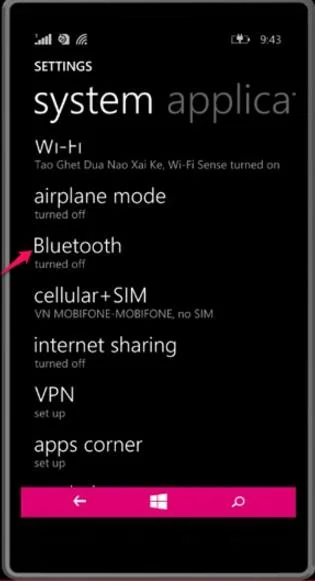
Norėdami prisijungti prie kompiuterio, įrenginyje turite suaktyvinti Bluetooth ryšį .
3 veiksmas:
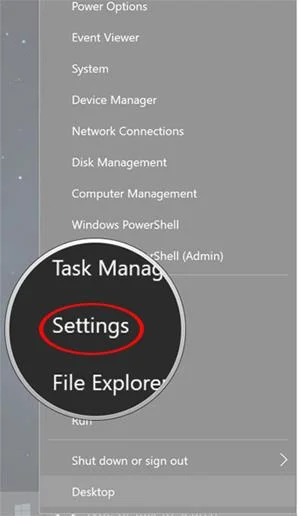
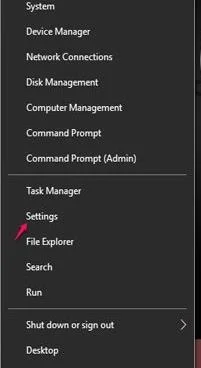
„Windows 10 Creators Update“ kompiuterio sąsajoje dešiniuoju pelės mygtuku spustelėkite mygtuką Pradėti ekrano sąsajoje.
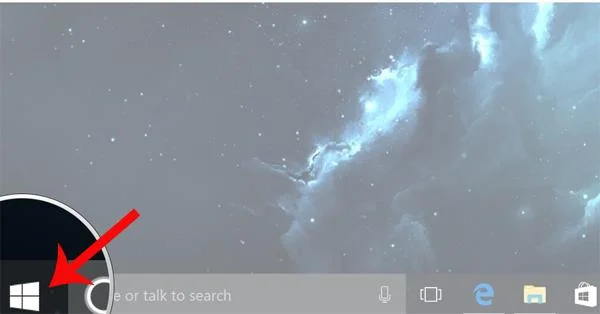
Tada spustelėkite Nustatymai .
4 veiksmas:
Nustatymų sąraše spustelėkite Įrenginiai .
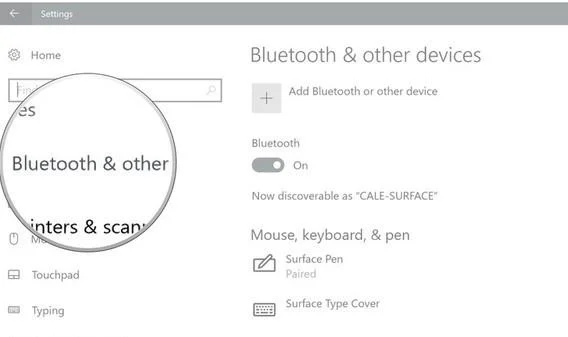
Perjunkite į naują sąsają. Čia vartotojas pažiūrės į parinkčių sąrašą kairėje sąsajos pusėje ir pasirinks Bluetooth ir kiti įrenginiai .
5 veiksmas:
Žvelgdami į dešinę „Bluetooth“ sekciją , persijungsime į „On“ režimą .
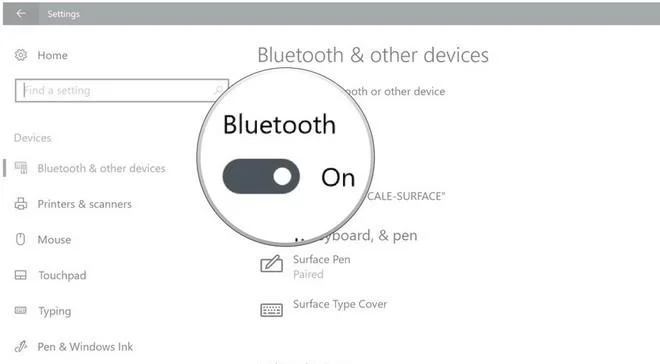
Tada spustelėkite aukščiau esančią parinktį Pridėti Bluetooth arba kitą įrenginį .
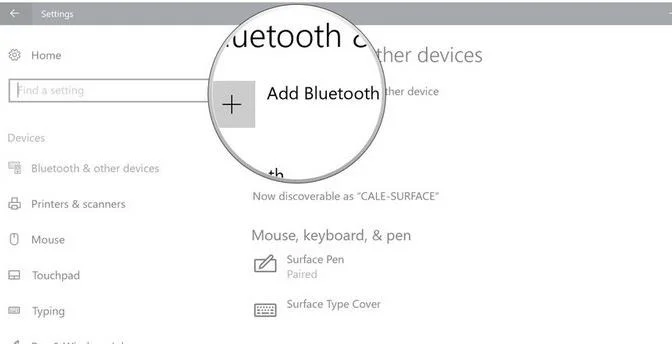
6 veiksmas:
Norėdami prisijungti tarp telefono ir kompiuterio, vartotojai pasirenka Bluetooth metodą . Visada įsitikinkite, kad prisijungimo proceso metu jūsų telefono „Bluetooth“ ryšys nenutrūksta viduryje.
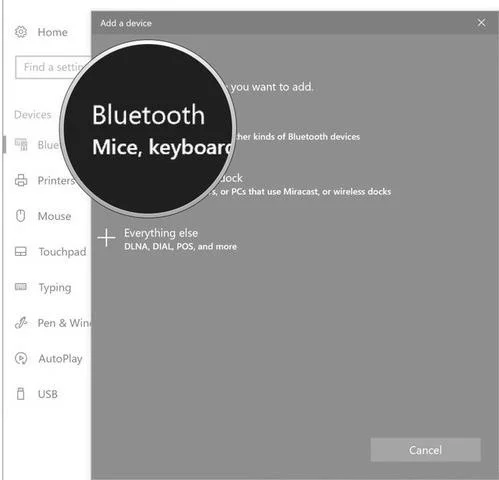
7 veiksmas:
Kai kompiuteris suras išmanųjį telefoną, bus atliktas prisijungimo procesas. Spustelėsime Windows Phone . Tuo pačiu metu telefono įrenginio sąsajoje taip pat rodomas „Bluetooth“ ryšiu prijungto kompiuterio pavadinimas.
8 veiksmas:
Šiuo metu turite paspausti Jungtis , kad sutiktumėte, kad kompiuteris prisijungtų prie išmaniojo telefono.
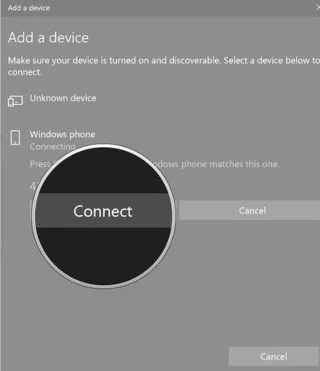
Kai prisijungimo procesas bus sėkmingas, gausite pranešimą Įrenginys paruoštas naudoti . Spustelėkite Atlikta , kad uždarytumėte prisijungimo langą kompiuteryje.
2. Kaip suaktyvinti dinaminį užraktą „Windows 10 Creators Update“:
Kai baigsime prijungti kompiuterį prie telefono per „Bluetooth“, toliau atliksite veiksmus, kad įgalintumėte šios funkcijos naudojimą.
1 žingsnis:
Pirmiausia spustelėkite pradžios piktogramą, tada spustelėkite Nustatymai .
2 žingsnis:
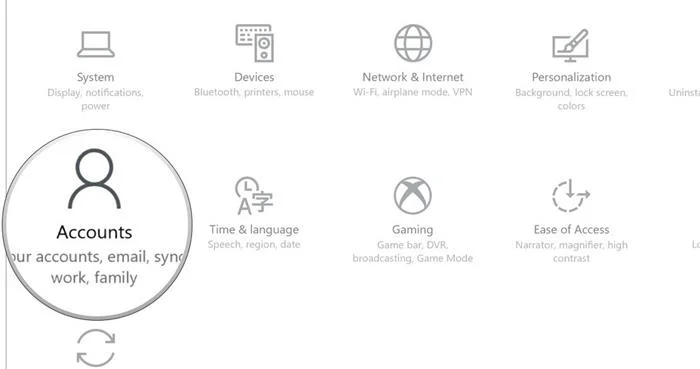
Tada pasirinksime skyrių Paskyros .
3 veiksmas:
Eikite į paskyros sąsają, sąsajos kairėje esančiame parinkčių sąraše spustelėsite Prisijungimo parinktis . Dešinėje dinaminio užrakto skilties pusėje turime pažymėti Leisti „Windows“ aptikti, kai esate toli, ir automatiškai užrakinti įrenginį , kad įrenginys galėtų automatiškai užrakinti, kai jūsų nėra šalia.
Taigi „Windows 10 Creators Update“ įgalinote „Dynamic Lock“ funkciją. Jei vartotojas išeina iš ryšio diapazono, kompiuteris 30 sekundžių veiks įprastu režimu ir tada pereis į užrakinimo būseną. Norėdami vėl jį naudoti, turime vėl prisijungti prie kompiuterio. Naudojant šią funkciją, kompiuterio įrenginių saugumas bus padidintas, ypač tuo atveju, jei pamirštumėte išjungti kompiuterį.
Daugiau informacijos rasite šiuose straipsniuose:
Kiosko režimas sistemoje „Windows 10“ yra režimas, skirtas naudoti tik vieną programą arba pasiekti tik 1 svetainę su svečiais.
Šiame vadove bus parodyta, kaip pakeisti arba atkurti numatytąją „Camera Roll“ aplanko vietą sistemoje „Windows 10“.
Redaguojant pagrindinio kompiuterio failą gali nepavykti prisijungti prie interneto, jei failas nebus tinkamai pakeistas. Šis straipsnis padės jums redaguoti pagrindinio kompiuterio failą sistemoje „Windows 10“.
Sumažinus nuotraukų dydį ir talpą, bus lengviau jas dalytis ar siųsti kam nors. Visų pirma, sistemoje „Windows 10“ galite keisti nuotraukų dydį keliais paprastais veiksmais.
Jei jums nereikia rodyti neseniai aplankytų elementų ir vietų saugumo ar privatumo sumetimais, galite jį lengvai išjungti.
„Microsoft“ ką tik išleido „Windows 10“ jubiliejinį naujinį su daugybe patobulinimų ir naujų funkcijų. Šiame naujame atnaujinime pamatysite daug pakeitimų. Nuo „Windows Ink“ rašalo palaikymo iki „Microsoft Edge“ naršyklės plėtinių palaikymo, Start Menu ir Cortana taip pat buvo žymiai patobulinti.
Viena vieta daugybei operacijų valdyti tiesiai sistemos dėkle.
Sistemoje „Windows 10“ galite atsisiųsti ir įdiegti grupės strategijos šablonus, kad galėtumėte tvarkyti „Microsoft Edge“ nustatymus, o šiame vadove bus parodytas procesas.
Tamsus režimas yra tamsaus fono sąsaja sistemoje „Windows 10“, padedanti kompiuteriui taupyti akumuliatoriaus energiją ir sumažinti poveikį naudotojo akims.
Užduočių juostoje yra nedaug vietos, o jei reguliariai dirbate su keliomis programomis, gali greitai pritrūkti vietos, kad galėtumėte prisegti daugiau mėgstamų programų.








