Kaip suaktyvinti kiosko režimą „Windows 10“.

Kiosko režimas sistemoje „Windows 10“ yra režimas, skirtas naudoti tik vieną programą arba pasiekti tik 1 svetainę su svečiais.
„Windows 10 Fall Creators Update“ yra kitas svarbus „Microsoft“ operacinės sistemos naujinys. Šis naujinimas suteiks daug naujų funkcijų, pvz., laiko juosta , leidžianti peržiūrėti lankomų programų ar svetainių sąrašą laiko juostoje, debesies iškarpinė , galimybė kopijuoti tekstą viename įrenginyje ir įklijuoti jį į kitą įrenginį. Kiti įrenginiai arba patobulinti galią Akumuliatoriaus taupymo technologija.
Neseniai bendrovė išleido pirmąją „Windows 10 Fall Creators Update“ bandomąją versiją. „Insider Fast Ring“ naudotojai – tie, kurie gavo seniausias „Preview“ versijas, kai „Microsoft“ jas išleido, dabar gali naudoti „Windows 10 Fall Creators Update“.
„Build 16193“ yra naujausia beta versija ir pirmoji versija nuo tada, kai „Microsoft“ patvirtino, kad oficialus „Redstone 3“ pavadinimas bus išleistas rugsėjį. Tačiau ši beta versija neturi daug patrauklių funkcijų, kurios buvo pristatytos praėjusią savaitę vykusioje konferencijoje „Build 2017“.
Laiko juosta rodo ankstesnius seansus laikui bėgant
Šiuo metu nėra laiko juostos, debesies iškarpinės ar „OneDrive Files On-Demand“ funkcijos, tačiau vartotojai jau gali matyti naują užduočių tvarkyklės dizainą , įskaitant naujus „Power Throttling“ nustatymus, skirtus geresniam akumuliatoriaus valdymui.
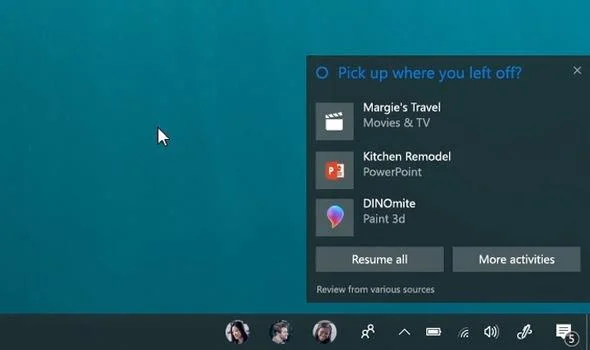
Atsijungę nuo paskyros kompiuteryje, tęskite darbą su programomis ir svetainėmis
Bendrovė atskleidė, kad „Story Remix“, naujas „Photos“ programos žingsnis į priekį, taip pat bus prieinamas šioje beta versijoje. „Story Remix“ yra šiek tiek panašus į „Microsoft Sway“, leidžiantis vartotojams peržiūrėti ir redaguoti nuotraukas ir vaizdo įrašus.
Jei neprieštaraujate tam tikroms klaidoms, dabar galite prisiregistruoti prisijungti prie „Windows Insider“ ir atsisiųsti bei įdiegti naujinimus. „Microsoft“ nekelia specialių reikalavimų dalyviams. Nors nerekomenduojama paleisti beta versijos svarbiuose kompiuteriuose, nes joje gali būti klaidų, bet kuriuo metu galite išeiti iš programos.
Prieš pradėdami įsitikinkite, kad jūsų kompiuteryje yra nustatyta „Microsoft“ paskyra (su „Microsoft“ el. paštu). Norėdami prisijungti prie „Windows Insider“ ir išbandyti „Windows 10 Fall Creators Update“, atlikite šiuos veiksmus.
1 veiksmas: „Windows 10“ eikite į „Nustatymai“ > „Atnaujinimas ir sauga“ > „Windows Insider“ programa > „Pradėti“.
„Windows“ automatiškai parodys jums veiksmus ir praneš apie beta versiją.
Iššokantys pranešimai registruojantis viešai neatskleista informacija
„Windows“ paprašys paleisti iš naujo ir tada įrenginys pradės dalyvauti „Insider“ peržiūroje, nors tai užtruks.
2 veiksmas: toliau pasirinkite Parametrai > Atnaujinimas ir sauga > Windows Insider Program ir pasirinkite Insider Level. Čia nurodote „Microsoft“, kaip greitai norite sukurti „Build“ savo įrenginyje.
Kiosko režimas sistemoje „Windows 10“ yra režimas, skirtas naudoti tik vieną programą arba pasiekti tik 1 svetainę su svečiais.
Šiame vadove bus parodyta, kaip pakeisti arba atkurti numatytąją „Camera Roll“ aplanko vietą sistemoje „Windows 10“.
Redaguojant pagrindinio kompiuterio failą gali nepavykti prisijungti prie interneto, jei failas nebus tinkamai pakeistas. Šis straipsnis padės jums redaguoti pagrindinio kompiuterio failą sistemoje „Windows 10“.
Sumažinus nuotraukų dydį ir talpą, bus lengviau jas dalytis ar siųsti kam nors. Visų pirma, sistemoje „Windows 10“ galite keisti nuotraukų dydį keliais paprastais veiksmais.
Jei jums nereikia rodyti neseniai aplankytų elementų ir vietų saugumo ar privatumo sumetimais, galite jį lengvai išjungti.
„Microsoft“ ką tik išleido „Windows 10“ jubiliejinį naujinį su daugybe patobulinimų ir naujų funkcijų. Šiame naujame atnaujinime pamatysite daug pakeitimų. Nuo „Windows Ink“ rašalo palaikymo iki „Microsoft Edge“ naršyklės plėtinių palaikymo, Start Menu ir Cortana taip pat buvo žymiai patobulinti.
Viena vieta daugybei operacijų valdyti tiesiai sistemos dėkle.
Sistemoje „Windows 10“ galite atsisiųsti ir įdiegti grupės strategijos šablonus, kad galėtumėte tvarkyti „Microsoft Edge“ nustatymus, o šiame vadove bus parodytas procesas.
Tamsus režimas yra tamsaus fono sąsaja sistemoje „Windows 10“, padedanti kompiuteriui taupyti akumuliatoriaus energiją ir sumažinti poveikį naudotojo akims.
Užduočių juostoje yra nedaug vietos, o jei reguliariai dirbate su keliomis programomis, gali greitai pritrūkti vietos, kad galėtumėte prisegti daugiau mėgstamų programų.








