Kaip suaktyvinti kiosko režimą „Windows 10“.

Kiosko režimas sistemoje „Windows 10“ yra režimas, skirtas naudoti tik vieną programą arba pasiekti tik 1 svetainę su svečiais.
Norint išvengti neteisėtos prieigos prie kompiuterio, slaptažodžio nustatymas yra pagrindinė ir būtina bet kurio asmeninio kompiuterio operacija. Be to, rekomenduojame reguliariai keisti sistemos saugumo slaptažodžius. Be slaptažodžio, daugelis žmonių renkasi ir PIN kodą, norėdami greičiau prisijungti prie kompiuterio, tačiau vis tiek užtikrinti aukštą kompiuterio saugumą.
Be to, galime naudoti savaiminio sunaikinimo PIN funkciją, nereikės rankiniu būdu ištrinti anksčiau nustatyto PIN kodo. Vartotojai nustatys laikotarpį, per kurį veiks „Windows 10“ prieigos PIN kodas, tada jis automatiškai išnyks. Toliau pateiktame straipsnyje bus paaiškinta, kaip nustatyti savaime naikinantį „Windows 10“ PIN kodą.
Visų pirma, savo kompiuterio sistemoje turite įjungti PIN režimą. Paspauskite „Windows + I“ klavišų kombinaciją , kad atidarytumėte „Windows“ nustatymų sąsają. Tada eikite į paskyrą ir pasirinkite Nustatymai .
Sąrankos sąsajoje spustelėkite Prisijungimo parinktį s. Skiltyje PIN spustelėkite Pridėti . Norėdami tęsti PIN kodo nustatymą, jūsų bus paprašyta įvesti kompiuterio prieigos slaptažodį. Galiausiai įveskite PIN kodą ir paspauskite OK , kad išsaugotumėte.
Skaitytojai gali peržiūrėti išsamias instrukcijas, esančias „Windows 10“ PIN kodo kūrimo instrukcijose .
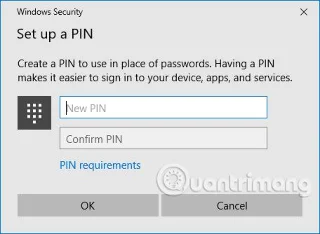
Tada, sukūrę prisijungimo PIN kodą, pradedame nustatyti automatiškai atšauktą PIN sistemoje.
1 būdas: naudokite grupės politiką
Kaip naudoti grupės politiką norint nustatyti savaime naikinamą PIN kodą, bus taikoma Windows 10 Pro, Enterprise ir Education versijoms .
1 žingsnis:
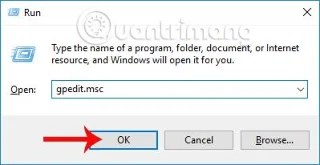
Paspaudžiame Windows + R klavišų kombinaciją , kad atidarytumėte langą Vykdyti ir įveskite raktinį žodį gpedit.msc . Spustelėkite Gerai , kad atidarytumėte grupės politiką.
2 žingsnis:
Vietinės grupės strategijos rengyklės lango sąsajoje, kairėje ekrano pusėje, pasieksime toliau pateiktą nuorodą.
Kompiuterio konfigūracija\Administravimo šablonai\Windows komponentai\Windows Hello for Business\PIN sudėtingumas.
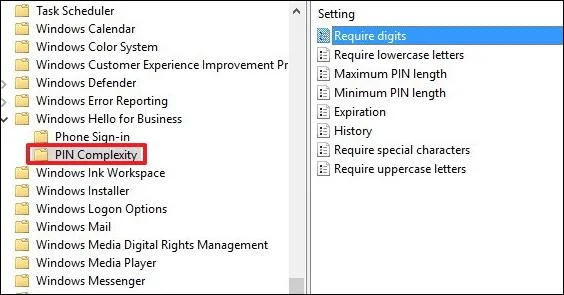
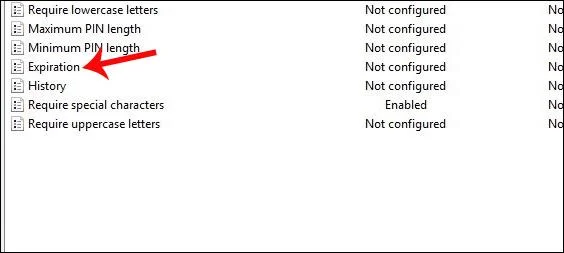
Tada pažiūrėkite į turinį dešinėje ir dukart spustelėkite Galiojimas .
3 veiksmas:
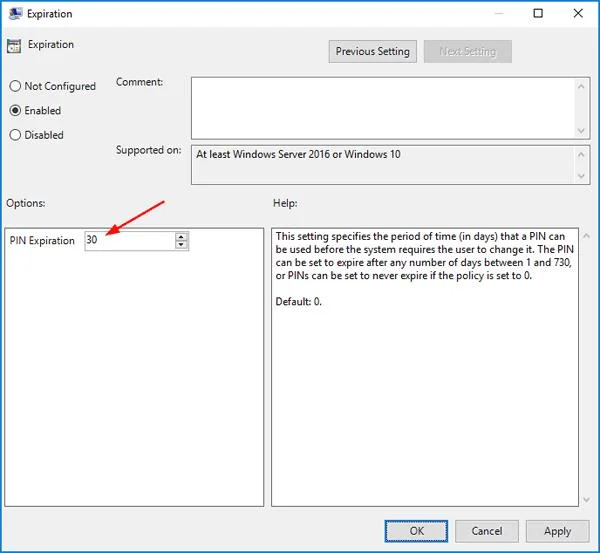
Perjunkite į dialogo lango „Galiojimo laikas“ sąsają. Čia įjungsite savaiminio sunaikinimo PIN kodo režimą. Pažymėkite langelį Įgalinti . Žvelgdami žemyn į skyrių Parinktys įvesime PIN veikimo laiką į laukelį PIN galiojimo laikas . Laikas čia bus skaičiuojamas pagal dienų skaičių. Mes pasirenkame PIN veikimo laiką mažiausiai 1 dieną ir daugiausiai 730 dienų.
Tada toliau spustelėkite Gerai , kad išsaugotumėte ir iš naujo paleistumėte kompiuterį, kad pakeitimai įsigaliotų sistemoje.
2 būdas: naudokite registro rengyklę
Naudodami „Windows 10 Home“ versiją nustatysime savaime naikinantį PIN kodą naudodami registro rengyklę.
1 žingsnis:
Atidarykite dialogo langą Vykdyti ir įveskite raktinį žodį regedit , spustelėkite Gerai , kad pasiektumėte.
2 žingsnis:
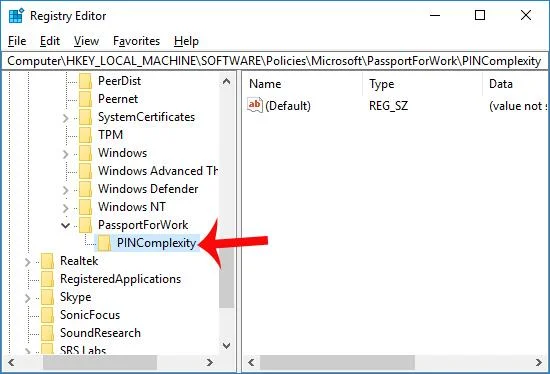
Tada registro rengyklės sąsajoje pasiekite aplanko kelią pagal toliau pateiktas instrukcijas.
HKEY_LOCAL_MACHINE \SOFTWARE\ Politika \Microsoft \PassportForWork \PINComplexity.
Atkreipkite dėmesį į vartotojus , kad jei neturite PassportForWork, dešiniuoju pelės mygtuku spustelėkite Microsoft klavišą , pasirinkite New > Key , tada pavadinkite jį PassportForWork ir paspauskite Enter.
Tada dešiniuoju pelės mygtuku spustelėkite PassportForWork klavišą, pasirinkite New > Key , tada pavadinkite naują raktą PINComplexity ir paspauskite Enter.
3 veiksmas:
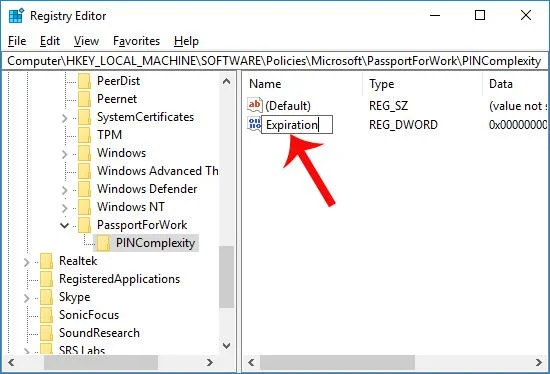
Pažiūrėkite į turinį dešinėje ir dukart spustelėkite galiojimo pabaigos raktą.
Jei šio rakto nėra , dešiniuoju pelės mygtuku spustelėkite PINComplexity raktą, pasirinkite Naujas > DWORD (32 bitų) reikšmė ir pavadinkite jį Galiojimo laikas .
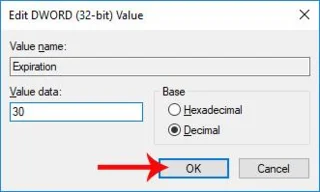
Dialogo lange, norėdami tinkinti galiojimo pabaigos rakto reikšmę, pasirinkite Dešimtainis . Tada skiltyje Vertės duomenys tinkinkite PIN kodo savaiminio sunaikinimo laiką nuo 1 iki 730 dienų.
Spustelėkite Gerai , kad išsaugotumėte ir iš naujo paleistumėte kompiuterį.
Aukščiau pateikiami žingsniai, kaip nustatyti „Windows 10“ prisijungimo PIN režimą, kad po tam tikro vartotojo pasirinkto laiko jis pats sunaikintų. Atsižvelgdami į naudojamą „Windows 10“ versiją, „Pro“ ar „Home“, pasirenkame tai padaryti atitinkamai naudodami grupės politiką arba registro rengyklę.
Linkime sėkmės!
Kiosko režimas sistemoje „Windows 10“ yra režimas, skirtas naudoti tik vieną programą arba pasiekti tik 1 svetainę su svečiais.
Šiame vadove bus parodyta, kaip pakeisti arba atkurti numatytąją „Camera Roll“ aplanko vietą sistemoje „Windows 10“.
Redaguojant pagrindinio kompiuterio failą gali nepavykti prisijungti prie interneto, jei failas nebus tinkamai pakeistas. Šis straipsnis padės jums redaguoti pagrindinio kompiuterio failą sistemoje „Windows 10“.
Sumažinus nuotraukų dydį ir talpą, bus lengviau jas dalytis ar siųsti kam nors. Visų pirma, sistemoje „Windows 10“ galite keisti nuotraukų dydį keliais paprastais veiksmais.
Jei jums nereikia rodyti neseniai aplankytų elementų ir vietų saugumo ar privatumo sumetimais, galite jį lengvai išjungti.
„Microsoft“ ką tik išleido „Windows 10“ jubiliejinį naujinį su daugybe patobulinimų ir naujų funkcijų. Šiame naujame atnaujinime pamatysite daug pakeitimų. Nuo „Windows Ink“ rašalo palaikymo iki „Microsoft Edge“ naršyklės plėtinių palaikymo, Start Menu ir Cortana taip pat buvo žymiai patobulinti.
Viena vieta daugybei operacijų valdyti tiesiai sistemos dėkle.
Sistemoje „Windows 10“ galite atsisiųsti ir įdiegti grupės strategijos šablonus, kad galėtumėte tvarkyti „Microsoft Edge“ nustatymus, o šiame vadove bus parodytas procesas.
Tamsus režimas yra tamsaus fono sąsaja sistemoje „Windows 10“, padedanti kompiuteriui taupyti akumuliatoriaus energiją ir sumažinti poveikį naudotojo akims.
Užduočių juostoje yra nedaug vietos, o jei reguliariai dirbate su keliomis programomis, gali greitai pritrūkti vietos, kad galėtumėte prisegti daugiau mėgstamų programų.








