Kaip suaktyvinti kiosko režimą „Windows 10“.

Kiosko režimas sistemoje „Windows 10“ yra režimas, skirtas naudoti tik vieną programą arba pasiekti tik 1 svetainę su svečiais.
Išmanieji telefonai šiandien turi daug naujų funkcijų ir yra laikomi miniatiūriniais kompiuteriais, tačiau ne viską galima padaryti šiuo įrenginiu. Kartais atliekant sudėtingas užduotis reikia užbaigti darbo eigą kompiuteryje. „Microsoft“ tai supranta, todėl su artėjančiu „Fall Creators Update“ įmonė pristatys naują telefono ryšio su kompiuteriu funkciją , leidžiančią vartotojams dirbti telefonu ir perkelti jį į „Windows 10“ sistemą.
Šiame straipsnyje „Tips.BlogCafeIT“ parodys, kaip naudoti „ Continue“ asmeniniame kompiuteryje norint prijungti „Android“ telefoną prie „Windows 10“. Atminkite, kad norėdami tai padaryti, turite naudoti sistemą, kurioje veikia „Build 16251“ arba naujesnė versija.
Prijunkite „Android“ telefoną prie „Windows 10“.
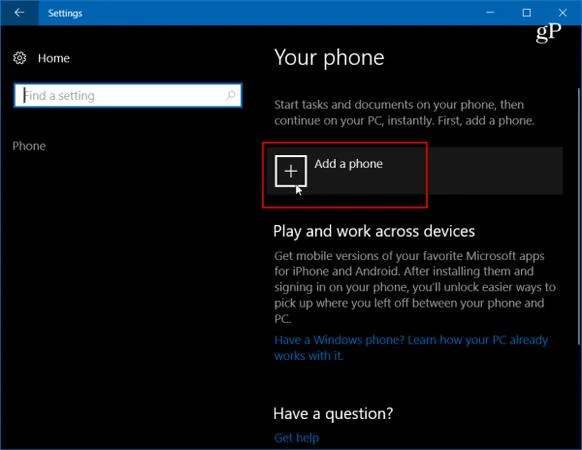
Norėdami pradėti, turite susieti savo Android telefoną su Windows 10. Pirmiausia turite eiti į Nustatymai > Telefonas , tada spustelėkite Pridėti telefoną .
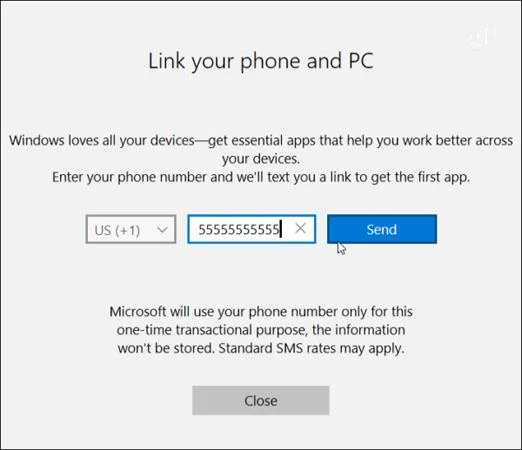
Tada, norėdami gauti SMS žinutes, turite įvesti savo mobiliojo telefono numerį.
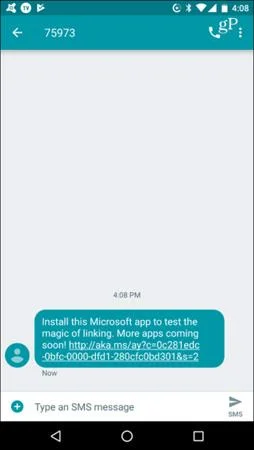
Pranešimas bus išsiųstas į jūsų „Android“ telefoną su nuoroda į „ Microsoft Apps“ sistemoje „Google Play“. Spustelėkite nuorodą, kad ją įdiegtumėte.
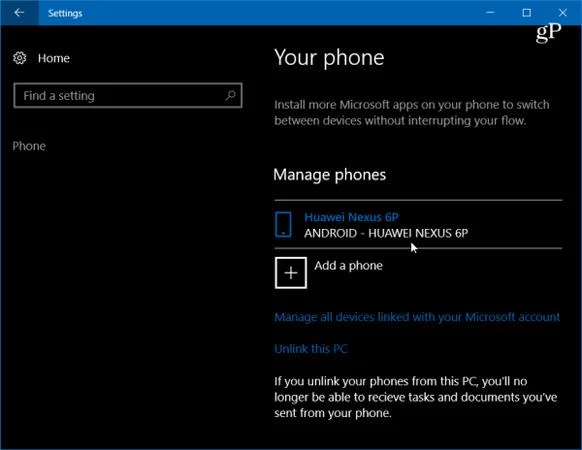
Tada pažiūrėkite į „Windows 10“ sistemą, esančią skiltyje „Nustatymai“ > „Telefonas“ ir pamatysite, kad telefonas susietas su „Windows 10“ ir nurodytas kaip įrenginys, kurį galite valdyti.
Grįžkite į savo telefoną, atidarykite programėlę ir Windows Insiders skiltyje spustelėkite Try It Now ir gausite trumpą pamoką, po kurios bus įžanga – spustelėkite Pradėti .
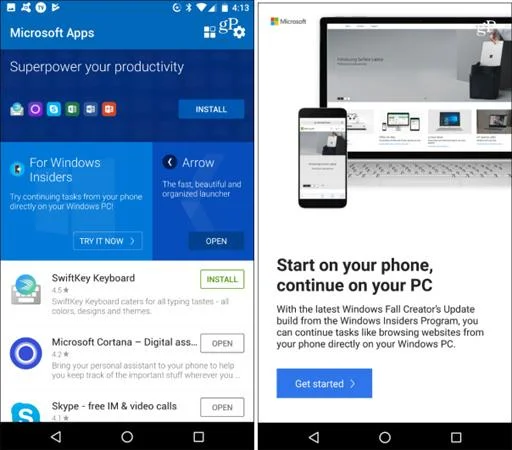
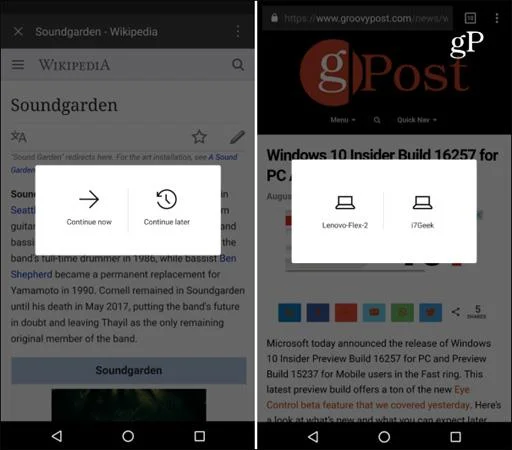
Norėdami patikrinti, ar tai veikia, eikite į svetainę, kurią norite bendrinti su „Windows 10“, spustelėkite mygtuką Parinktys , tada pasirinkite Bendrinti. Telefone bus atidarytas bendrinimo parinkčių meniu – pasirinkite Tęsti kompiuteryje .
Jei elementą bendrinate pirmą kartą, turite prisijungti prie „Microsoft“ paskyros ir sutikti prisijungti naudodami „Microsoft Authenticator“.
Dar vienas proceso žingsnis – spustelėję mygtuką Tęsti kompiuteryje, gausite parinktį siųsti dabar arba siųsti vėliau. Jūsų telefonas nuskaitys tinklą, ar nėra įrenginių, galinčių priimti tą aplanką. Toliau pateiktame pavyzdyje galiu pasirinkti iš 2 skirtingų sistemų.
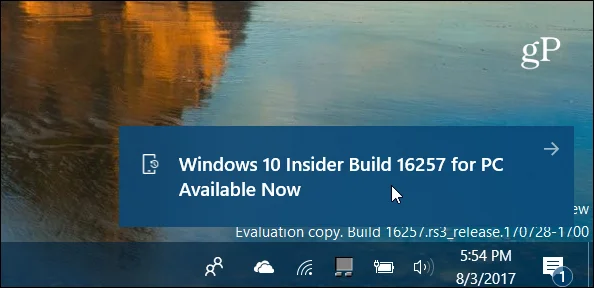
Kai siunčiate elementą kompiuteriu, veiksmų centre gausite pranešimą, kad elementas buvo išsiųstas iš „Android“ telefono į kompiuterį. Pavyzdžiui, čia įdedu nuorodą į vieną iš savo straipsnių.
Ar manote, kad „Continue on PC“ funkcija bus naudinga ir pagerins jūsų produktyvumą? Išbandykite šią funkciją, kad tai pajustumėte!
Kiosko režimas sistemoje „Windows 10“ yra režimas, skirtas naudoti tik vieną programą arba pasiekti tik 1 svetainę su svečiais.
Šiame vadove bus parodyta, kaip pakeisti arba atkurti numatytąją „Camera Roll“ aplanko vietą sistemoje „Windows 10“.
Redaguojant pagrindinio kompiuterio failą gali nepavykti prisijungti prie interneto, jei failas nebus tinkamai pakeistas. Šis straipsnis padės jums redaguoti pagrindinio kompiuterio failą sistemoje „Windows 10“.
Sumažinus nuotraukų dydį ir talpą, bus lengviau jas dalytis ar siųsti kam nors. Visų pirma, sistemoje „Windows 10“ galite keisti nuotraukų dydį keliais paprastais veiksmais.
Jei jums nereikia rodyti neseniai aplankytų elementų ir vietų saugumo ar privatumo sumetimais, galite jį lengvai išjungti.
„Microsoft“ ką tik išleido „Windows 10“ jubiliejinį naujinį su daugybe patobulinimų ir naujų funkcijų. Šiame naujame atnaujinime pamatysite daug pakeitimų. Nuo „Windows Ink“ rašalo palaikymo iki „Microsoft Edge“ naršyklės plėtinių palaikymo, Start Menu ir Cortana taip pat buvo žymiai patobulinti.
Viena vieta daugybei operacijų valdyti tiesiai sistemos dėkle.
Sistemoje „Windows 10“ galite atsisiųsti ir įdiegti grupės strategijos šablonus, kad galėtumėte tvarkyti „Microsoft Edge“ nustatymus, o šiame vadove bus parodytas procesas.
Tamsus režimas yra tamsaus fono sąsaja sistemoje „Windows 10“, padedanti kompiuteriui taupyti akumuliatoriaus energiją ir sumažinti poveikį naudotojo akims.
Užduočių juostoje yra nedaug vietos, o jei reguliariai dirbate su keliomis programomis, gali greitai pritrūkti vietos, kad galėtumėte prisegti daugiau mėgstamų programų.








