Kaip suaktyvinti kiosko režimą „Windows 10“.

Kiosko režimas sistemoje „Windows 10“ yra režimas, skirtas naudoti tik vieną programą arba pasiekti tik 1 svetainę su svečiais.
Kompiuterio slaptažodžio nustatymas padės geriau apsaugoti kompiuterį. Quantrimang.com ne tik nustatys naują kompiuterio slaptažodį, bet ir padės pakeisti „Windows 10“ kompiuterio slaptažodį. Sekite naujienas.
Nuo „Windows XP“ iki „Windows 10“ vartotojai visada nustato slaptažodžius, kad apsaugotų savo asmeninius kompiuterius. Tai paprasta ir efektyvi priemonė kompiuterių vartotojams. „Windows 10“ kompiuteriuose pasikeitė sistemos sąsaja, todėl gali kilti sunkumų nustatant kompiuterio slaptažodį. Jei pirmą kartą naudojate „Windows 10“ sąsają arba nežinote, kaip nustatyti „Windows 10“ kompiuterio slaptažodį, vadovaukitės toliau pateiktu „Tips.BlogCafeIT“ straipsniu.
Straipsnio turinys
Tiek PIN, tiek slaptažodžiai turi privalumų ir trūkumų, kai kalbama apie paskyros apsaugą. Nors slaptažodžiai gali būti saugesni, nes juose yra raidžių, simbolių ir skaičių, juos įvesti taip pat gali būti nuobodu paleisties metu, ypač jei slaptažodis per sudėtingas. Ir atvirkščiai, PIN kodą įvesti gali būti lengviau, tačiau paprastas PIN gali nesuteikti norimo saugumo lygio.
Nors galite nustatyti sudėtingą slaptažodį, kurį sudaro skaičiai, raidės ir simboliai, jo neapsaugojimas reiškia, kad kažkas, gavęs jūsų prisijungimo informaciją, turės visišką prieigą prie jūsų „Microsoft“ paskyros.
1. Atidarykite Valdymo skydą . Lengviausias būdas tai padaryti yra įvesti control iš meniu Pradėti arba Vykdyti dialogo lange.
Valdymo skydas meniu Pradėti
2. Pasirinkite Vartotojo abonementai .
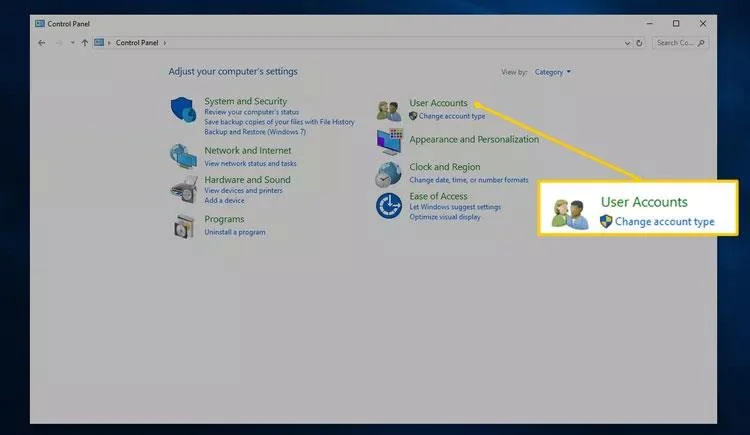
Vartotojo abonementai valdymo skydelyje
Pastaba : jei peržiūrite programėles pagal jų piktogramas, o ne kategorijų rodinį sistemoje Windows 10, pasirinkę Vartotojo abonementai pereikite prie 4 veiksmo .
3. Atidarykite Vartotojo abonementus .
Vartotojo abonementų programėlė
4. Kompiuterio nustatymuose pasirinkite Keisti mano paskyrą .
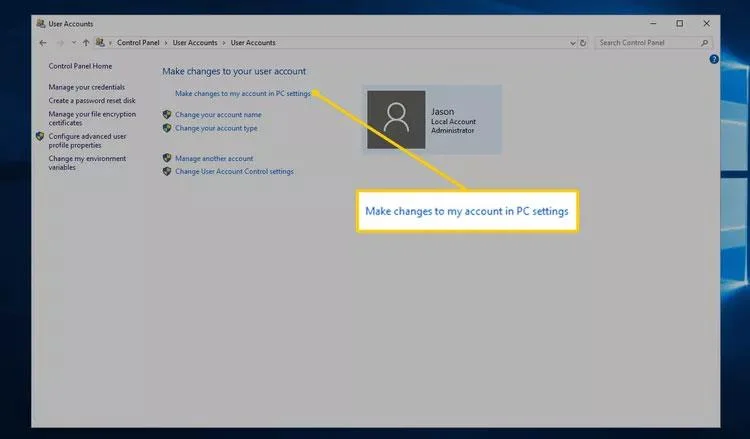
Pakeiskite mano paskyrą kompiuterio nustatymuose kompiuterio nustatymuose
5. Pasirinkite Prisijungimo parinktys .
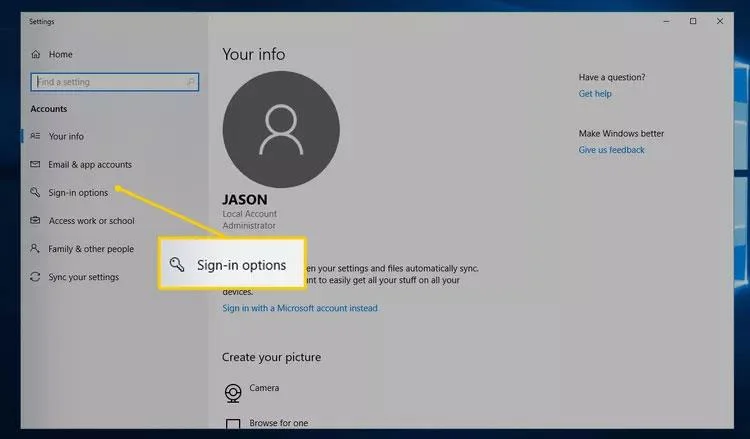
Prisijungimo parinktys nustatymuose
6. Srityje Slaptažodis pasirinkite Pridėti .
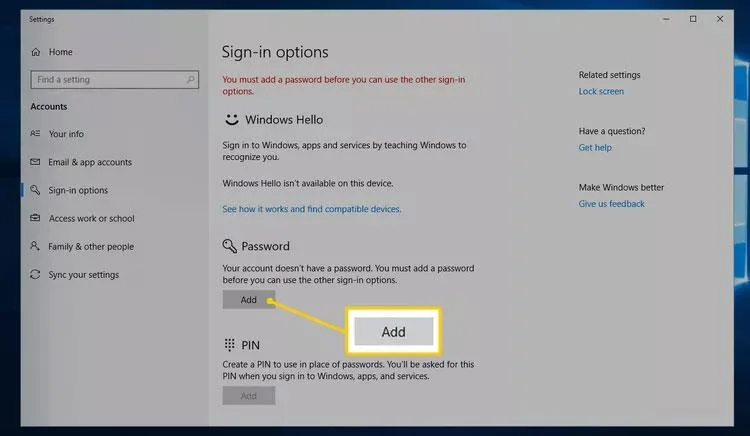
Pridėti mygtuką prisijungimo parinktyse
7. Pirmuose dviejuose teksto laukuose įveskite naują slaptažodį. Turite tai padaryti du kartus, kad įsitikintumėte, jog įvedėte slaptažodį teisingai.
8. Lauke Slaptažodžio užuomina įveskite kažką, kas padės prisiminti slaptažodį, jei jį pamiršite, tada pasirinkite Kitas .
Slaptažodžio užuominos laukas ir mygtukas Kitas skiltyje Sukurti slaptažodį
9. Spustelėkite Baigti , kad užbaigtumėte naujo slaptažodžio nustatymą.
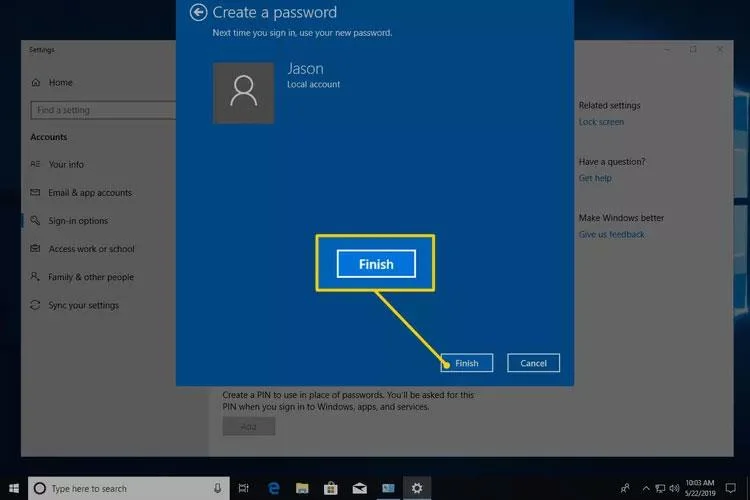
Mygtukas Baigti skiltyje Sukurti slaptažodį
10. Dabar galite išeiti iš bet kurio atidaryto lango, kad sukurtumėte slaptažodį, pvz., Nustatymai arba kompiuterio nustatymai .
Pastaba : Sukūrę naują slaptažodį, turėtumėte sukurti slaptažodžio nustatymo iš naujo diską. Jei slaptažodis tikrai sudėtingas ir nenorite sukurti iš naujo nustatymo disko, apsvarstykite galimybę jį išsaugoti slaptažodžių tvarkyklėje.
1. Paspauskite Ctrl + Alt + Del .
Paspauskite Ctrl + Alt + Del
2. Spustelėkite Keisti slaptažodį .
Spustelėkite Keisti slaptažodį
3. Įveskite seną slaptažodį. Jei niekada nenustatėte slaptažodžio, palikite šį laukelį tuščią.
Įveskite seną slaptažodį arba palikite tuščią, jei niekada nenustatėte slaptažodžio
4. Įveskite naują slaptažodį. Turėsite jį įvesti du kartus, kad įsitikintumėte, jog nepadarėte klaidos.
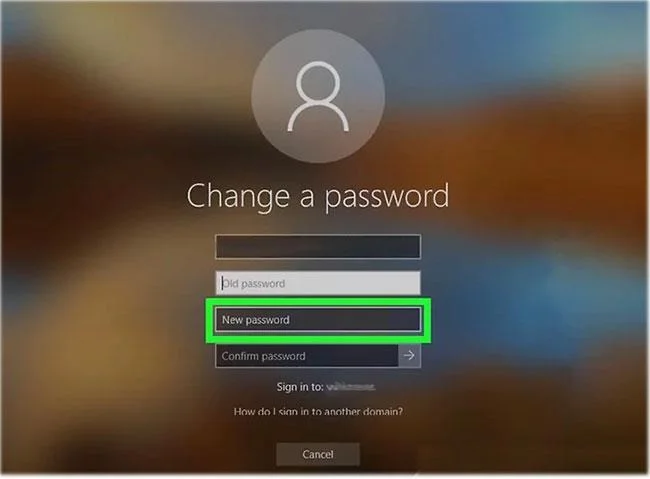
Įveskite naują slaptažodį
5. Spustelėkite Pateikti. Tai rodyklė , esanti langelio Patvirtinti slaptažodį apačioje .
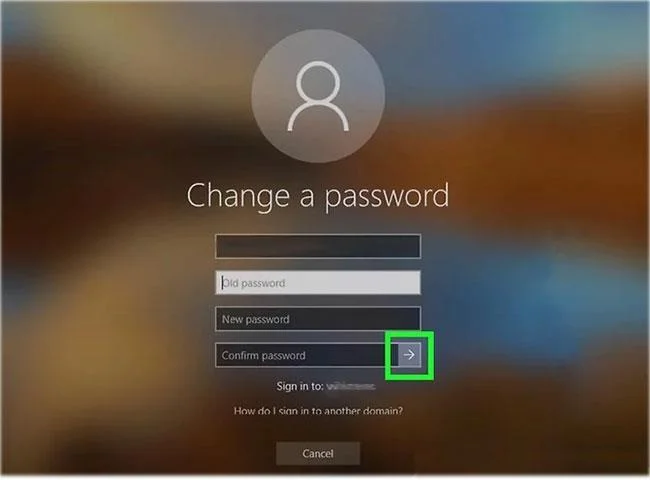
Spustelėkite Pateikti
6. Spustelėkite Gerai.
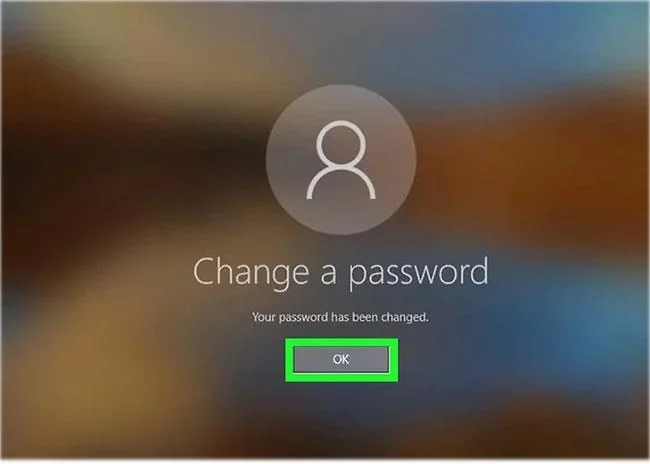
Spustelėkite Gerai
Dabar. Sėkmingai nustatėte slaptažodį savo kompiuteryje. Kai tik prisijungsite, turėsite įvesti šį slaptažodį.
1 žingsnis:
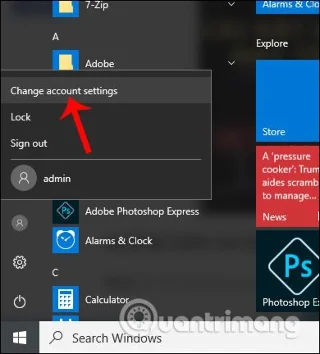
Spaudžiame apatiniame kairiajame kompiuterio kampe esančią piktogramą Pradėti , pasirenkame humanoidinę piktogramą ir spaudžiame Keisti paskyros nustatymus.
2 žingsnis:
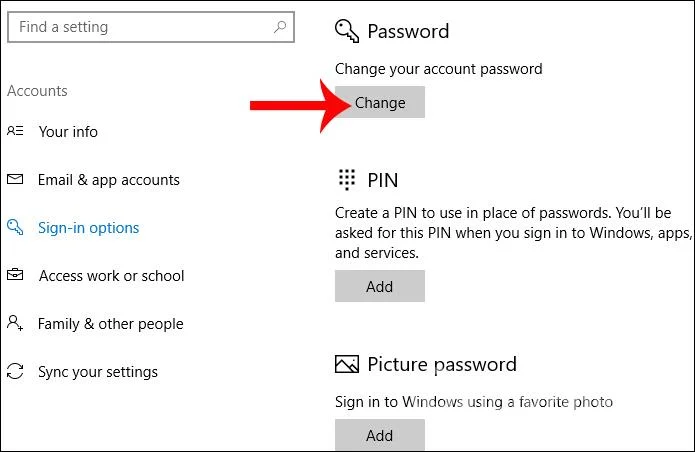
Paskyrų sąsajoje spustelėkite Prisijungimo parinktys . Tada, jei pažvelgsite į turinį dešinėje, pamatysite 3 „Windows 10“ slaptažodžio kūrimo parinktis, įskaitant įprasto slaptažodžio (slaptažodžio) kūrimą, slaptažodžio su PIN kodu, kuriame naudojami tik skaičiai (PIN), kūrimą ir prisijungimo slaptažodžio sukūrimas naudojant paveikslėlį (Paveikslėlio slaptažodis).
Jei norite sukurti įprastą „Windows 10“ saugos slaptažodį , spustelėkite Keisti prie slaptažodžio .
3 veiksmas:
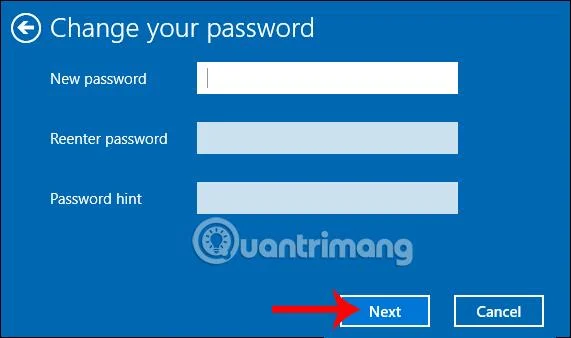
Įvessime slaptažodį laukelyje Naujas slaptažodis , pakartosime slaptažodį laukelyje Pakartotinai įveskite slaptažodį, slaptažodžio užuominą įveskite slaptažodžio užuomina, jei pamiršite prisijungimo prie kompiuterio slaptažodį . Tada spustelėkite toliau žemiau. Galiausiai spustelėkite Baigti, kad užbaigtumėte slaptažodžio nustatymą.
4 veiksmas:
Jei norite naudoti PIN kodą norėdami nustatyti „Windows 10“ prisijungimo slaptažodį, spustelėkite Pridėti skiltyje PIN .
Tada į šią sąsają įvedame PIN kodą kaip skaičius.
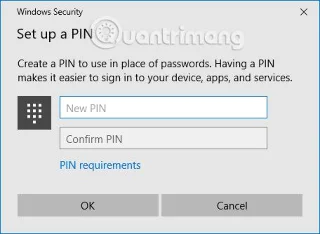
Be to, galime tinkinti PIN kodo ilgį ir trumpumą arba PIN kodo naudojimo laiką sistemoje Windows 10 pagal toliau pateiktą straipsnį.
5 veiksmas:
Jei norite nustatyti „Windows 10“ slaptažodį su paveikslėliu , spustelėkite Pridėti paveikslėlio slaptažodžio skiltyje .
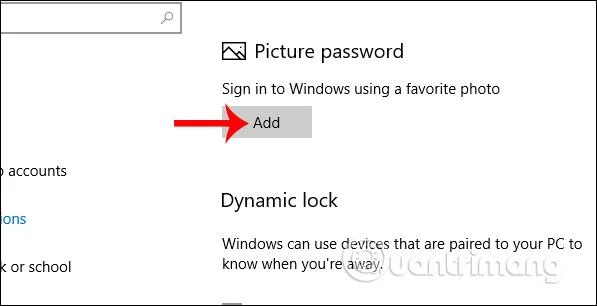
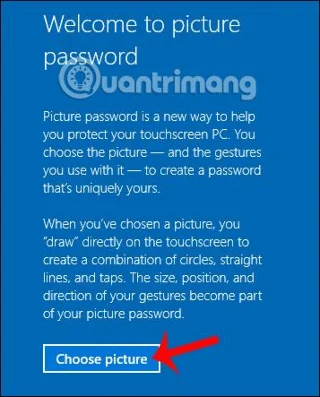
Tada spustelėkite Pasirinkti paveikslėlį , kad pasirinktumėte vaizdą, kurį naudosite kaip prisijungimo prie kompiuterio prisijungimo prie Windows 10 slaptažodį. Tačiau šis metodas yra gana sudėtingas, nes norint atrakinti kompiuterį reikės identifikuoti 3 pikselius ir nupiešti šabloną.
Todėl turėtumėte pasirinkti sukurti įprastą slaptažodį arba naudoti PIN kodą, kad sukurtumėte prisijungimo slaptažodį sistemoje „Windows 10“.
Taigi prisijungdami prie kompiuterio turėsite įvesti teisingą slaptažodį, kurį sukūrėte anksčiau.
„Windows 10“ galima pasirinkti iš dviejų skirtingų paskyros tipų: „Microsoft“ paskyros ir vietinės paskyros.
„Microsoft“ paskyrai reikalinga prieiga prie interneto, ji leidžia prisijungti prie kelių kompiuterių su tais pačiais kredencialais ir suteikia prieigą prie „Microsoft Store“. Priešingai, vietinės paskyros yra rezervuotos tik asmeniniams kompiuteriams.
Vietinės paskyros slaptažodžio keitimas neturi įtakos jokioms kitoms paslaugoms. Tačiau pakeitus „Microsoft“ paskyros slaptažodį, naujasis slaptažodis turi būti naudojamas visur, kur yra paskyra.
Greitas patarimas: jei neturite „Microsoft“ paskyros ir norite ją susikurti, skaitykite Quantrimang.com straipsnį apie tai, kaip sukurti „Microsoft“ paskyrą .
1. Atidarykite Valdymo skydą . Parinktį Žiūrėti pagal nustatykite į Didelės piktogramos. Spustelėkite Vartotojo abonementai.
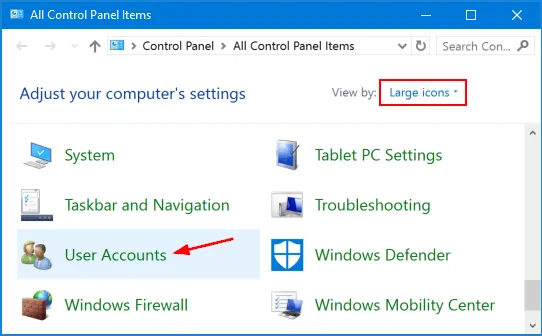
Parinktį Žiūrėti pagal nustatykite į Didelės piktogramos
2. Spustelėkite nuorodą Tvarkyti kitą paskyrą .
3. Spustelėkite vartotojo abonementą, kurio slaptažodį norite pakeisti.
Spustelėkite vartotojo abonementą, kurio slaptažodį norite pakeisti
4. Kitame ekrane spustelėkite parinktį Keisti slaptažodį.
5. Įveskite dabartinį slaptažodį, tada įveskite naują slaptažodį, kurį norite naudoti. Spustelėkite Keisti slaptažodį.
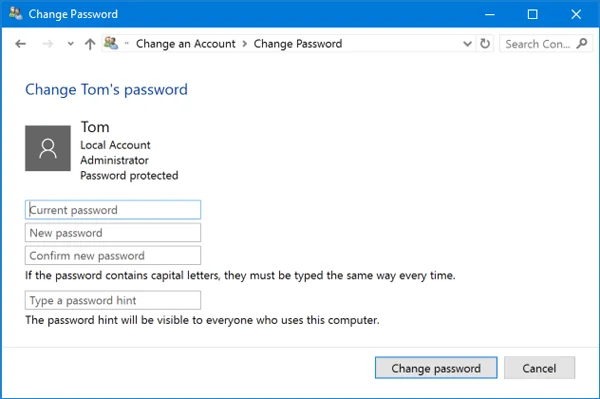
Įveskite dabartinį slaptažodį, tada įveskite naują slaptažodį
Win1. Paspauskite + klavišus I, kad atidarytumėte nustatymų programą . Spustelėkite Paskyros.
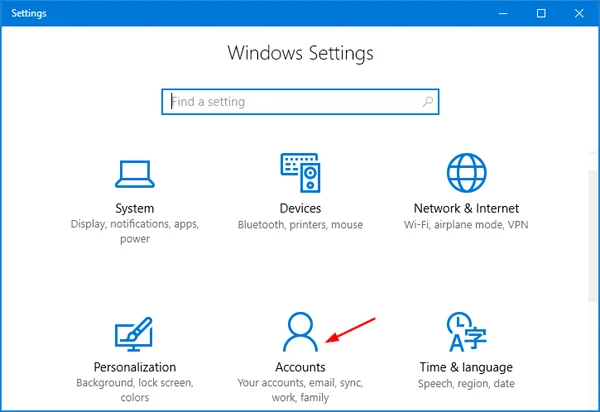
Spustelėkite Paskyros
2. Spustelėkite kairėje esančią parinktį Prisijungimas ir dešinėje esančioje skiltyje Slaptažodis spustelėkite mygtuką Keisti .
Dešinėje skiltyje Slaptažodis spustelėkite mygtuką Keisti
3. Įveskite dabartinį slaptažodį ir spustelėkite Pirmyn.
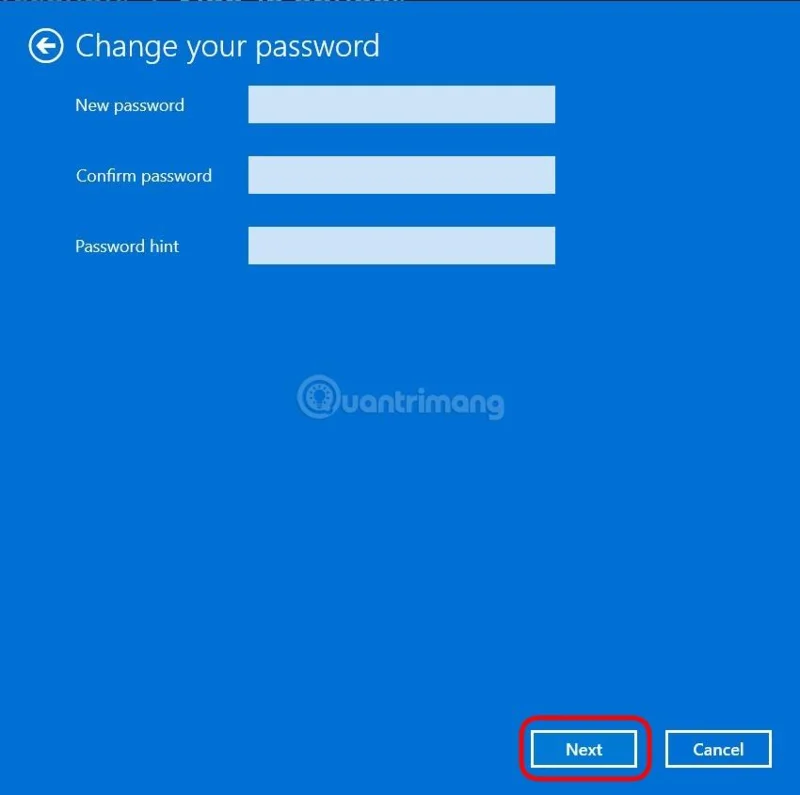
4. Du kartus įveskite naują slaptažodį ir nustatykite slaptažodžio užuominą. Spustelėkite Kitas.
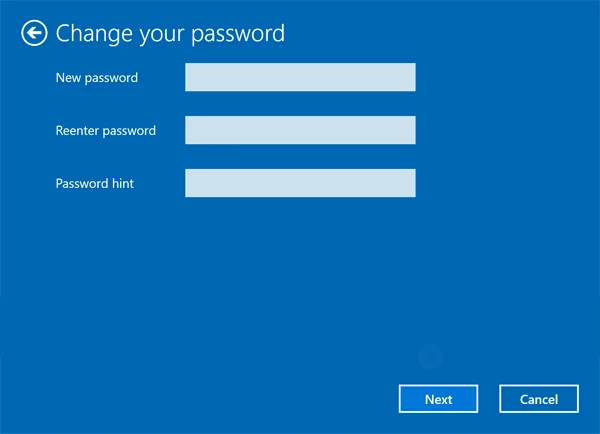
Du kartus įveskite naują slaptažodį ir nustatykite slaptažodžio užuominą
1. Dešiniuoju pelės mygtuku spustelėkite šio kompiuterio piktogramą darbalaukyje ir pasirinkite Tvarkyti.
2. Dalyje Kompiuterio valdymas kairėje pusėje išplėskite Vietiniai vartotojai ir grupės > Vartotojai . Dešiniuoju pelės mygtuku spustelėkite norimą vartotoją viduryje, tada pasirinkite Nustatyti slaptažodį.
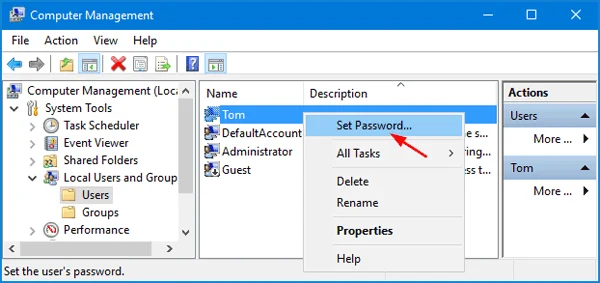
Dešiniuoju pelės mygtuku spustelėkite norimą vartotoją viduryje, tada pasirinkite Nustatyti slaptažodį
3. Spustelėkite mygtuką Tęsti , kad patvirtintumėte.
4. Du kartus įveskite naują slaptažodį ir spustelėkite Gerai.
Du kartus įveskite naują slaptažodį ir spustelėkite Gerai
Win1. Paspauskite + klavišus kartu R, kad atidarytumėte laukelį Vykdyti. Įveskite netplwiz ir paspauskite Enter.
2. Lange Vartotojo abonementai pasirinkite vartotojo abonementą, kurio slaptažodį norite pakeisti, tada spustelėkite mygtuką Reset Password.
Pasirinkite vartotojo abonementą, kurio slaptažodį norite pakeisti
3. Įveskite naują vartotojo abonemento slaptažodį, tada spustelėkite Gerai.
Įveskite naują slaptažodį
Be nustatymų naudojimo slaptažodžiams nustatyti ir keisti, galite naudoti cmd komandas, kad tai padarytumėte visose „Windows“ versijose. Atlikite šiuos veiksmus:
Enter:tinklo vartotojai
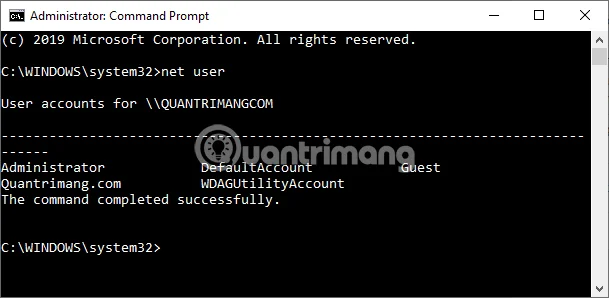
Enter:tinklo vartotojas USERNAME *
Enter.Enter.Atlikę aukščiau nurodytus veiksmus, atsijunkite nuo „Windows 10“ paskyros ir vėl prisijunkite, kad galėtumėte naudoti naują slaptažodį. Jei paskyra jūsų „Windows 10“ kompiuteryje yra susieta su „ Microsoft“ paskyra , pirmiau nurodyti slaptažodžio keitimo veiksmai nebus taikomi. Norėdami tai padaryti, turite pakeisti „Microsoft“ paskyros slaptažodį.
Kai susiejate kompiuterį su „Microsoft“ paskyra, „Microsoft“ paskyros slaptažodis bus naudojamas kaip prisijungimo prie kompiuterio slaptažodis. Tuo metu, jei norite pakeisti prisijungimo prie kompiuterio slaptažodį, turite pakeisti „Microsoft“ paskyros slaptažodį. Veiksmai yra tokie:
1 veiksmas : atidarykite bet kurią jums patinkančią naršyklę ir eikite į „Microsoft“ paskyros valdymo puslapį .
2 veiksmas : spustelėkite Keisti slaptažodį.
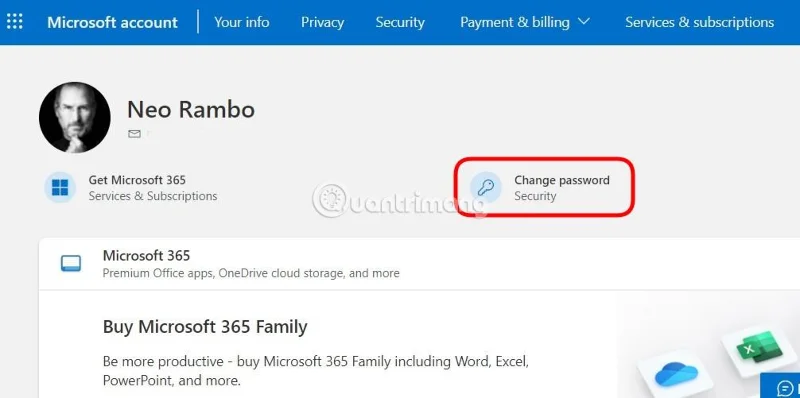
3 veiksmas : Įveskite dabartinį slaptažodį laukelyje Dabartinis slaptažodis, spustelėkite naują slaptažodį laukelyje Naujas slaptažodis ir iš naujo įveskite naują slaptažodį laukelyje Reented password.
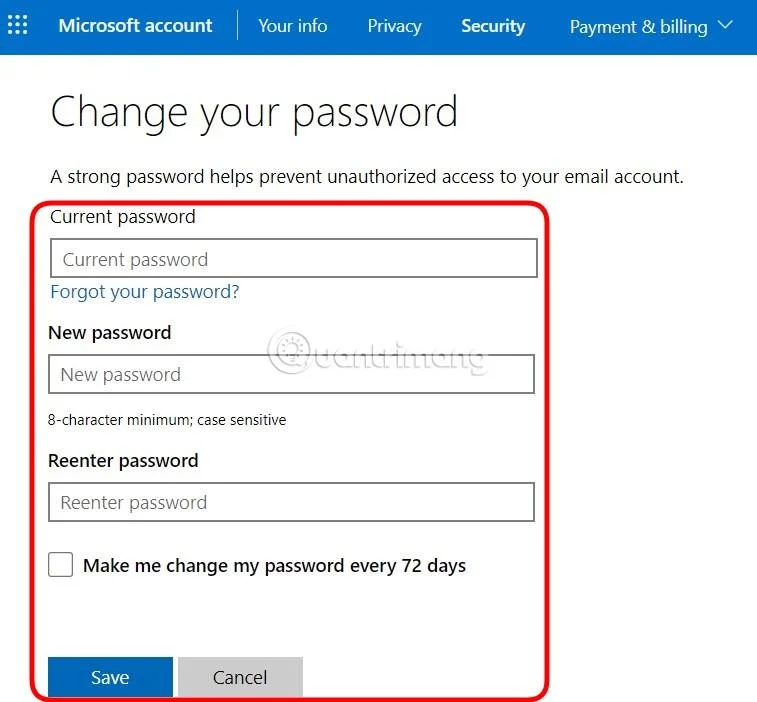
4 veiksmas : įvedę slaptažodį, spustelėkite Išsaugoti , kad užbaigtumėte. Jei norite, kad „Microsoft“ primintų jums pakeisti slaptažodį kas 72 dienas, kad užtikrintumėte saugumą, galite pažymėti langelį šalia žodžių „ Keisti slaptažodį kas 72 dienas “.
Daugelis žmonių turi ne tik pakeisti slaptažodį kitu, bet ir ištrinti savo slaptažodį, kad galėtų greitai prisijungti. Slaptažodžio pašalinimas padės greičiau pasiekti kompiuterį, tačiau negarantuoja saugumo, jei kompiuteryje yra saugomi „konfidencialūs dokumentai“. Todėl prieš tai darydami pagalvokite.
1 veiksmas : paspauskite Win + I , kad atidarytumėte nustatymus.
2 veiksmas: spustelėkite Paskyros.
3 veiksmas : spustelėkite Prisijungimo parinktys.
4 veiksmas : Skiltyje Slaptažodis spustelėkite mygtuką Keisti.
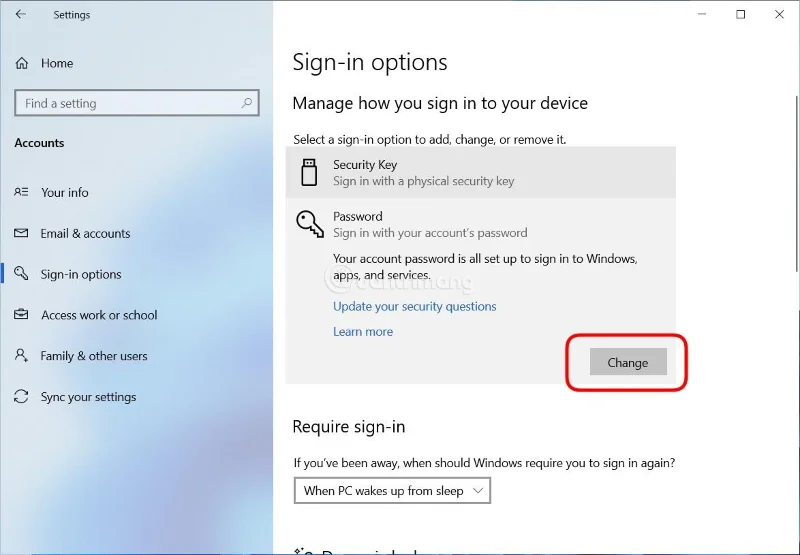
5 veiksmas : įveskite dabartinį slaptažodį ir spustelėkite Pirmyn.
6 veiksmas : nieko neįveskite, spustelėkite Pirmyn , tada spustelėkite Baigti , kad užbaigtumėte paskyros ištrynimą.
Kaip bebūtų keista, daugumą slaptažodžių smalsuoliai gali rasti gana lengvai ir greitai. Be to, bet kokio gero slaptažodžio paslaptis yra ne tik jo patikimumas, bet ir įsimenamumas.
Nepaisant to, jei norite efektyviai apsaugoti sistemą slaptažodžiu, turėtumėte vadovautis šiais veiksmingais patarimais ir taisyklėmis:
Nėra jokių abejonių, kad apsaugoti savo stalinį ar nešiojamąjį kompiuterį slaptažodžiu yra taip pat svarbu, kaip ir duomenis, kuriuos reikia apsaugoti. Atminkite, kad tai apribos asmenis, kurie gali pasiekti jūsų kompiuterį. Tokiu būdu jūsų duomenys bus apsaugoti ir nerizikuosite, kad kas nors kitas paims bet kokią asmeninę informaciją be jūsų sutikimo.
Vėlgi, svarbu pabrėžti, ką reiškia tinkamas slaptažodis, t.
Be to, kad išvengtumėte vagysčių, straipsnyje rekomenduojame prisijungti prie „Windows 10“ anksčiau pateiktų saugos patarimų.
Aukščiau aprašyta, kaip nustatyti slaptažodį Windows 10 kompiuteriui 3 skirtingais būdais, nustatytais naudojant įprastą slaptažodį, PIN kodą ir vaizdą. Tačiau paprastas ir efektyvus būdas, kurį renkasi daugelis žmonių, yra įprasto slaptažodžio nustatymas ir PIN kodo naudojimas.
Linkime sėkmės!
Kiosko režimas sistemoje „Windows 10“ yra režimas, skirtas naudoti tik vieną programą arba pasiekti tik 1 svetainę su svečiais.
Šiame vadove bus parodyta, kaip pakeisti arba atkurti numatytąją „Camera Roll“ aplanko vietą sistemoje „Windows 10“.
Redaguojant pagrindinio kompiuterio failą gali nepavykti prisijungti prie interneto, jei failas nebus tinkamai pakeistas. Šis straipsnis padės jums redaguoti pagrindinio kompiuterio failą sistemoje „Windows 10“.
Sumažinus nuotraukų dydį ir talpą, bus lengviau jas dalytis ar siųsti kam nors. Visų pirma, sistemoje „Windows 10“ galite keisti nuotraukų dydį keliais paprastais veiksmais.
Jei jums nereikia rodyti neseniai aplankytų elementų ir vietų saugumo ar privatumo sumetimais, galite jį lengvai išjungti.
„Microsoft“ ką tik išleido „Windows 10“ jubiliejinį naujinį su daugybe patobulinimų ir naujų funkcijų. Šiame naujame atnaujinime pamatysite daug pakeitimų. Nuo „Windows Ink“ rašalo palaikymo iki „Microsoft Edge“ naršyklės plėtinių palaikymo, Start Menu ir Cortana taip pat buvo žymiai patobulinti.
Viena vieta daugybei operacijų valdyti tiesiai sistemos dėkle.
Sistemoje „Windows 10“ galite atsisiųsti ir įdiegti grupės strategijos šablonus, kad galėtumėte tvarkyti „Microsoft Edge“ nustatymus, o šiame vadove bus parodytas procesas.
Tamsus režimas yra tamsaus fono sąsaja sistemoje „Windows 10“, padedanti kompiuteriui taupyti akumuliatoriaus energiją ir sumažinti poveikį naudotojo akims.
Užduočių juostoje yra nedaug vietos, o jei reguliariai dirbate su keliomis programomis, gali greitai pritrūkti vietos, kad galėtumėte prisegti daugiau mėgstamų programų.








