Kaip suaktyvinti kiosko režimą „Windows 10“.

Kiosko režimas sistemoje „Windows 10“ yra režimas, skirtas naudoti tik vieną programą arba pasiekti tik 1 svetainę su svečiais.
„Microsoft“ ketina siūlyti „Windows“ kaip paslaugą (WaaS), o tai reiškia, kad kas 3 metus nebus jokių didelių leidimų, o naujos funkcijos ir pakeitimai bus pristatyti iškart, kai tik bus paruošti.
Naujajame „Windows“ kūrimo modelyje taip pat vengiama naudoti versijų numerius, kaip dažnai matėme praeityje (pvz., „Windows XP“, „Windows Vista“, „Windows 7“, „Windows 8“ ir kt.). Dėl to šiek tiek sunku sekti įrenginyje veikiančią versiją.
Šiame vadove sužinosite kelis būdus, kaip patikrinti ir nustatyti kompiuteryje įdiegtos „Windows 10“ versiją.
Kaip patikrinti „Windows 10“ versiją savo įrenginyje?
Kaip patikrinti „Windows 10“ versiją naudojant „Nustatymų“ programą
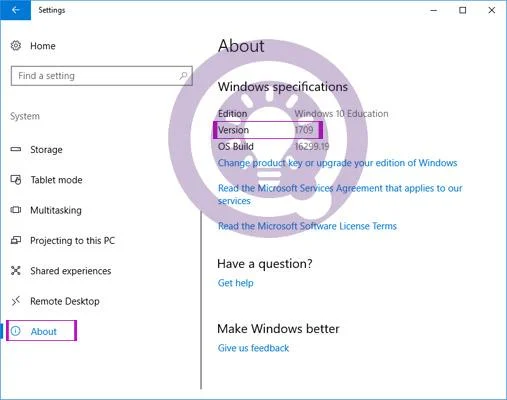
Atidarykite Nustatymai > Sistema > Apie . Čia pamatysite „Win 10“ tipą („Home“, „Pro“, „Enterprise“, „Education“), versijos numerį (į ką reikia žiūrėti) ir „OS Build“ (tikrai nesvarbu).
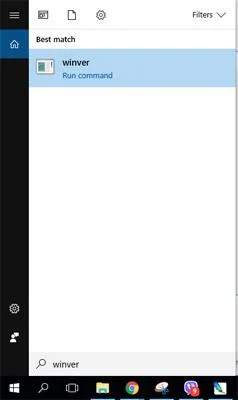
Kitas būdas – Windows 10 paieškos juostoje įvesti winver , paspauskite Enter . Arba atidarykite cmd, įveskite winver .
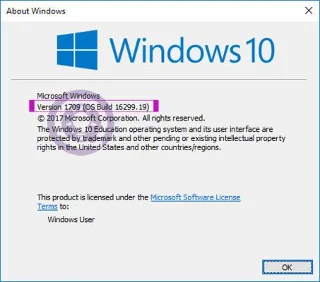
Tada atsidarys mažas langas, kuriame galėsite peržiūrėti tą pačią informaciją, kaip nurodyta aukščiau.
Jei jūsų kompiuteryje veikia sena versija, galite atnaujinti į naujausią versiją vadovaudamiesi instrukcijomis: Kaip atnaujinti Windows 10 į Windows 10 2004 .
Jei naujinimo metu atsiranda klaida, žr., kaip ją ištaisyti čia: Kaip ištaisyti kai kurias klaidas atnaujinant „Windows 10“ .
Kaip patikrinti „Windows 10“ versiją naudojant sistemos informaciją
Norėdami patikrinti dabartinę „Windows 10“ versiją naudodami sistemos informaciją, atlikite šiuos veiksmus:
1. Atidarykite Pradėti.
2. Ieškokite sistemos informacijos ir spustelėkite viršutinį rezultatą, kad atidarytumėte programą.
3. Kairiajame skydelyje pasirinkite System Summary , informacija bus pateikta lauke Versija.
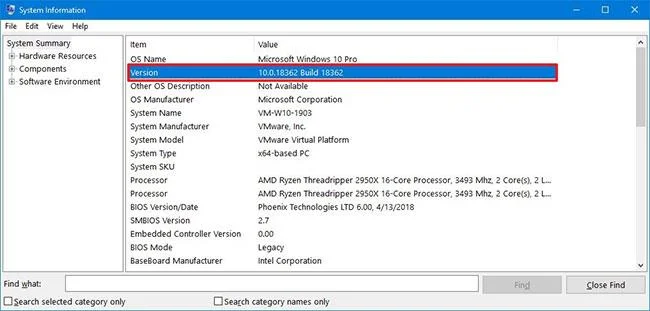
Kairiajame skydelyje pasirinkite Sistemos suvestinė
Versijos numeris, pasiekiamas su sistemos informacija, rodo tik versijos numerį. Jei norite sužinoti tikrąjį „Windows 10“ versijos numerį, turėsite iššifruoti informaciją:
Kaip patikrinti „Windows 10“ versiją naudojant komandų eilutę
Atlikite šiuos veiksmus, kad nustatytumėte „Windows 10“ versiją naudodami komandų eilutę:
1. Atidarykite Pradėti.
2. Atidarykite komandų eilutę .
3. Norėdami peržiūrėti visą Windows 10 versiją, įveskite šią komandą ir paspauskite Enter:
ver4. Įveskite šią komandą, kad pamatytumėte „Windows 10“ pavadinimą ir versiją, ir paspauskite Enter:
systeminfo | findstr /B /C:"OS Name" /C:"OS Version"5. Įveskite šią komandą, kad gautumėte Windows 10 versijos informaciją, ir paspauskite Enter:
wmic os get version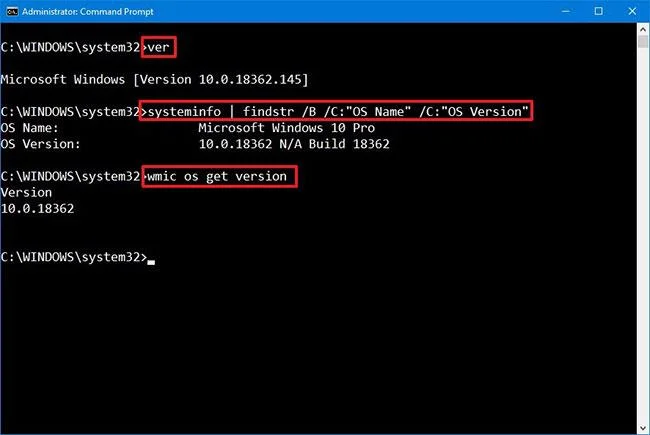
Įveskite aukščiau esančią komandą, kad gautumėte informaciją apie „Windows 10“ versiją
6. Aukščiau pateikta komanda užklausa operacinės sistemos pavadinimo ir versijos.
Atlikę veiksmus, norėdami nustatyti tikrąją „Windows 10“ versiją, turėsite naudoti versijos numerį.
Kiosko režimas sistemoje „Windows 10“ yra režimas, skirtas naudoti tik vieną programą arba pasiekti tik 1 svetainę su svečiais.
Šiame vadove bus parodyta, kaip pakeisti arba atkurti numatytąją „Camera Roll“ aplanko vietą sistemoje „Windows 10“.
Redaguojant pagrindinio kompiuterio failą gali nepavykti prisijungti prie interneto, jei failas nebus tinkamai pakeistas. Šis straipsnis padės jums redaguoti pagrindinio kompiuterio failą sistemoje „Windows 10“.
Sumažinus nuotraukų dydį ir talpą, bus lengviau jas dalytis ar siųsti kam nors. Visų pirma, sistemoje „Windows 10“ galite keisti nuotraukų dydį keliais paprastais veiksmais.
Jei jums nereikia rodyti neseniai aplankytų elementų ir vietų saugumo ar privatumo sumetimais, galite jį lengvai išjungti.
„Microsoft“ ką tik išleido „Windows 10“ jubiliejinį naujinį su daugybe patobulinimų ir naujų funkcijų. Šiame naujame atnaujinime pamatysite daug pakeitimų. Nuo „Windows Ink“ rašalo palaikymo iki „Microsoft Edge“ naršyklės plėtinių palaikymo, Start Menu ir Cortana taip pat buvo žymiai patobulinti.
Viena vieta daugybei operacijų valdyti tiesiai sistemos dėkle.
Sistemoje „Windows 10“ galite atsisiųsti ir įdiegti grupės strategijos šablonus, kad galėtumėte tvarkyti „Microsoft Edge“ nustatymus, o šiame vadove bus parodytas procesas.
Tamsus režimas yra tamsaus fono sąsaja sistemoje „Windows 10“, padedanti kompiuteriui taupyti akumuliatoriaus energiją ir sumažinti poveikį naudotojo akims.
Užduočių juostoje yra nedaug vietos, o jei reguliariai dirbate su keliomis programomis, gali greitai pritrūkti vietos, kad galėtumėte prisegti daugiau mėgstamų programų.








