Kaip suaktyvinti kiosko režimą „Windows 10“.

Kiosko režimas sistemoje „Windows 10“ yra režimas, skirtas naudoti tik vieną programą arba pasiekti tik 1 svetainę su svečiais.
Pasiruošę pradėti redaguoti tekstą ir dokumentus balsu? „Windows 10“ integruoja balso komandas į kalbos atpažinimo funkciją, kuri padeda interpretuoti kalbą, kad būtų galima atlikti įvairias užduotis. Pažiūrėkime, kaip nustatyti šią balso atpažinimo funkciją ir patobulinti „Windows“ ausį, kad susipažintume su vartotojo balsu.
Pasirinkite tinkamą mikrofoną
Nereikia išleisti daug pinigų, kad įjungtumėte kalbos atpažinimą, tačiau norėdami užtikrinti geriausią kokybę, nenaudokite nešiojamajame kompiuteryje ar kompiuteryje įmontuoto mikrofono. Nes jis sukels daug triukšmo, o tai turės įtakos balso atpažinimo funkcijos tikslumui. Turėtumėte paruošti ant galvos tvirtinamą mikrofoną.
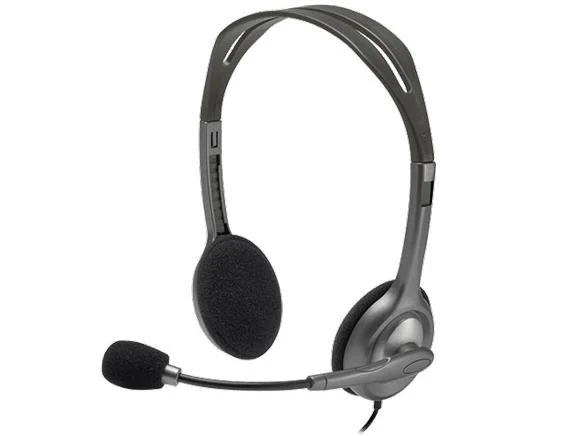
Mikrofono nustatymai
Prijungę mikrofoną prie mikrofono lizdo arba USB prievado, apatiniame dešiniajame darbalaukio kampe esančiame pranešime spustelėkite rodyklę aukštyn, tada dešiniuoju pelės mygtuku spustelėkite garsiakalbio piktogramą, spustelėkite mygtuką „ Įrašymo įrenginiai “.
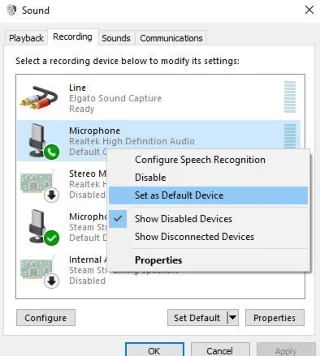
Mikrofonas sąraše bus rodomas kaip įrenginys. Dešiniuoju pelės mygtuku spustelėkite jį ir nustatykite jį kaip numatytąjį įrenginį paspausdami „ Nustatyti kaip numatytąjį įrenginį “. Jei sąraše nematote savo mikrofono, dešiniuoju pelės mygtuku spustelėkite bet kurioje sąrašo vietoje, tada spustelėkite „ Rodyti išjungtus įrenginius “. Jei matote savo mikrofoną „ Išjungta “, spustelėkite jį dešiniuoju pelės mygtuku, kad jį įjungtumėte, tada nustatykite jį kaip numatytąjį įrenginį.
Nustatykite balso atpažinimą
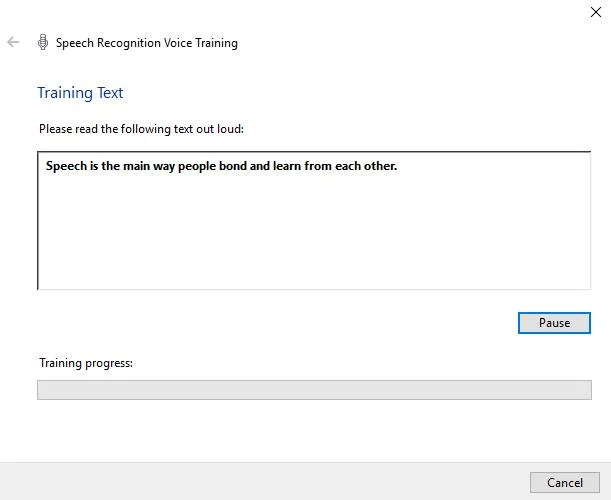
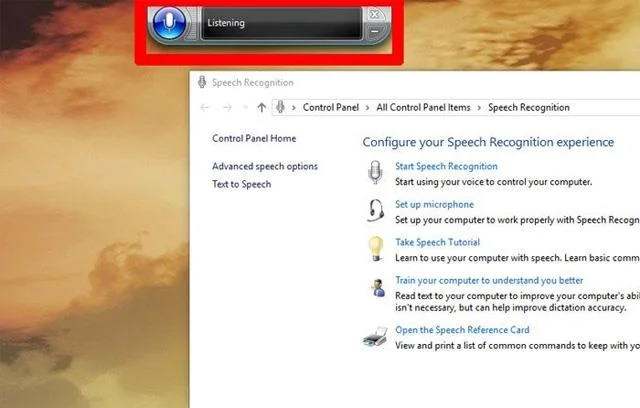
Eikite į Valdymo skydą , tada į Kalbos atpažinimą. Spustelėkite „ Nustatyti mikrofoną “ ir vykdykite ekrane pateikiamas instrukcijas. Tada spustelėkite „ Išmokykite kompiuterį, kad jis jus geriau suprastų “ ir vykdykite ekrane pateikiamus nurodymus, kad „Windows“ priprastų prie jūsų balso.
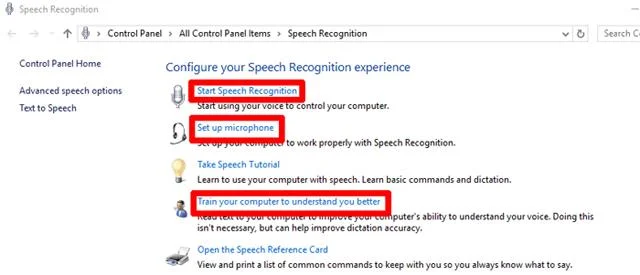
Jei norite, galite grįžti į mokymo įrankį, kad kalbos atpažinimas geriau suprastų jūsų balsą. Atminkite, kad kalbos atpažinimas pripras prie jūsų balso, jei naudojamas reguliariai, todėl naudokite jį, kad balso atpažinimas pagerėtų natūraliai.
Kai būsite pasiruošę, spustelėkite „ Pradėti kalbos atpažinimą “, kad atidarytumėte nedidelį įrankį ekrane. Jei mikrofono piktograma nėra mėlyna, spustelėkite piktogramą, kad ją įjungtumėte. „Windows“ dabar veikia „režimas Klausymas “ ir laukite jūsų komandos.
Kalbos atpažinimo funkcija yra labai naudinga žmonėms su negalia. Dabar galite paversti kalbą tekstu su visomis programomis, pvz., el. paštu, „Gmail“, „Microsoft Office“ ir „WordPress“.
Linkime sėkmės!
Žiūrėti daugiau:
Kiosko režimas sistemoje „Windows 10“ yra režimas, skirtas naudoti tik vieną programą arba pasiekti tik 1 svetainę su svečiais.
Šiame vadove bus parodyta, kaip pakeisti arba atkurti numatytąją „Camera Roll“ aplanko vietą sistemoje „Windows 10“.
Redaguojant pagrindinio kompiuterio failą gali nepavykti prisijungti prie interneto, jei failas nebus tinkamai pakeistas. Šis straipsnis padės jums redaguoti pagrindinio kompiuterio failą sistemoje „Windows 10“.
Sumažinus nuotraukų dydį ir talpą, bus lengviau jas dalytis ar siųsti kam nors. Visų pirma, sistemoje „Windows 10“ galite keisti nuotraukų dydį keliais paprastais veiksmais.
Jei jums nereikia rodyti neseniai aplankytų elementų ir vietų saugumo ar privatumo sumetimais, galite jį lengvai išjungti.
„Microsoft“ ką tik išleido „Windows 10“ jubiliejinį naujinį su daugybe patobulinimų ir naujų funkcijų. Šiame naujame atnaujinime pamatysite daug pakeitimų. Nuo „Windows Ink“ rašalo palaikymo iki „Microsoft Edge“ naršyklės plėtinių palaikymo, Start Menu ir Cortana taip pat buvo žymiai patobulinti.
Viena vieta daugybei operacijų valdyti tiesiai sistemos dėkle.
Sistemoje „Windows 10“ galite atsisiųsti ir įdiegti grupės strategijos šablonus, kad galėtumėte tvarkyti „Microsoft Edge“ nustatymus, o šiame vadove bus parodytas procesas.
Tamsus režimas yra tamsaus fono sąsaja sistemoje „Windows 10“, padedanti kompiuteriui taupyti akumuliatoriaus energiją ir sumažinti poveikį naudotojo akims.
Užduočių juostoje yra nedaug vietos, o jei reguliariai dirbate su keliomis programomis, gali greitai pritrūkti vietos, kad galėtumėte prisegti daugiau mėgstamų programų.








