Kaip suaktyvinti kiosko režimą „Windows 10“.

Kiosko režimas sistemoje „Windows 10“ yra režimas, skirtas naudoti tik vieną programą arba pasiekti tik 1 svetainę su svečiais.
Kai turite nukopijuoti daug failų į kitą diską, „Robocopy“ gali pagreitinti procesą naudodama kelių gijų funkciją. Prisijunkite prie „Tips.BlogCafeIT“ ir sužinokime, kaip šiame straipsnyje naudoti kelių gijų „Robocopy“ funkciją, kad pagreitintumėte failų kopijavimą sistemoje „Windows 10“ !
Norėdami kopijuoti failus į kitą diską, paprastai naudojate standartinį pasirinkimo, kopijavimo ir įklijavimo procesą. Nors šis procesas veikia gerai, greitis tampa kliūtimi, kai bandote perkelti daug failų ir tai gali užtrukti ilgai.
Vietoj to, daugelis technologijų išmanančių vartotojų naudoja Robocopy (Tvirtas failų kopijavimas) – komandų eilutės įrankį, integruotą sistemoje Windows 10, kuris siūlo daugiau funkcijų, leidžiančių greičiau perkelti duomenis į kitą vietą.
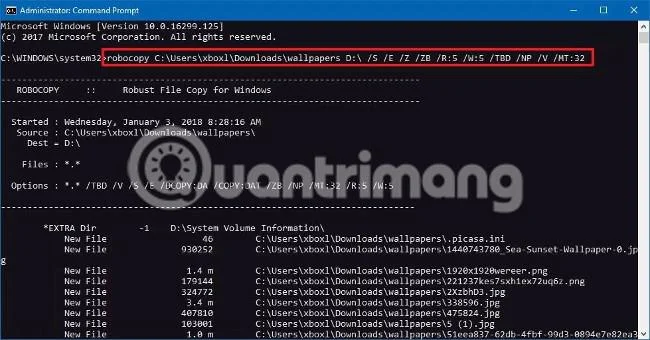
Viena funkcija, dėl kurios Robocopy ypatinga (ir dažnai nepastebima), yra kelių gijų funkcija , leidžianti vienu metu kopijuoti kelis failus . Užuot kopijavę kiekvieną failą, naudokite failų naršyklėje integruotą kopijavimo funkciją.
Šiame vadove sužinosite, kaip naudoti kelių gijų funkciją Robocopy, kad pagreitintumėte failų ir aplankų perkėlimą į kitą „Windows 10“ diską.
Kaip naudoti kelių gijų su Robocopy
Jei ketinate kopijuoti didelį failų ir aplankų rinkinį į kitą diską, atlikite šiuos veiksmus, kad įjungtumėte kelių gijų Robocopy funkciją, kad duomenys būtų nukopijuoti itin greitai.
1. Atidarykite Pradėti .
2. Ieškokite Command Prompt , dešiniuoju pelės mygtuku spustelėkite rezultatą ir pasirinkite Vykdyti kaip administratorių .
3. Įveskite šią komandą, kad nukopijuotumėte failus ir aplankus į kitą diską ir paspauskite Enter :
Robocopy C:\source\folder\path\D:\destination\folder\path\ /S /E /Z /ZB /R:5 /W:5 /TBD /NP /V /MT:32
Pavyzdžiui:
Robocopy C:\Users\admin\Documents D:\Users\admin\Documents /S /E /Z /ZB /R:5 /W:5 /TBD /NP /V /MT:32
Aukščiau pateiktoje komandoje būtinai pakeiskite šaltinio ir paskirties kelius naudodami konfigūraciją.
Robocopy komandos problema
Robocopy turi daug funkcijų, todėl šioje komandoje mes naudojame šiuos jungiklius patikimam ir greitam kopijavimui.
Svarbiausias jungiklis, į kurį reikia sutelkti dėmesį aukščiau pateiktoje komandoje, yra /MT , tai yra jungiklis, leidžiantis Robocopy kopijuoti failus kelių gijų režimu. Jei nenustatote skaičiaus šalia /MT jungiklio , numatytasis skaičius bus 8 , o tai reiškia, kad Robocopy vienu metu bandys nukopijuoti 8 failus. Tačiau Robocopy palaiko nuo 1 iki 128 gijų .
Šioje komandoje mes naudojame 32 gijas, bet galite nustatyti didesnį skaičių. Pastaba : kuo didesnis skaičius, tuo daugiau sistemos išteklių ir pralaidumo bus naudojama. Jei turite senesnį procesorių, didelio jų skaičiaus naudojimas turės įtakos našumui, todėl prieš vykdydami komandas su daugybe gijų būtinai patikrinkite.
Atlikę šiuos veiksmus pastebėsite, kad failų ir aplankų kopijavimas užtrunka mažiau laiko.
Jūs ne tik turite galimybę kopijuoti failus ir aplankus į išorinį ar vidinį diską, bet ir perkeliant failus tinkle.
Jei jums reikia daugiau pagalbos, kaip veikia Robocopy, atsiųskite mums klausimą toliau pateiktose pastabose!
Žiūrėkite daugiau straipsnių:
Linksmintis!
Kiosko režimas sistemoje „Windows 10“ yra režimas, skirtas naudoti tik vieną programą arba pasiekti tik 1 svetainę su svečiais.
Šiame vadove bus parodyta, kaip pakeisti arba atkurti numatytąją „Camera Roll“ aplanko vietą sistemoje „Windows 10“.
Redaguojant pagrindinio kompiuterio failą gali nepavykti prisijungti prie interneto, jei failas nebus tinkamai pakeistas. Šis straipsnis padės jums redaguoti pagrindinio kompiuterio failą sistemoje „Windows 10“.
Sumažinus nuotraukų dydį ir talpą, bus lengviau jas dalytis ar siųsti kam nors. Visų pirma, sistemoje „Windows 10“ galite keisti nuotraukų dydį keliais paprastais veiksmais.
Jei jums nereikia rodyti neseniai aplankytų elementų ir vietų saugumo ar privatumo sumetimais, galite jį lengvai išjungti.
„Microsoft“ ką tik išleido „Windows 10“ jubiliejinį naujinį su daugybe patobulinimų ir naujų funkcijų. Šiame naujame atnaujinime pamatysite daug pakeitimų. Nuo „Windows Ink“ rašalo palaikymo iki „Microsoft Edge“ naršyklės plėtinių palaikymo, Start Menu ir Cortana taip pat buvo žymiai patobulinti.
Viena vieta daugybei operacijų valdyti tiesiai sistemos dėkle.
Sistemoje „Windows 10“ galite atsisiųsti ir įdiegti grupės strategijos šablonus, kad galėtumėte tvarkyti „Microsoft Edge“ nustatymus, o šiame vadove bus parodytas procesas.
Tamsus režimas yra tamsaus fono sąsaja sistemoje „Windows 10“, padedanti kompiuteriui taupyti akumuliatoriaus energiją ir sumažinti poveikį naudotojo akims.
Užduočių juostoje yra nedaug vietos, o jei reguliariai dirbate su keliomis programomis, gali greitai pritrūkti vietos, kad galėtumėte prisegti daugiau mėgstamų programų.








