Kaip suaktyvinti kiosko režimą „Windows 10“.

Kiosko režimas sistemoje „Windows 10“ yra režimas, skirtas naudoti tik vieną programą arba pasiekti tik 1 svetainę su svečiais.
Oficialiai išleistas naujausias Microsoft Windows 10 naujinimas, Windows 10 2018 m. balandžio mėn. naujinimas. Šiuo metu vartotojai gali atsisiųsti „Windows 10“ 2018 m. balandžio mėn. naujinimo 1803 naujinimą, kad galėtų patirti. Tačiau pirmiausia pažvelkime į visas reikšmingas naujas šios naujos atnaujintos versijos su Tips.BlogCafeIT funkcijas!
1. Laiko juostos sąsaja
Naudodama „Windows 10“ balandžio naujinimą „Microsoft“ visiškai pakeitė sritį, suteikdama daug pozityvesnę ir geresnę patirtį, tvarkydama langus laiko juostoje. Ši funkcija iš esmės papildo užduočių rodinį, joje bus rodomas jūsų atliekamų užduočių laikas tam tikrą dieną. Iš ten jis padeda lengvai prisiminti atidarytus dokumentus, naršomas nuorodas ar el. laiškus, į kuriuos atsakėte,...
Ne tik pridėjus funkcijų, užduočių rodinys taip pat buvo perkurtas su nauja piktograma, tačiau padėtis vis dar yra virtualaus asistento Cortana dešinėje užduočių juostoje.
2. Išjunkite garsą iš Microsoft Edge naršyklės skirtuko
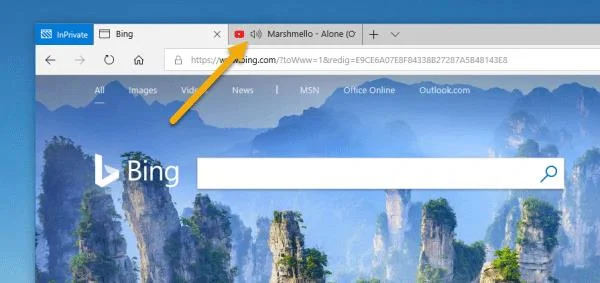
Puiku, kad „Windows 10“ balandžio naujinimas leidžia vartotojams greitai išjungti atidarytų skirtukų garsą tokiose naršyklėse kaip „Chrome“ ir „Firefox“. Nors tai nedidelis, bet itin naudingas papildymas, jums nereikia atidaryti skirtuko ir jo uždaryti, tai galite padaryti tiesiai naršyklės skirtuke.
Išjungti atidaryto skirtuko garsą labai paprasta, tiesiog spustelėkite to skirtuko garsumo piktogramą ir viskas. Jei norite iš naujo atidaryti skirtuko garsą, atlikite tą patį.
3. Apribokite „Windows Update“ atsisiuntimo pralaidumą
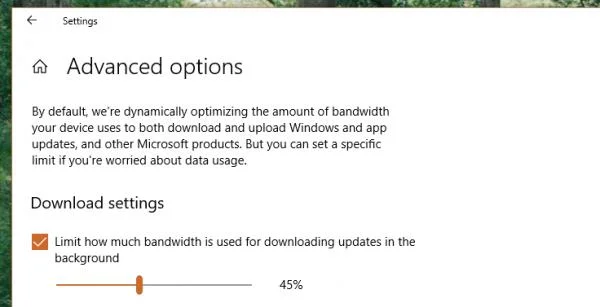
Tiesą sakant, „Windows Update“ atsisiuntimo pralaidumo apribojimo funkcija buvo prieinama nuo „Fall Creators Update“, o „Windows 10 April Update“ ir toliau paveldi šią naudingą funkciją. Tai padeda apriboti „Windows Update“ atsisiuntimo pralaidumą atsisiunčiant naujinimus, kad nepakenktų bendram kompiuterio interneto ryšio greičiui. Norėdami naudoti, atlikite šiuos veiksmus:
4. Bendrinimas netoliese
Bendrinimas netoliese leidžia naudotojams bendrinti failus su netoliese esančiais kompiuteriais, kuriuose veikia ta pati „Windows 10“ versija. Ši funkcija veikia per „Bluetooth“ ir ją reikia patvirtinti kiekvieną kartą, kai prisijungiate ir bendrinate failus.
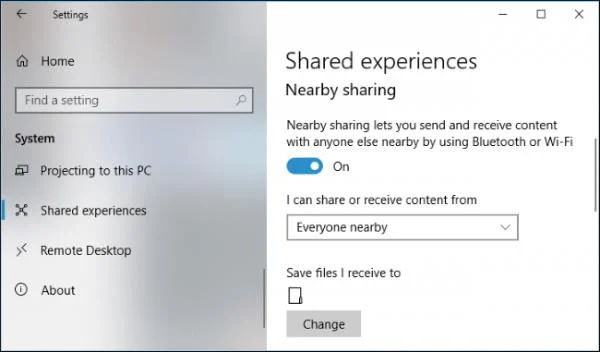
Eikite į „Nustatymai“ > „Sistema“ > „Bendrinamos patirtys“ > „Įjungti bendrinimą netoliese“ > „Pasirinkti Visi netoliese esantys asmenys“, kad galėtumėte bendrinti ir gauti failus iš įrenginių, esančių netoliese.
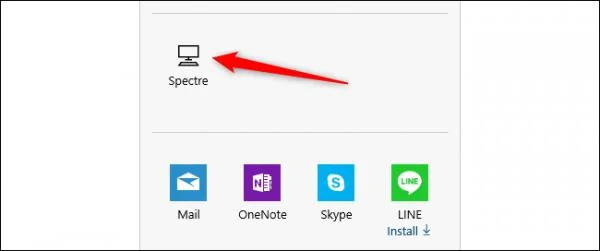
Norėdami bendrinti, dešiniuoju pelės mygtuku spustelėkite failą > Pasirinkite Bendrinti > Pasirinkite įrenginio pavadinimą. Iš karto prasidės dalijimosi procesas. Galite bendrinti ne tik failus, bet ir nuorodas, pvz., tinklalapį, kurį peržiūrite naudodami „Microsoft Edge“ arba bet kurią naršyklę (jei palaikoma).
5. Tvarkykite įdiegtus šriftus
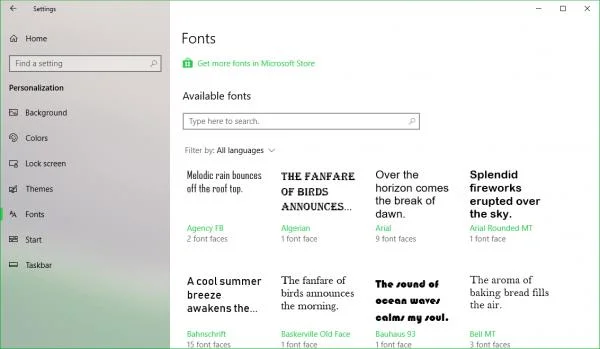
Atnaujinkite „Windows 10“ balandžio naujinimą, dabar galite įdiegti naujus šriftus „Microsoft Store“ ir tvarkyti bei nustatyti nustatymuose.
6. Focus Assist
„Focus Assist“ yra naujas „Windows 10“ funkcijos „Do Not Disturb“ pavadinimas – anti-blaškymo funkcija, kuri automatiškai blokuoja visus pranešimus. Tačiau su Windows 10 balandžio atnaujinimu jis buvo atnaujintas papildomomis taisyklėmis, kad funkcijos būtų lankstesnės.
Eidami į „Settings“ > „Sistema“ > „Focus Assist“ vis tiek turėsite 3 parinktis:
Toliau pridėta nauja skiltis Automatinės taisyklės , kurioje pateikiamos taisyklės, kurių pranešimai tam tikrais atvejais bus paslėpti.
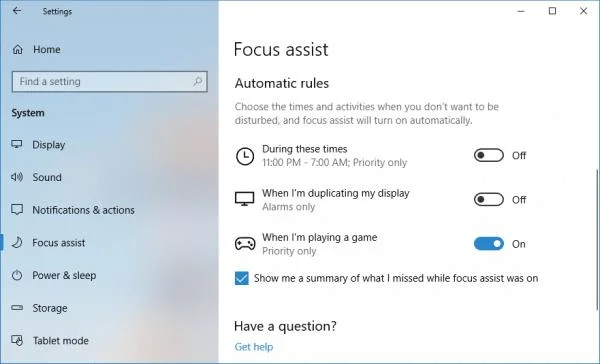
Taigi su kiekviena taisykle galite nustatyti pranešimų priėmimą iš prioritetinio režimo svarbioms programoms/kontaktams (tik prioritetiniams) arba tik pavojaus signalų gavimą (tik aliarmai).
7. Windows diagnostikos duomenų peržiūros priemonė
Ši funkcija skirta padėti „Microsoft“ skaidriau rinkti „Windows“ duomenis (daugiausia siekiant pagerinti operacinę sistemą), kuriuos galite iššifruoti naudodami „Windows“ diagnostikos duomenų peržiūros priemonę.
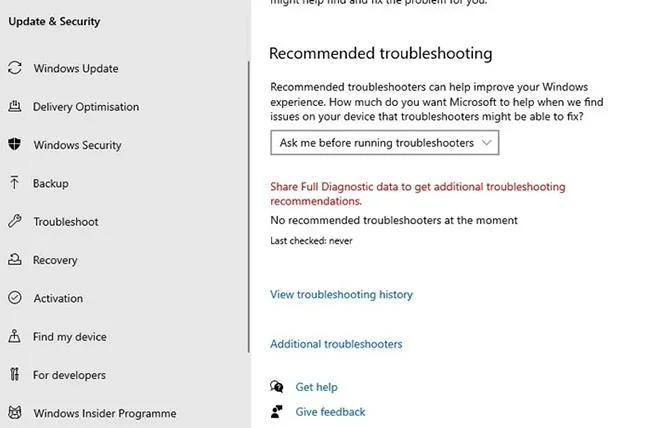
Prieš naudodami, turite ją suaktyvinti ir įdiegti diagnostikos duomenų peržiūros programą.
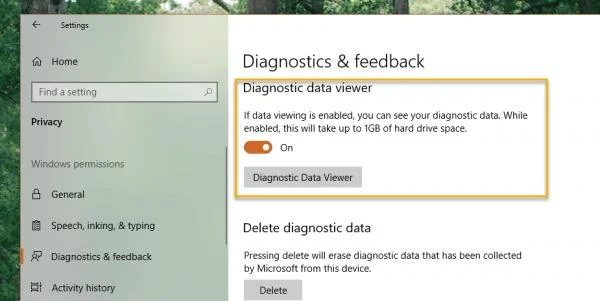
Tada atidarote diagnostikos duomenų peržiūros priemonę ir galite pamatyti visus duomenis, išsiųstus į „Microsoft“ serverį. Taip pat reikėtų atkreipti dėmesį į tai, kad „Diagnostic Data Viewer“ funkcija veikiant užims 1 GB „Windows“ diegimo standžiojo disko vietos.
8. Kelių GPU sąranka
Tai funkcija, padedanti pagerinti programų, kurioms sistemoje norite teikti pirmenybę, našumą, nepasikliaujant išorinių įrankių pagalba.
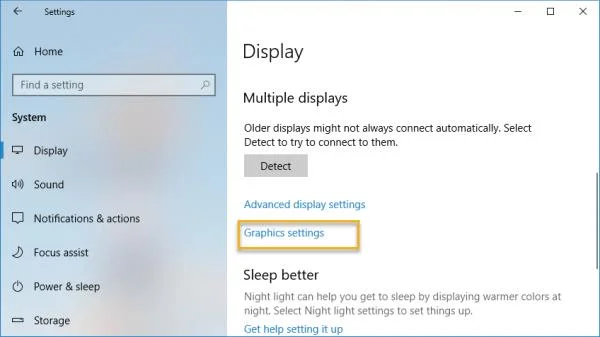
Eikite į Nustatymai > Sistema > Ekranas > Keli ekranai (dešinėje) > Spustelėkite Grafikos nustatymai.
Dabar pasirinkite Klasikinė programa : įdiegta programinė įranga (exe, msi,...) arba Universali programa : UWP programa, įdiegta Microsoft Store. Tada skiltyje Naršyti / pasirinkti programą pasirinkite programą arba vykdomąjį programinės įrangos failą, kuriam norite suteikti pirmenybę > Pasirinkite Pridėti.
 Galiausiai nustatykite prioritetinio naudojimo režimą eidami į Programos > Parinktys.
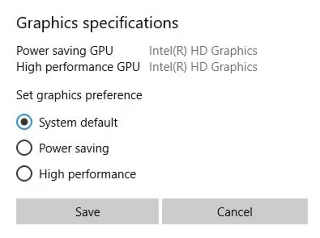
Taigi nuo šiol, naudodama pasirinktą UWP programinę įrangą ir programas, sistema automatiškai nustatys pirmenybę ištekliams paleisti ir taip padės jiems veikti greičiau ir sklandžiau.
9. Diktavimo įrankis
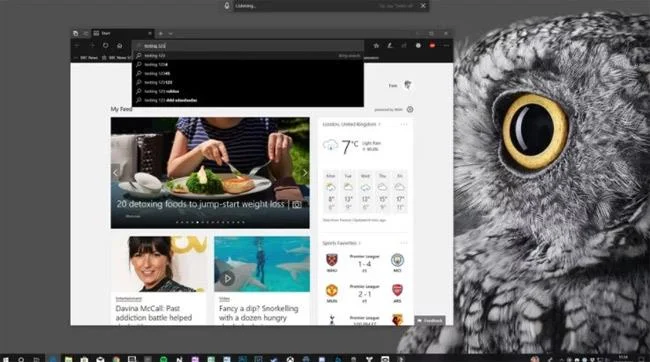
Pridėję diktavimo įrankį, atnaujindami į Windows 10 2018 m. balandžio mėn. naujinimą galite lengvai kurti užrašus ar tekstinius dokumentus balsu.
10. Automatiškai teisinga raiška
Pasirinkus įjungti šią funkciją, jūsų įrenginys automatiškai pasirinks suderinamą skiriamąją gebą kiekvienai programai.
11. Tinkinkite kiekvienos programinės įrangos garsą
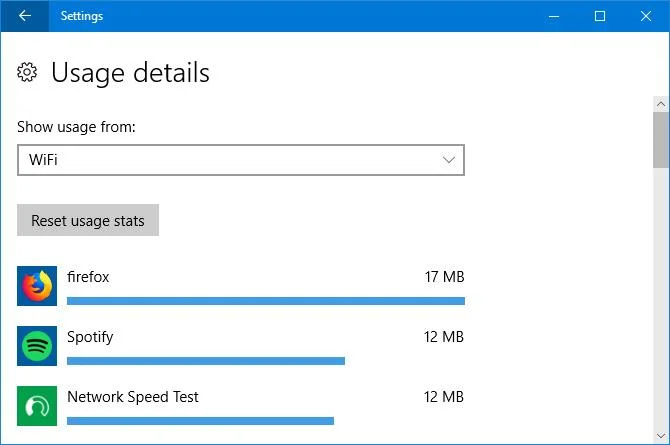
„Microsoft“ prideda keletą puikių naujų garso funkcijų su „Windows 10“ balandžio atnaujinimu. Paprastai ši funkcija leidžia redaguoti kiekvienos programos garso įvestį ir išvestį. Pavyzdžiui, galite tinkinti didžiausią muzikos grotuvų garsumą ir sumažinti didžiausią aktyvios naršyklės garsumą.
12. Greitas Bluetooth poravimas
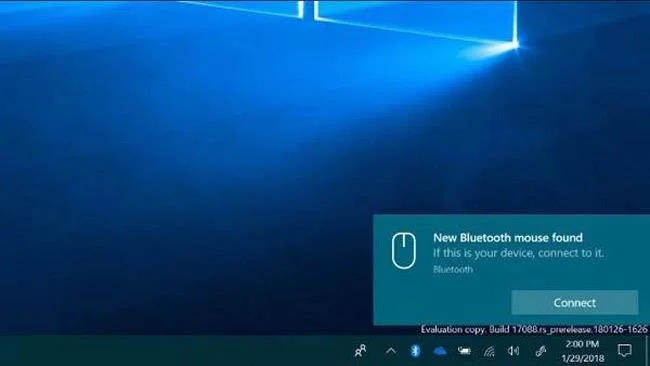
Šis naujausias „Windows 10“ naujinys pagerino „Bluetooth“ ryšį. Tiksliau, „Windows 10“ sukurs pranešimą, kad greitai prisijungtų prie „Bluetooth“ išorinio įrenginio ir jį suporuotų.
13. Padidinkite žaidimų patirtį
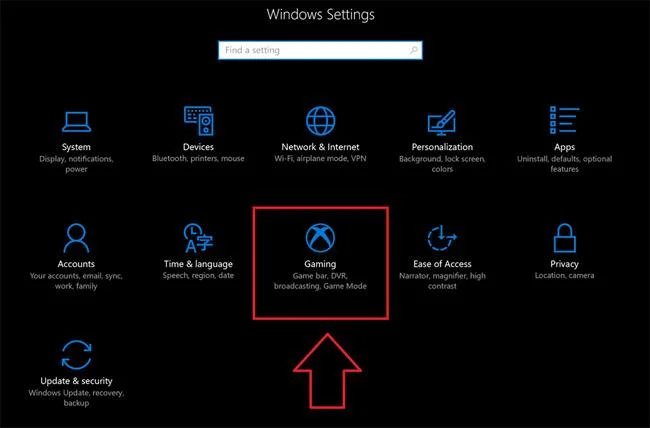
Paskutinė nauja „Windows 10“ 2018 m. balandžio mėn. naujinimo funkcija skirta padėti vartotojams pagerinti žaidimų patirtį. Dabar galite tinkinti kiekvieno žaidimo grafikos našumą, galite pasirinkti aukštą našumą arba energijos taupymą. Šią naują funkciją galima rasti pagrindinės nustatymų programos skiltyje „grafikos nustatymai“.
Tikimės, kad naujos naujai išleisto „Windows 10“ naujinimo funkcijos geriau atitiks jūsų poreikius ir patirtį.
Žiūrėti daugiau:
Kiosko režimas sistemoje „Windows 10“ yra režimas, skirtas naudoti tik vieną programą arba pasiekti tik 1 svetainę su svečiais.
Šiame vadove bus parodyta, kaip pakeisti arba atkurti numatytąją „Camera Roll“ aplanko vietą sistemoje „Windows 10“.
Redaguojant pagrindinio kompiuterio failą gali nepavykti prisijungti prie interneto, jei failas nebus tinkamai pakeistas. Šis straipsnis padės jums redaguoti pagrindinio kompiuterio failą sistemoje „Windows 10“.
Sumažinus nuotraukų dydį ir talpą, bus lengviau jas dalytis ar siųsti kam nors. Visų pirma, sistemoje „Windows 10“ galite keisti nuotraukų dydį keliais paprastais veiksmais.
Jei jums nereikia rodyti neseniai aplankytų elementų ir vietų saugumo ar privatumo sumetimais, galite jį lengvai išjungti.
„Microsoft“ ką tik išleido „Windows 10“ jubiliejinį naujinį su daugybe patobulinimų ir naujų funkcijų. Šiame naujame atnaujinime pamatysite daug pakeitimų. Nuo „Windows Ink“ rašalo palaikymo iki „Microsoft Edge“ naršyklės plėtinių palaikymo, Start Menu ir Cortana taip pat buvo žymiai patobulinti.
Viena vieta daugybei operacijų valdyti tiesiai sistemos dėkle.
Sistemoje „Windows 10“ galite atsisiųsti ir įdiegti grupės strategijos šablonus, kad galėtumėte tvarkyti „Microsoft Edge“ nustatymus, o šiame vadove bus parodytas procesas.
Tamsus režimas yra tamsaus fono sąsaja sistemoje „Windows 10“, padedanti kompiuteriui taupyti akumuliatoriaus energiją ir sumažinti poveikį naudotojo akims.
Užduočių juostoje yra nedaug vietos, o jei reguliariai dirbate su keliomis programomis, gali greitai pritrūkti vietos, kad galėtumėte prisegti daugiau mėgstamų programų.








