Kaip suaktyvinti kiosko režimą „Windows 10“.

Kiosko režimas sistemoje „Windows 10“ yra režimas, skirtas naudoti tik vieną programą arba pasiekti tik 1 svetainę su svečiais.
„Cortana“ yra virtuali „Microsoft“ asistentė ir, jei norite, „ji“ visada pasiruošusi padėti jums ką nors rasti jūsų kompiuteryje su „Windows 10“, pateiks orų prognozes ir įsitikins, kad nepraleisite jokių svarbių užduočių. Svarbu.
Pagal numatytuosius nustatymus „Cortana“ neįjungta „Windows 10“ kompiuteriuose, tačiau jai suaktyvinti nereikia daug.
Kaip naudoti „Cortana“ kompiuteryje su „Windows 10“.
Cortana „gyvena“ užduočių juostoje, tačiau prieš parsinešdami ją namo, turite ją paleisti pirmą kartą.
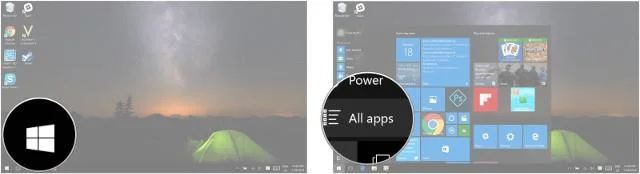
1 veiksmas: spustelėkite meniu Pradėti mygtuką . Tai „Windows“ piktograma apatiniame kairiajame ekrano kampe.
2 veiksmas: spustelėkite Visos programos .
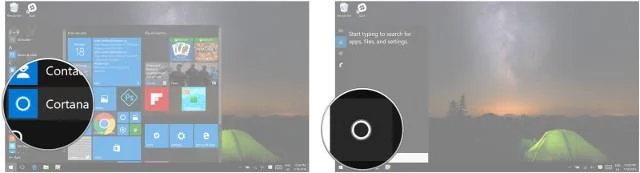
3 veiksmas: spustelėkite Cortana .
4 veiksmas : spustelėkite mygtuką Cortana . Virš „Windows“ piktogramos yra apskritimo piktograma.
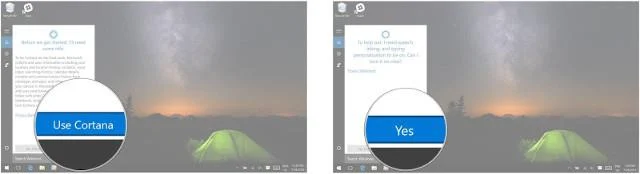
5 veiksmas: spustelėkite Naudoti Cortana .
6 veiksmas: spustelėkite Taip , jei norite įjungti kalbėjimo, rašalo rašymo ir spausdinimo funkcijas. Tai padeda „Cortana“ geriau jus pažinti ir atlikti įvairias užduotis. Taip pat galite pasirinkti Ne, ačiū, jei nenorite įjungti šios funkcijos.
Dabar „Cortana“ nustatyta ir paruošta naudoti. Tiesiog įveskite ką nors į paieškos juostą ir stebėkite, kaip „ji“ veikia savo magiškai.
Nors „Cortana“ „gyvena“ užduočių juostoje, ji greičiausiai ten nebus rodoma pagal numatytuosius nustatymus. Jei nenorite, kad Cortana programa būtų atidaryta kiekvieną kartą, kai jos prireiks, prisegę ją prie užduočių juostos sutaupysite laiko.
Pradedant nuo „Windows 10“ versijos 18305.1003, „Microsoft“ atskyrė paieškos ir „Cortana“ vartotojo sąsajas, suteikdama joms atskirus mygtukus ir failus užduočių juostoje. Tai leis kiekvienai patirčiai savarankiškai diegti naujoves, kad geriausiai pasitarnautų atitinkamai tikslinei auditorijai ir naudojimo atvejams.
„Microsoft“ atskyrė „Search“ ir „Cortana“ vartotojo sąsajas
Šiame skyriuje bus parodyta, kaip paslėpti arba parodyti atskirą „Cortana“ mygtuką „Windows 10“ užduočių juostoje.
Paslėpkite arba parodykite užduočių juostos mygtuką „Cortana“ užduočių juostos kontekstiniame meniu
1. Dešiniuoju pelės mygtuku spustelėkite užduočių juostą.
2. Spustelėkite mygtuką Rodyti Cortana , kad pasirinktumėte (rodyti – numatytasis) arba panaikintumėte pasirinkimą (paslėptumėte), priklausomai nuo to, ko norite.
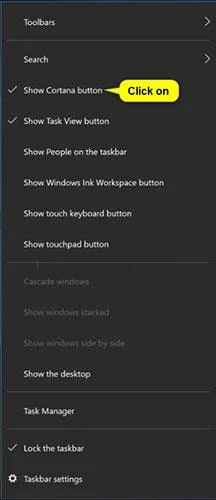
Spustelėkite mygtuką Rodyti Cortana, kad pasirinktumėte (rodyti – numatytasis) arba panaikintumėte pasirinkimą (paslėptumėte).
Paslėpkite arba parodykite Cortana mygtuką užduočių juostoje naudodami REG failą
Toliau pateikiami atsisiunčiami .reg failai pakeis DWORD reikšmę registro rakte.
HKEY_CURRENT_USER\Software\Microsoft\Windows\CurrentVersion\Explorer\AdvancedDWORD ShowCortanaButton
0 = paslėpta
1 = matoma
1. Atlikite 2 veiksmą (rodyti) arba 3 veiksmą (slėpti), atsižvelgdami į tai, ką norite daryti.
2. Norėdami užduočių juostoje rodyti Cortana mygtuką, atsisiųskite failą Show_Cortana_button_on_taskbar.reg
ir pereikite prie toliau pateikto 4 veiksmo.
3. Norėdami paslėpti Cortana mygtuką užduočių juostoje, atsisiųskite failą Hide_Cortana_button_on_taskbar.reg ir pereikite prie toliau pateikto 4 veiksmo.
4. Išsaugokite .reg failą darbalaukyje.
5. Norėdami sujungti, dukart spustelėkite atsisiųstą .reg failą.
6. Kai būsite paraginti, spustelėkite Vykdyti > Taip (UAC) > Taip > Gerai, kad patvirtintumėte sujungimą.
7. Iš naujo paleiskite Explorer procesą arba atsijunkite ir vėl prisijunkite, kad pateiktumėte paraišką.
8. Jei norite, dabar galite ištrinti atsisiųstą .reg failą.
1 veiksmas : vienu metu paspauskite „Windows“ klavišą + S, kad atidarytumėte „Cortana“.
2 veiksmas: spustelėkite bloknoto mygtuką . Po namo piktograma kairėje ekrano pusėje yra nedidelė užrašų knygelės piktograma.
3 veiksmas: spustelėkite Nustatymai .
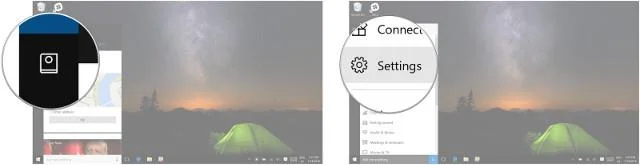
4 veiksmas: spustelėkite įjungimo / išjungimo mygtuką, esantį po antrašte „Hey Cortana“ .
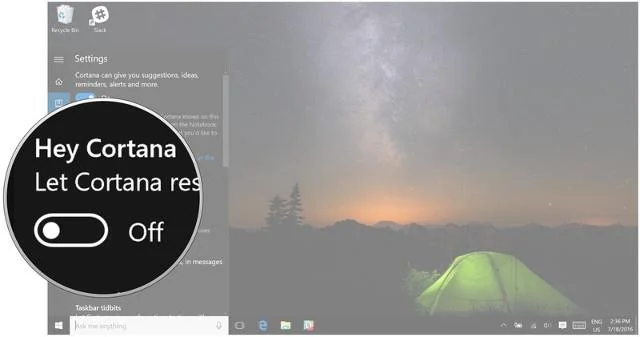
Dabar kiekvieną kartą, kai norite ieškoti internete, sužinoti orų prognozes ar praėjusios nakties beisbolo rezultatus, tereikia pasakyti „Ei, Cortana“ ir užduoti savo klausimą.
Galite išmokyti „Cortana“ reaguoti tik į jūsų balsą, kad niekas negalėtų įjungti „Hey Cortana“, išskyrus jus. Norėdami tai padaryti, turite išmokyti Cortana klausytis jūsų balso. Prieš pradėdami toliau nurodytus veiksmus, būkite ramioje vietoje.
1 veiksmas: vienu metu paspauskite „Windows“ klavišą + S, kad atidarytumėte „Cortana“.
2 veiksmas : spustelėkite užrašų knygelės mygtuką . Kairėje ekrano pusėje po namo piktograma yra nedidelė užrašų knygelės piktograma.
3 veiksmas: spustelėkite Nustatymai .
4 veiksmas : spustelėkite Išmok mano balsą .
5 veiksmas : spustelėkite Pradėti .
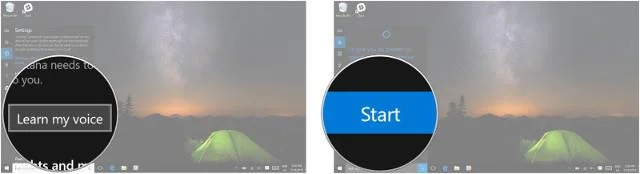
Iš čia „Cortana“ nurodys garsiai perskaityti šešis sakinius, todėl būtinai perskaitykite juos garsiai ir aiškiai. Kai baigsite, „Cortana“ žinos jūsų balsą ir reaguos tik į jūsų komandas.
Žiūrėti daugiau:
Kiosko režimas sistemoje „Windows 10“ yra režimas, skirtas naudoti tik vieną programą arba pasiekti tik 1 svetainę su svečiais.
Šiame vadove bus parodyta, kaip pakeisti arba atkurti numatytąją „Camera Roll“ aplanko vietą sistemoje „Windows 10“.
Redaguojant pagrindinio kompiuterio failą gali nepavykti prisijungti prie interneto, jei failas nebus tinkamai pakeistas. Šis straipsnis padės jums redaguoti pagrindinio kompiuterio failą sistemoje „Windows 10“.
Sumažinus nuotraukų dydį ir talpą, bus lengviau jas dalytis ar siųsti kam nors. Visų pirma, sistemoje „Windows 10“ galite keisti nuotraukų dydį keliais paprastais veiksmais.
Jei jums nereikia rodyti neseniai aplankytų elementų ir vietų saugumo ar privatumo sumetimais, galite jį lengvai išjungti.
„Microsoft“ ką tik išleido „Windows 10“ jubiliejinį naujinį su daugybe patobulinimų ir naujų funkcijų. Šiame naujame atnaujinime pamatysite daug pakeitimų. Nuo „Windows Ink“ rašalo palaikymo iki „Microsoft Edge“ naršyklės plėtinių palaikymo, Start Menu ir Cortana taip pat buvo žymiai patobulinti.
Viena vieta daugybei operacijų valdyti tiesiai sistemos dėkle.
Sistemoje „Windows 10“ galite atsisiųsti ir įdiegti grupės strategijos šablonus, kad galėtumėte tvarkyti „Microsoft Edge“ nustatymus, o šiame vadove bus parodytas procesas.
Tamsus režimas yra tamsaus fono sąsaja sistemoje „Windows 10“, padedanti kompiuteriui taupyti akumuliatoriaus energiją ir sumažinti poveikį naudotojo akims.
Užduočių juostoje yra nedaug vietos, o jei reguliariai dirbate su keliomis programomis, gali greitai pritrūkti vietos, kad galėtumėte prisegti daugiau mėgstamų programų.








