Kaip suaktyvinti kiosko režimą „Windows 10“.

Kiosko režimas sistemoje „Windows 10“ yra režimas, skirtas naudoti tik vieną programą arba pasiekti tik 1 svetainę su svečiais.
Nešiojamųjų kompiuterių jutiklinės plokštės (touchpad) jau seniai buvo nepakeičiama „Windows“ kompiuterių dalis. Tačiau tik „Windows 10“ „Microsoft“ padarė paprastą pakeisti gestą ir jį valdyti. Naujausi nešiojamieji kompiuteriai buvo aprūpinti didelio tikslumo jutikliniu kilimėliu, todėl sistemoje „Windows 10“ galite naudoti gestus, o ne sparčiuosius klavišus, jei turite tokį kompiuterį. Tarp daugybės parinkčių galite tinkinti gestus, prijungti sparčiuosius klavišus prie perbraukimų ar bakstelėjimų arba tinkinti jutiklinę dalį sistemoje „Windows 10“ .
„Windows 10“ sparčiuosius klavišus susiekite su gestais
Atidarykite programą „Nustatymai“ ir eikite į nustatymų grupę Įrenginiai . Pasirinkite jutiklinės dalies skirtuką . Norėdami tuo įsitikinti, pažiūrėkite į šio ekrano viršų. Bus rodomas pranešimas, patvirtinantis, kad naudojate didelio tikslumo jutiklinę dalį. Jei jūsų kompiuteryje jo nėra, šis dialogo langas nepasirodys.
Slinkite žemyn arba pažiūrėkite į dešinę šio ekrano pusę, kad rastumėte parinktį „ Išplėstinė gestų konfigūracija “. Dalyje Išplėstinė gestų konfigūracija matysite tinkinimo parinktis, skirtas bakstelėjimui trimis ir keturiais pirštais ir perbraukimu. Ištraukite meniu su gestu, kurį norite naudoti vietoj sparčiojo klavišo, ir iš parinkčių pasirinkite „ Pasirinktinis spartusis klavišas “.
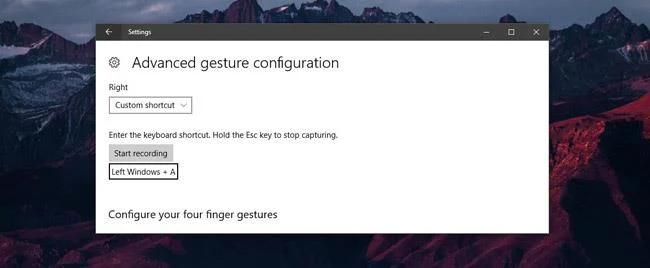
Po jūsų veiksmo pasirodys mažas dialogo langas su mygtuku „ Pradėti įrašymą “ viršuje. Spustelėkite jį ir įveskite spartųjį klavišą, kurį norite priskirti savo gestui. Baigę spustelėkite „ Stabdyti įrašymą “. Tai viskas, ką jums reikia padaryti. Kai atliekate gestą, kompiuteris savo ruožtu vykdo nuorodą, kurią jam priskyrėte.
Svarbi pastaba
Perbraukdami arba bakstelėdami galite priskirti konkrečius arba visuotinius sparčiuosius klavišus.
Tačiau nėra jokių apribojimų priskirti konkrečius sparčiuosius klavišus braukiant gestus. Tai gali paveikti visuotinius sparčiuosius klavišus ar kitas programas.
Poveikis čia nereiškia, kad dėl to nustos veikti kitos „Windows 10“ programos ar funkcijos. Jei perbraukiate programoje ir ta programa atpažįsta su ta programa susietą nuorodą, programa vykdoma.
Pavyzdžiui, jei trijų pirštų bakstelėjimui priskirsite klavišų kombinaciją Ctrl+N , ji veiks kaip spartusis klavišas naršyklėse Chrome , MS Word, net kaip spartusis klavišas programoje Photoshop ir bet kuri kita programa palaiko šį spartųjį klavišą. Jei gestui priskirsite įprastą spartųjį klavišą, mažiau tikėtina, kad susidursite su problemomis jį naudodami. Tiesiog atminkite, kad spartieji klavišai gali ir bus vykdomi neatsižvelgiant į jūsų naudojamą programą.
Žiūrėti daugiau:
Kiosko režimas sistemoje „Windows 10“ yra režimas, skirtas naudoti tik vieną programą arba pasiekti tik 1 svetainę su svečiais.
Šiame vadove bus parodyta, kaip pakeisti arba atkurti numatytąją „Camera Roll“ aplanko vietą sistemoje „Windows 10“.
Redaguojant pagrindinio kompiuterio failą gali nepavykti prisijungti prie interneto, jei failas nebus tinkamai pakeistas. Šis straipsnis padės jums redaguoti pagrindinio kompiuterio failą sistemoje „Windows 10“.
Sumažinus nuotraukų dydį ir talpą, bus lengviau jas dalytis ar siųsti kam nors. Visų pirma, sistemoje „Windows 10“ galite keisti nuotraukų dydį keliais paprastais veiksmais.
Jei jums nereikia rodyti neseniai aplankytų elementų ir vietų saugumo ar privatumo sumetimais, galite jį lengvai išjungti.
„Microsoft“ ką tik išleido „Windows 10“ jubiliejinį naujinį su daugybe patobulinimų ir naujų funkcijų. Šiame naujame atnaujinime pamatysite daug pakeitimų. Nuo „Windows Ink“ rašalo palaikymo iki „Microsoft Edge“ naršyklės plėtinių palaikymo, Start Menu ir Cortana taip pat buvo žymiai patobulinti.
Viena vieta daugybei operacijų valdyti tiesiai sistemos dėkle.
Sistemoje „Windows 10“ galite atsisiųsti ir įdiegti grupės strategijos šablonus, kad galėtumėte tvarkyti „Microsoft Edge“ nustatymus, o šiame vadove bus parodytas procesas.
Tamsus režimas yra tamsaus fono sąsaja sistemoje „Windows 10“, padedanti kompiuteriui taupyti akumuliatoriaus energiją ir sumažinti poveikį naudotojo akims.
Užduočių juostoje yra nedaug vietos, o jei reguliariai dirbate su keliomis programomis, gali greitai pritrūkti vietos, kad galėtumėte prisegti daugiau mėgstamų programų.








