Kaip suaktyvinti kiosko režimą „Windows 10“.

Kiosko režimas sistemoje „Windows 10“ yra režimas, skirtas naudoti tik vieną programą arba pasiekti tik 1 svetainę su svečiais.
Naudodama „Windows 10“ 1803 versiją, „Microsoft“ dabar leidžia originalios įrangos gamintojams (originalios įrangos gamintojams) laikyti „Windows 10 S“ režimu ir siųsti savo „Windows 10“ versijas kartu su „Windows 10“ S režimu.
Nors namų vartotojai negali lengvai konvertuoti „Windows“ kompiuterių į „Windows 10“ įrenginius S režimu. Galite pakeisti „Windows“ vaizdo failą (ISO), jei naudojate „Windows 10“ 1803 ar naujesnę versiją arba „Windows 10 Home“ arba „Pro“, kad paverstumėte jį „Windows 10 S“ suaktyvinta versija.
Žinoma, jei jums nerūpi ISO, DISM ir XML, galite naudoti „Windows“ nustatymus, kad atkartotumėte „S-Mode“ patirtį „Windows 10“ kompiuteryje, apribodami programos diegimą tik „Microsoft Store“.
Jei ne, skaitykite toliau.
Kas yra „Windows 10 S-Mode“?
„Windows 10 S-Mode“ yra „Windows 10“ operacinės sistemos konfigūracija, kuri, pasak „Microsoft“, gali „pateikti nuspėjamą našumą ir kokybę“. Tačiau įrenginys, kuriame įjungtas S režimas, gali paleisti tik iš „Microsoft Store“ atsisiųstas programas.
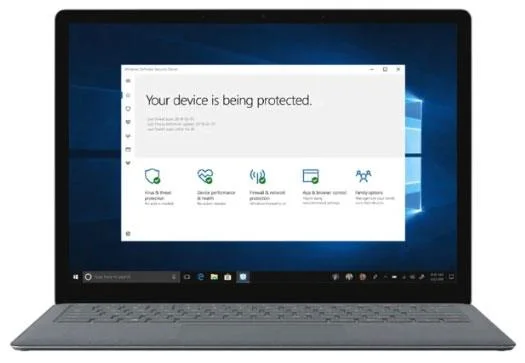
„Windows 10 S-Mode“ yra „Windows 10“ operacinės sistemos konfigūracija
„Windows 10 S-Mode“ pranašumai
„Microsoft“ taip pat pabrėžia, kad „S-Mode“ suteiks jums geresnę apsaugą. Taip yra todėl, kad „Microsoft Store“ programos yra patvirtintos, o tai reiškia, kad „Microsoft“ užtikrina, kad jose nėra kenkėjiškų programų ar klaidų, galinčių pakenkti jūsų kompiuteriui.
Tačiau tai nereiškia, kad S-Mode visiškai apsaugos jus nuo virusų ir kenkėjiškų programų. „Microsoft“ vis tiek rekomenduoja duomenims apsaugoti naudoti „Windows Defender“ saugos centrą arba kitą suderinamą antivirusinę programą .
Greitas naršymas „Microsoft Store“ parodys, kad yra tiek daug puikių programų, kurias galite naudoti su „S-Mode“ kompiuteriu. Kai pirmą kartą buvo išleistas „S-Mode“, „Microsoft Store“ neatrodė labai patraukliai. Bet viskas yra kitaip. Dabar turite daugybę galimybių, nesvarbu, ar ieškote produktyvumo, ar pramogų programų. Yra keletas aukščiausios kokybės programų, kurias norint naudoti reikia mokėti, tačiau yra ir daug nemokamos programinės įrangos.
„Windows 10 S-Mode“ trūkumai
Būdami S režimu, galite nustatyti tik „Edge“ kaip numatytąją naršyklę, o „Bing“ – kaip numatytąjį paieškos variklį. Be to, kai kurie išoriniai įrenginiai, pvz., spausdintuvai ir klaviatūros, dar gali neveikti su S režimu.
Taigi, jei norite naudoti kitą naršyklę (pvz., „Chrome“ ar „Firefox“) arba atsisiųsti programą, kurios nėra „Microsoft Store“, galite išeiti iš S režimo. Standartinės „Windows 10“ konfigūracijos nustatymas kompiuteryje yra nemokamas ir paprastas. Tačiau pirmiausia turėtumėte patikrinti, ar jūsų įrenginyje įjungtas S režimas.
Ar įgalinote „Windows 10 S-Mode“?
Sužinokite atlikdami toliau nurodytus veiksmus.
1. Atidarykite meniu Pradėti.
2. Tada spustelėkite Nustatymai.
3. Nustatymų lange pasirinkite Sistema .
4. Tada spustelėkite Apie kairėje šoninėje juostoje.
5. Kuris „Windows“ režimas galimas, rasite „Windows“ specifikacijų skyriuje.
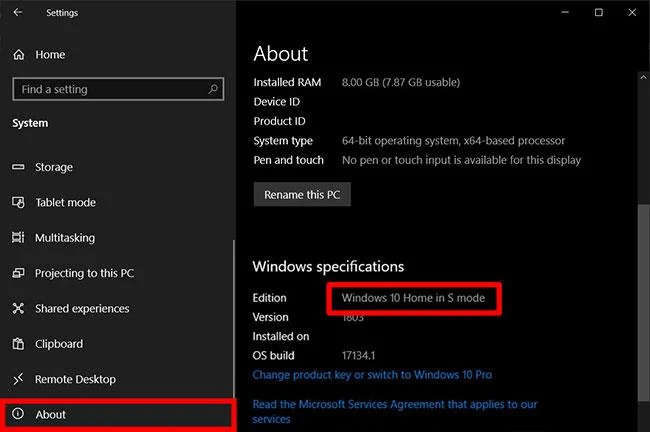
Patikrinkite S režimo aktyvavimą
Kaip išjungti „Windows 10 S-Mode“.
Jei norite išjungti S režimą, vadovaukitės toliau pateiktomis instrukcijomis:
1. Eikite į Nustatymai.
2. Tada pasirinkite Update & Security .
3. Kairėje šoninėje juostoje spustelėkite Aktyvinimas.
4. Tada spustelėkite Eiti į parduotuvę . Šią parinktį matysite skiltyje Perjungti į Windows 10 Home/Pro .

Šią parinktį matysite skiltyje Perjungti į „Windows 10 Home/Pro“.
5. Skiltyje Išjungti S režimą paspauskite mygtuką Gauti ir palaukite, kol procesas bus baigtas.
Kaip konvertuoti Windows 10 Home arba Pro vaizdus į S režimą
Pirmas
5. Išsaugokite atsakymo failą prijungto vaizdo aplanke Windows\Panther kaip unattend.xml .
6. Naudokite DISM (vaizdo diegimo ir valdymo įrankį), kad pritaikytumėte neprižiūrimą failą ir įgalintumėte S režimą: dism /image:C:\mount\windows /apply-unattend:C:\mount\windows\ windows\panther\unattend.xml
Kai kompiuteriui nustatyti naudojamas „Windows“ vaizdas, jis bus paleistas, kai įjungtas „Windows 10“ S režimas.
Žiūrėti daugiau:
Kiosko režimas sistemoje „Windows 10“ yra režimas, skirtas naudoti tik vieną programą arba pasiekti tik 1 svetainę su svečiais.
Šiame vadove bus parodyta, kaip pakeisti arba atkurti numatytąją „Camera Roll“ aplanko vietą sistemoje „Windows 10“.
Redaguojant pagrindinio kompiuterio failą gali nepavykti prisijungti prie interneto, jei failas nebus tinkamai pakeistas. Šis straipsnis padės jums redaguoti pagrindinio kompiuterio failą sistemoje „Windows 10“.
Sumažinus nuotraukų dydį ir talpą, bus lengviau jas dalytis ar siųsti kam nors. Visų pirma, sistemoje „Windows 10“ galite keisti nuotraukų dydį keliais paprastais veiksmais.
Jei jums nereikia rodyti neseniai aplankytų elementų ir vietų saugumo ar privatumo sumetimais, galite jį lengvai išjungti.
„Microsoft“ ką tik išleido „Windows 10“ jubiliejinį naujinį su daugybe patobulinimų ir naujų funkcijų. Šiame naujame atnaujinime pamatysite daug pakeitimų. Nuo „Windows Ink“ rašalo palaikymo iki „Microsoft Edge“ naršyklės plėtinių palaikymo, Start Menu ir Cortana taip pat buvo žymiai patobulinti.
Viena vieta daugybei operacijų valdyti tiesiai sistemos dėkle.
Sistemoje „Windows 10“ galite atsisiųsti ir įdiegti grupės strategijos šablonus, kad galėtumėte tvarkyti „Microsoft Edge“ nustatymus, o šiame vadove bus parodytas procesas.
Tamsus režimas yra tamsaus fono sąsaja sistemoje „Windows 10“, padedanti kompiuteriui taupyti akumuliatoriaus energiją ir sumažinti poveikį naudotojo akims.
Užduočių juostoje yra nedaug vietos, o jei reguliariai dirbate su keliomis programomis, gali greitai pritrūkti vietos, kad galėtumėte prisegti daugiau mėgstamų programų.








