Kaip suaktyvinti kiosko režimą „Windows 10“.

Kiosko režimas sistemoje „Windows 10“ yra režimas, skirtas naudoti tik vieną programą arba pasiekti tik 1 svetainę su svečiais.
Atnaujinimas, vadinamas „Windows 10“ 2018 m. balandžio mėn. naujinimu, oficialiai leido vartotojams atsisiųsti ir naudotis. Ši versija turi daug svarbių naujų funkcijų, skirtų pagerinti „Windows 10“ naudojimą, nors sąsaja nekeičia daug. Visų pirma, funkcija, kurios daugelis žmonių laukė, yra leisti ribotą konfigūraciją arba apriboti programų ir „Windows“ naujinimo sunaudojamos vietos kiekį.
Apribojus suvartojamą pajėgumą, tinklas taps stabilesnis. Konkrečiai, ši parinktis taikoma pralaidumui, „Wi-Fi“ arba „Ethernet“ (vietiniam tinklui), net ir interneto tinklams, gaunamiems iš mobiliųjų įrenginių. Toliau pateikiamos instrukcijos, kaip stebėti ir taupyti interneto talpą naudojant „Windows 10“ 2018 m. balandžio mėn. naujinimą.
1. Nustatykite „Windows 10“ 2018 m. balandžio mėn. naujinimo saugyklos apribojimą
1 žingsnis:
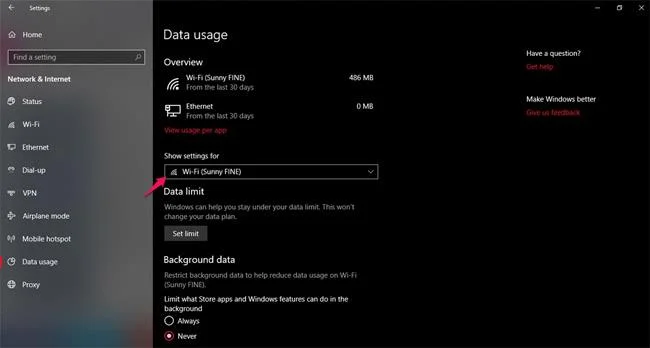
Eikite į Nustatymai > Tinklas ir internetas > Duomenų naudojimo skirtuką. Čia pasirinkite tinklo ryšį, kuriam norite pritaikyti įrenginio pralaidumo pakeitimus.
2 žingsnis:
Tada nuveskite pelę žemyn ir pasirinkite Nustatyti limitą . Dabar pradėkime konfigūruoti informaciją apie programoms skirto tinklo srauto ribojimą. Paprastai kasdieniniam internetui bus naudojama nemažai įrenginių ir tai yra nešiojamųjų kompiuterių / asmeninių kompiuterių sąrankos parinktis.
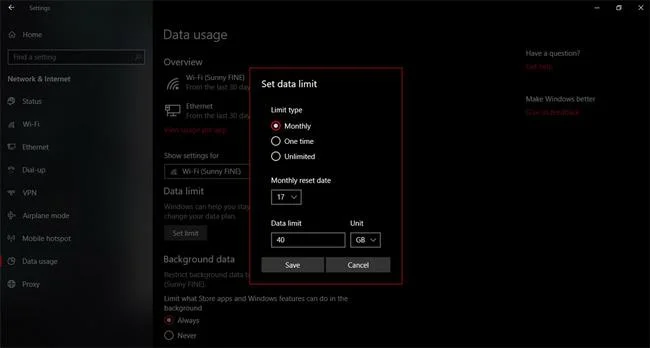
- Ribos tipas : nustatykite limito laiką.
– Mėnesio nustatymo iš naujo data : bet kuri mėnesio diena iš naujo nustatys šios parinktys į numatytąsias.
- Duomenų limitas : kiek MB arba GB yra įrenginyje esančios programos duomenų limitas.
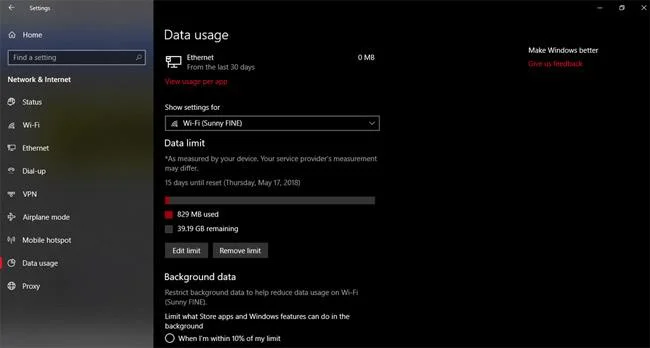
Baigę sąranką spustelėkite Išsaugoti ir „Windows 10“ automatiškai atitinkamai pakoreguos programas.
2. Sumažinkite interneto erdvės sunaudojimą foninėse programose naudodami „Windows 10“ 2018 m. balandžio mėn. naujinimą
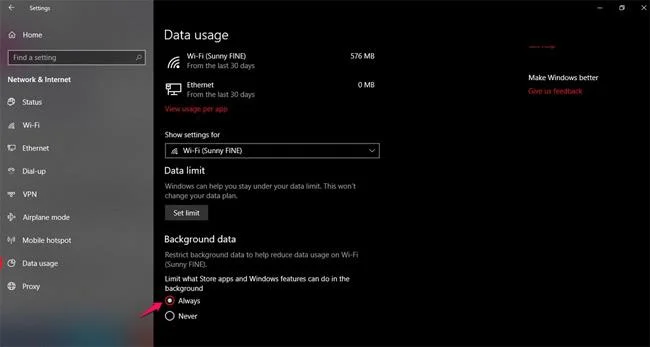
Atnaujindami į naujausią „Windows 10“ naujinimą, taip pat galite įjungti fono duomenų parinktį, kad apribotumėte vietos, kurią naudoja numatytosios „Store“ programos, arba „Windows 10“ funkcijos, kurios „sunaudoja“ daug vietos. Internetas, todėl pasiekiama prieiga prie tinklo greitis turi būti lėtesnis nei įprastai.
Įjungti šią funkciją labai paprasta. Jums tereikia spustelėti elementą Visada , kaip paveikslėlyje žemiau, ir jį suaktyvinti, ir viskas.
Sėkmės!
Žiūrėti daugiau:
Kiosko režimas sistemoje „Windows 10“ yra režimas, skirtas naudoti tik vieną programą arba pasiekti tik 1 svetainę su svečiais.
Šiame vadove bus parodyta, kaip pakeisti arba atkurti numatytąją „Camera Roll“ aplanko vietą sistemoje „Windows 10“.
Redaguojant pagrindinio kompiuterio failą gali nepavykti prisijungti prie interneto, jei failas nebus tinkamai pakeistas. Šis straipsnis padės jums redaguoti pagrindinio kompiuterio failą sistemoje „Windows 10“.
Sumažinus nuotraukų dydį ir talpą, bus lengviau jas dalytis ar siųsti kam nors. Visų pirma, sistemoje „Windows 10“ galite keisti nuotraukų dydį keliais paprastais veiksmais.
Jei jums nereikia rodyti neseniai aplankytų elementų ir vietų saugumo ar privatumo sumetimais, galite jį lengvai išjungti.
„Microsoft“ ką tik išleido „Windows 10“ jubiliejinį naujinį su daugybe patobulinimų ir naujų funkcijų. Šiame naujame atnaujinime pamatysite daug pakeitimų. Nuo „Windows Ink“ rašalo palaikymo iki „Microsoft Edge“ naršyklės plėtinių palaikymo, Start Menu ir Cortana taip pat buvo žymiai patobulinti.
Viena vieta daugybei operacijų valdyti tiesiai sistemos dėkle.
Sistemoje „Windows 10“ galite atsisiųsti ir įdiegti grupės strategijos šablonus, kad galėtumėte tvarkyti „Microsoft Edge“ nustatymus, o šiame vadove bus parodytas procesas.
Tamsus režimas yra tamsaus fono sąsaja sistemoje „Windows 10“, padedanti kompiuteriui taupyti akumuliatoriaus energiją ir sumažinti poveikį naudotojo akims.
Užduočių juostoje yra nedaug vietos, o jei reguliariai dirbate su keliomis programomis, gali greitai pritrūkti vietos, kad galėtumėte prisegti daugiau mėgstamų programų.








