Kaip suaktyvinti kiosko režimą „Windows 10“.

Kiosko režimas sistemoje „Windows 10“ yra režimas, skirtas naudoti tik vieną programą arba pasiekti tik 1 svetainę su svečiais.
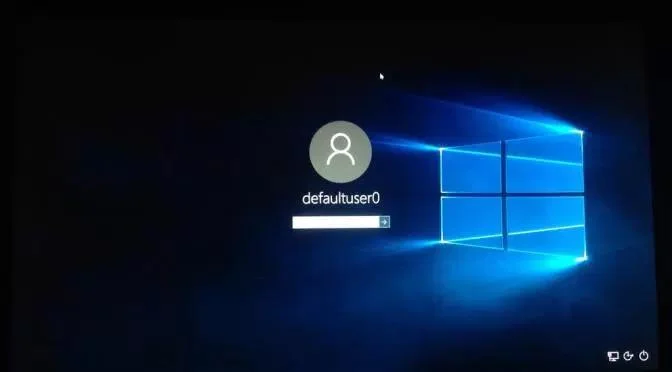
Diegdami naują „Windows 10“ 2018 m. balandžio mėn. naujinimo versiją, diegimo proceso metu arba baigus diegimą galime susidurti su daugybe klaidų. Pavyzdžiui, DefaultUser0 klaida, negali pasiekti kompiuterio, kai prašoma įvesti slaptažodį.
Klaida DefaultUser0 paprastai pasirodo, kai diegimo procesas baigtas ir dabartinė vartotojo paskyra ištrinta. Taigi, DefaultUser0 sistemoje neveikia ir negali įvesti slaptažodžio, kad prisijungtų prie kompiuterio. Norėdami ištaisyti šią klaidą „Windows 10“ 2018 m. balandžio mėn. naujinime, vartotojai turi sustabdyti diegimo procesą, tada iš naujo nustatyti arba iš naujo įdiegti „Windows“. Toliau pateiktame straipsnyje bus paaiškinta, kaip ištaisyti DefaultUser0 klaidą Windows 10, 2018 m. balandžio mėn.
Ištaisykite „DefaultUser0“ klaidą „Windows 10“ 2018 m. balandžio mėn. naujinime
1 būdas: iš naujo įdiekite „Windows“.
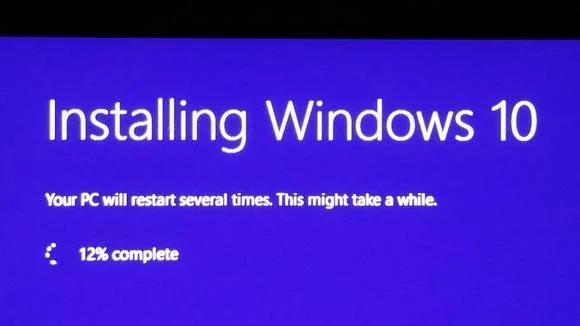
Jei negalite pasiekti sistemos ir norite iš naujo įdiegti „Windows“, galite naudoti USB/DVD diską, kuriame yra „Windows 10“ diegimo programa. Šį metodą baigęs vartotojas turi iš naujo suaktyvinti licenciją.
1 žingsnis:
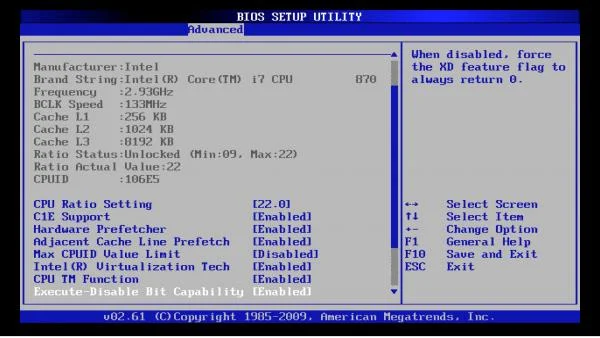
Pirmiausia turite paleisti „Windows“, o tada pasiekti BIOS naudodami sparčiuosius klavišus, atsižvelgiant į naudojamą modelį. Norėdami sužinoti BIOS prieigos nuorodą pagal naudojamą kompiuterio modelį, žr. toliau esantį straipsnį.
2 žingsnis:
Tada turime nustatyti BIOS / UEFI, kad pirmenybė būtų teikiama paleidimui iš USB / DVD.
Kai pasirodys pranešimas Paspauskite bet kurį klavišą, kad paleistumėte iš DVD arba USB , paspauskite Enter , kad paleistumėte iš USB / DVD ir įdiegtumėte Windows 10. Įkrovos procesas bus tęsiamas nedelsiant ir galėsite iš naujo įdiegti Windows kaip įprasta.
2 būdas: atkurkite „Windows“.
Mes tęsime Windows atkūrimą naudodami atkūrimo USB / DVD įrenginį. Taigi, kai pradėsite atkūrimą, „Windows“ bus grąžinta į pradinę būseną, įskaitant „Windows“ licencijos aktyvinimo būseną.
1 žingsnis:
Prijunkite atkūrimo USB arba DVD diską prie kompiuterio. Paleiskite „Windows“ ir pirmenybę teikite paleidimui iš atkūrimo USB / DVD.
2 žingsnis:
Tada vartotojas pasirenka klaviatūros kalbą, pasirenka Trikčių šalinimas > Atkurti iš disko ir pasirenka atkūrimo metodą.
Čia turėsite 2 skirtingus „Windows“ atkūrimo būdus.
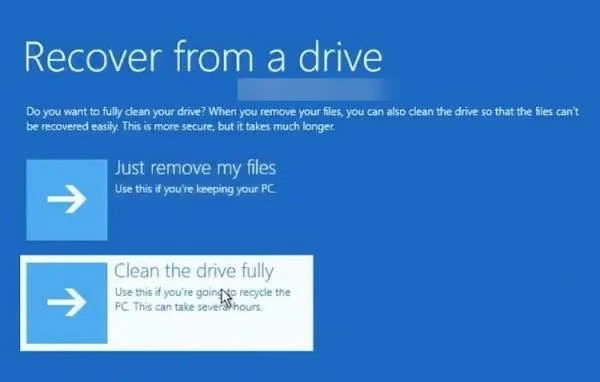
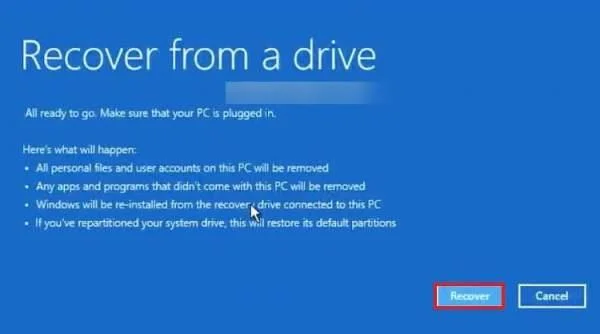
Galiausiai paspauskite atkūrimo mygtuką ir palaukite atkūrimo.
3 būdas: iš naujo nustatykite kompiuterį
Šis metodas taip pat grąžina Windows į pradinę diegimo būseną, tačiau norint atkurti nereikia USB / DVD. Toliau galite pasirinkti vieną iš 2 atkūrimo būdų.
1 būdas: paleiskite kompiuterį
1 žingsnis:
Paspauskite maitinimo mygtuką, kad paleistumėte „Windows“ ir išjungtumėte, kai pasieksite įkrovos ekraną. Padarykite tai 2 kartus. Trečią kartą pasirodo automatinio taisymo ekrano sąsaja .
2 žingsnis:
Spustelėkite Išplėstinės parinktys > Trikčių šalinimas > Iš naujo nustatyti šį kompiuterį .
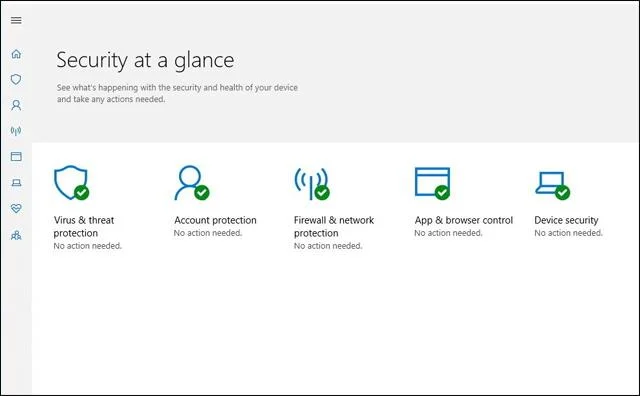
Tada pamatysite dvi parinktis:
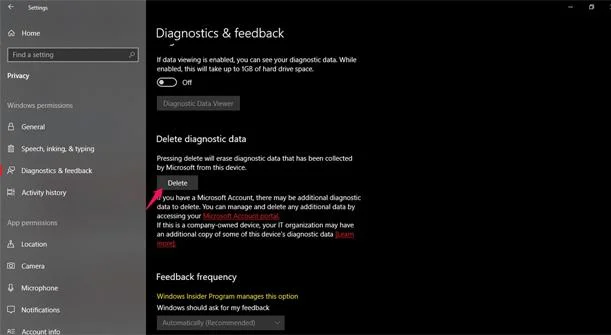
3 veiksmas:
Spustelėję Pašalinti viską, vartotojai turės dar 2 parinktis duomenims ištrinti.
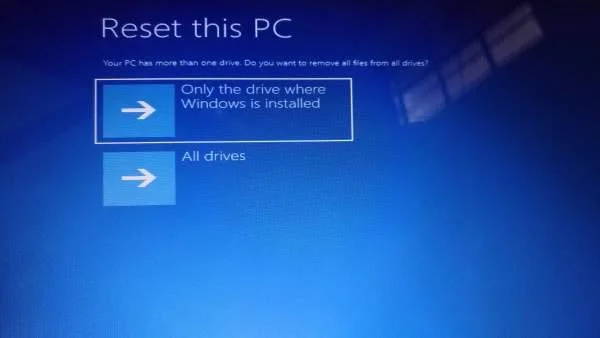
Tada yra dar du variantai:
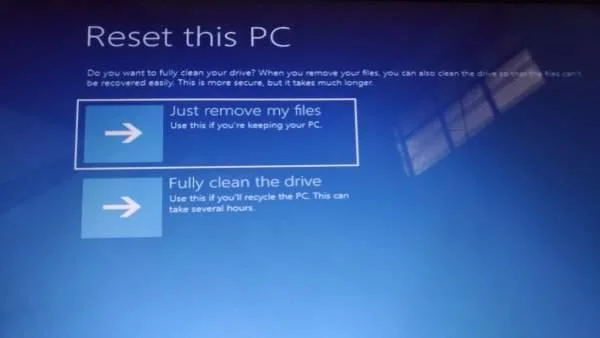
Galiausiai, skiltyje Reset this PC interface, spustelėkite Reset , kad atkurtumėte Windows į pradinę būseną.
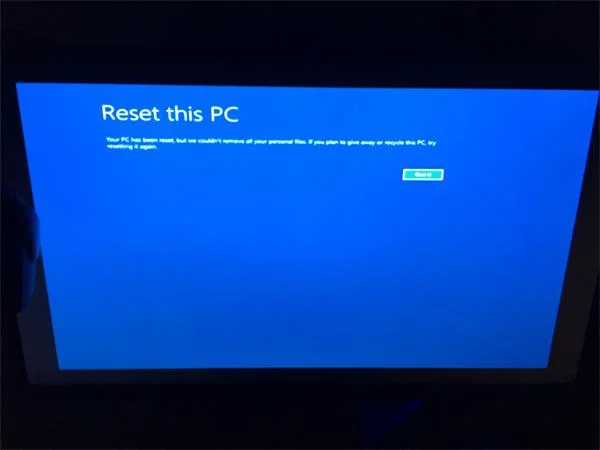
2 būdas: prisijungimo ekrane
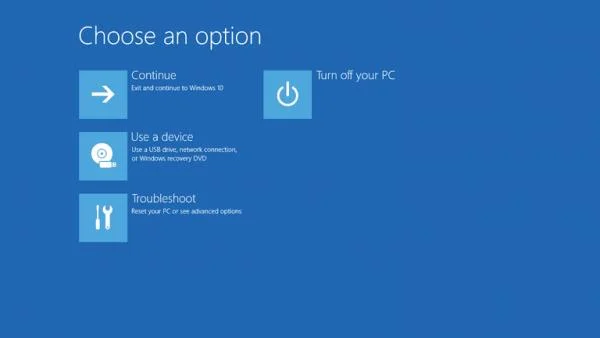
Kai pasiekiate Windows, pasirodo DefaultUser0 ekranas, laikykite nuspaudę klavišą Shift ir paspauskite maitinimo mygtuką , kad pasirinktumėte Paleisti iš naujo. Tada pasirodys ekranas Pasirinkite parinktį, spustelėkite Trikčių šalinimas > Iš naujo nustatyti šį kompiuterį .
Tada tęskite „Windows“ atkūrimą, atlikdami aukščiau nurodytus veiksmus.
Be to, jei kompiuteris sugenda ir jums reikia iš naujo nustatyti kompiuterį, bet vis tiek galite pasiekti kompiuterį, tai galite padaryti tiesiai nustatymuose.
Eikite į Nustatymai > Atnaujinimas ir sauga > Atkūrimas, tada spustelėkite Pradėti iš naujo nustatyti šį kompiuterį.

Aukščiau pateikiami skirtingi būdai, kaip ištaisyti DefaultUser0 klaidą diegiant Windows 10 2018 m. balandžio mėn. naujinimą. Jei nenorite naudoti kitų įrenginių, iš naujo nustatykite kompiuterį ir grąžinkite pradinius gamyklinius nustatymus.
Žiūrėti daugiau:
Linkime sėkmės!
Kiosko režimas sistemoje „Windows 10“ yra režimas, skirtas naudoti tik vieną programą arba pasiekti tik 1 svetainę su svečiais.
Šiame vadove bus parodyta, kaip pakeisti arba atkurti numatytąją „Camera Roll“ aplanko vietą sistemoje „Windows 10“.
Redaguojant pagrindinio kompiuterio failą gali nepavykti prisijungti prie interneto, jei failas nebus tinkamai pakeistas. Šis straipsnis padės jums redaguoti pagrindinio kompiuterio failą sistemoje „Windows 10“.
Sumažinus nuotraukų dydį ir talpą, bus lengviau jas dalytis ar siųsti kam nors. Visų pirma, sistemoje „Windows 10“ galite keisti nuotraukų dydį keliais paprastais veiksmais.
Jei jums nereikia rodyti neseniai aplankytų elementų ir vietų saugumo ar privatumo sumetimais, galite jį lengvai išjungti.
„Microsoft“ ką tik išleido „Windows 10“ jubiliejinį naujinį su daugybe patobulinimų ir naujų funkcijų. Šiame naujame atnaujinime pamatysite daug pakeitimų. Nuo „Windows Ink“ rašalo palaikymo iki „Microsoft Edge“ naršyklės plėtinių palaikymo, Start Menu ir Cortana taip pat buvo žymiai patobulinti.
Viena vieta daugybei operacijų valdyti tiesiai sistemos dėkle.
Sistemoje „Windows 10“ galite atsisiųsti ir įdiegti grupės strategijos šablonus, kad galėtumėte tvarkyti „Microsoft Edge“ nustatymus, o šiame vadove bus parodytas procesas.
Tamsus režimas yra tamsaus fono sąsaja sistemoje „Windows 10“, padedanti kompiuteriui taupyti akumuliatoriaus energiją ir sumažinti poveikį naudotojo akims.
Užduočių juostoje yra nedaug vietos, o jei reguliariai dirbate su keliomis programomis, gali greitai pritrūkti vietos, kad galėtumėte prisegti daugiau mėgstamų programų.








