Kaip suaktyvinti kiosko režimą „Windows 10“.

Kiosko režimas sistemoje „Windows 10“ yra režimas, skirtas naudoti tik vieną programą arba pasiekti tik 1 svetainę su svečiais.
Šiandien išleistoje „Windows 10 Insider Preview Build 17666“ versijoje „Microsoft“ atnaujino „File Explorer“ tamsiąją temą. Šios naujienos buvo praneštos anksčiau, tačiau tik šiandien vartotojai sužinojo, kas tai iš tikrųjų yra. Štai kaip įgalinti tamsiąją temą „File Explorer“, jei atnaujinote į naujausią „Windows 10“ versiją.
Kai nebuvo oficialaus pranešimo apie „File Explorer“ tamsiąją temą „Windows 10“, tikėjomės ir tikėjomės tamsios „File Explorer“, panašios į toliau pateiktą:
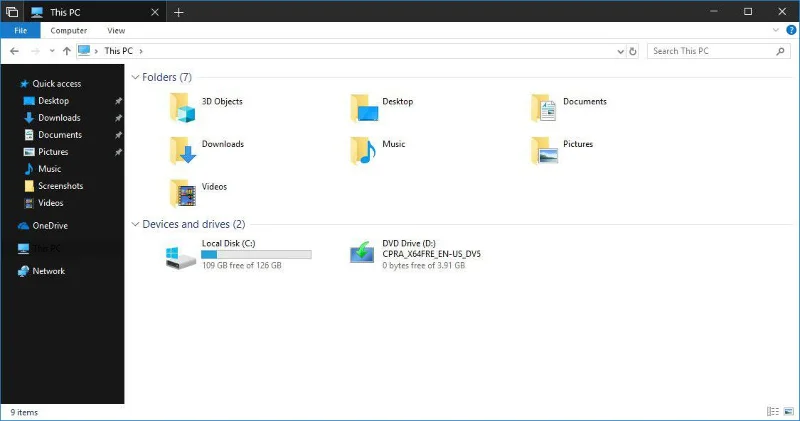
Štai ką mes galvojame apie „File Explorer“ tamsiąją temą
Šiandien išleistame „Build“ tamsioji tema atrodo daug geriau, nei manėme. Jei vis dar laukiate tamsiosios temos, galbūt tai, ką daro „Microsoft“, visai nenuvilia.
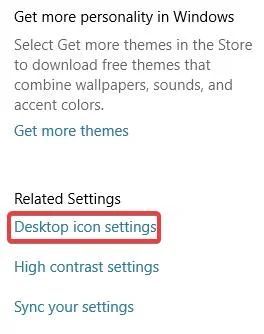
Taip iš tikrųjų atrodo „File Explorer“ tamsioji tema (spustelėkite vaizdą, kad pamatytumėte visą dydį)
Pirmiausia įsitikinkite, kad atnaujinote į naujausią OS versiją, tada eikite į Nustatymai > Personalizavimas > Spalvos.
Šioje skiltyje bus skiltis Pasirinkite numatytąjį programos režimą su 2 parinktimis: šviesus ir tamsus. Norėdami įjungti tamsiąją temą, tereikia pasirinkti Tamsią , kaip parodyta toliau pateiktame ekrane.
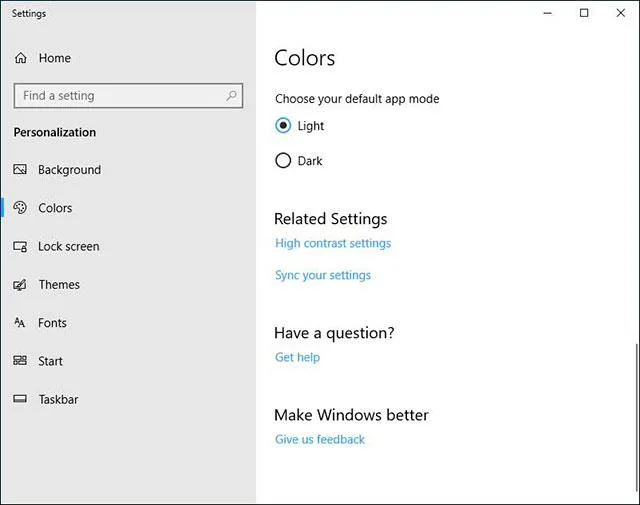
Nustatymų skiltyje pasirenkamas spalvų režimas
Pasirinkus Dark , Windows įgalins tamsiąją temą visoms palaikomoms programoms ir sąsajoms, įskaitant failų naršyklę.
Žiūrėti daugiau:
Kiosko režimas sistemoje „Windows 10“ yra režimas, skirtas naudoti tik vieną programą arba pasiekti tik 1 svetainę su svečiais.
Šiame vadove bus parodyta, kaip pakeisti arba atkurti numatytąją „Camera Roll“ aplanko vietą sistemoje „Windows 10“.
Redaguojant pagrindinio kompiuterio failą gali nepavykti prisijungti prie interneto, jei failas nebus tinkamai pakeistas. Šis straipsnis padės jums redaguoti pagrindinio kompiuterio failą sistemoje „Windows 10“.
Sumažinus nuotraukų dydį ir talpą, bus lengviau jas dalytis ar siųsti kam nors. Visų pirma, sistemoje „Windows 10“ galite keisti nuotraukų dydį keliais paprastais veiksmais.
Jei jums nereikia rodyti neseniai aplankytų elementų ir vietų saugumo ar privatumo sumetimais, galite jį lengvai išjungti.
„Microsoft“ ką tik išleido „Windows 10“ jubiliejinį naujinį su daugybe patobulinimų ir naujų funkcijų. Šiame naujame atnaujinime pamatysite daug pakeitimų. Nuo „Windows Ink“ rašalo palaikymo iki „Microsoft Edge“ naršyklės plėtinių palaikymo, Start Menu ir Cortana taip pat buvo žymiai patobulinti.
Viena vieta daugybei operacijų valdyti tiesiai sistemos dėkle.
Sistemoje „Windows 10“ galite atsisiųsti ir įdiegti grupės strategijos šablonus, kad galėtumėte tvarkyti „Microsoft Edge“ nustatymus, o šiame vadove bus parodytas procesas.
Tamsus režimas yra tamsaus fono sąsaja sistemoje „Windows 10“, padedanti kompiuteriui taupyti akumuliatoriaus energiją ir sumažinti poveikį naudotojo akims.
Užduočių juostoje yra nedaug vietos, o jei reguliariai dirbate su keliomis programomis, gali greitai pritrūkti vietos, kad galėtumėte prisegti daugiau mėgstamų programų.








