Kaip suaktyvinti kiosko režimą „Windows 10“.

Kiosko režimas sistemoje „Windows 10“ yra režimas, skirtas naudoti tik vieną programą arba pasiekti tik 1 svetainę su svečiais.
Naujausias pagrindinis „Windows“ naujinimas, 1809 versija, turi nemažai klaidų. Be duomenų ištrynimo klaidos, yra ir juodo ekrano klaida , nors galbūt nedaugelis įrenginių su ja susidūrė, nes klaidos OS versijos išleidimas buvo nedelsiant atidėtas, tačiau jei susiduriate su šia klaida, perskaitykite toliau esantį straipsnį.
Juodo ekrano klaida Windows 10 versijoje 1809 gali būti dėl 1 iš 3 toliau nurodytų priežasčių.
Vairuotojas nesuderinamas
Dažniausia priežastis yra nesuderinamos tvarkyklės. Su naujomis „Windows 10“ versijomis reikia optimizuoti grafikos tvarkykles.Anksčiau daugelis mašinų susidurdavo su tokiomis klaidomis. 2018 m. spalio mėn. atnaujinime „Intel“ aparatinė įranga taip pat susidūrė su šia klaida ir išleido naują tvarkyklę, kad ją ištaisytų.
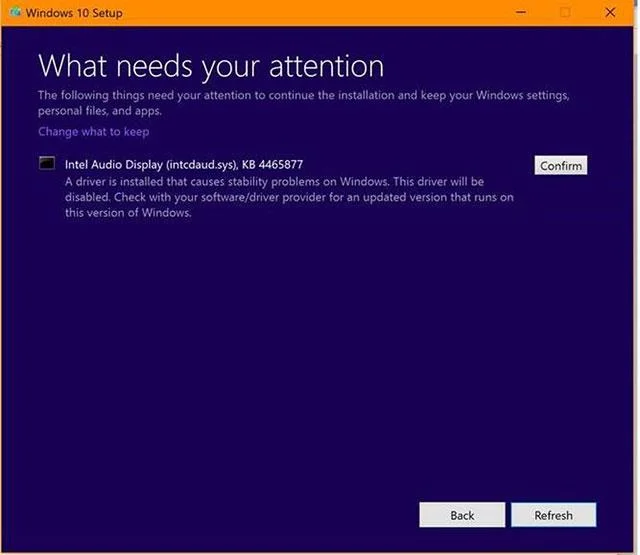
Tvarkyklės nesuderinamumas yra dažna klaida atnaujinant „Windows 10“.
Nustatyti, ar tvarkyklė paruošta atnaujinti operacinę sistemą, nėra paprasta užduotis, tačiau prieš atnaujindami galite patikrinti leidėjo svetainėje, ar jie nepranešė apie problemas.
Be to, kai yra nauja tvarkyklė, turėtumėte nedelsdami ją atsisiųsti, nes kuo senesnė tvarkyklė, tuo didesnė tikimybė susidurti su juodo ekrano klaidomis. Jei aptinkama klaida, „Microsoft“ atnaujins laikmenų kūrimo įrankį, kad praneštų apie visas galimas nesuderinamumo klaidas naujinimo metu.
Programinė įranga nesuderinama
Be tvarkyklių, kai kuri programinė įranga taip pat gali sukelti juodo ekrano klaidas. Naudojant „Windows 10“ 2018 m. spalio mėn. naujinimą, sunku pasakyti, kurioje programinėje įrangoje yra ši klaida, nes naujinimas buvo atidėtas. Tačiau, kaip ir tvarkyklės, kuo senesnė programinė įranga, tuo didesnė juodo ekrano klaidų tikimybė, todėl geriausia atnaujinti programinę įrangą į naujausią versiją, kad būtų išvengta klaidų.
Apsaugos programinė įranga
Saugos programinė įranga taip pat kartais yra juodo ekrano klaidų priežastis atnaujinant į naują „Windows 10“ versiją. Antivirusinė programinė įranga arba ugniasienės, išskyrus „Windows Defender“, gali blokuoti naujinimus arba naujas tvarkykles.
Tokiu atveju jums tereikia pašalinti programinę įrangą, kuri sukelia klaidą, prisijungdami prie saugaus režimo . Pavyzdžiui, 2018 m. balandžio mėn. atnaujinime įvyko juodo ekrano klaida, daugiausia dėl nesuderinamumo su „Avast“. Kai kurios mašinos net negali paleisti nenaudojant pataisytos versijos.
Galiausiai „Windows Update“ vis dar yra saugiausia galimybė atnaujinti „Windows 10“ 1809 versiją. „Microsoft“ teigia, kad tai užtikrins sklandų atnaujinimą.
Žiūrėti daugiau:
Kiosko režimas sistemoje „Windows 10“ yra režimas, skirtas naudoti tik vieną programą arba pasiekti tik 1 svetainę su svečiais.
Šiame vadove bus parodyta, kaip pakeisti arba atkurti numatytąją „Camera Roll“ aplanko vietą sistemoje „Windows 10“.
Redaguojant pagrindinio kompiuterio failą gali nepavykti prisijungti prie interneto, jei failas nebus tinkamai pakeistas. Šis straipsnis padės jums redaguoti pagrindinio kompiuterio failą sistemoje „Windows 10“.
Sumažinus nuotraukų dydį ir talpą, bus lengviau jas dalytis ar siųsti kam nors. Visų pirma, sistemoje „Windows 10“ galite keisti nuotraukų dydį keliais paprastais veiksmais.
Jei jums nereikia rodyti neseniai aplankytų elementų ir vietų saugumo ar privatumo sumetimais, galite jį lengvai išjungti.
„Microsoft“ ką tik išleido „Windows 10“ jubiliejinį naujinį su daugybe patobulinimų ir naujų funkcijų. Šiame naujame atnaujinime pamatysite daug pakeitimų. Nuo „Windows Ink“ rašalo palaikymo iki „Microsoft Edge“ naršyklės plėtinių palaikymo, Start Menu ir Cortana taip pat buvo žymiai patobulinti.
Viena vieta daugybei operacijų valdyti tiesiai sistemos dėkle.
Sistemoje „Windows 10“ galite atsisiųsti ir įdiegti grupės strategijos šablonus, kad galėtumėte tvarkyti „Microsoft Edge“ nustatymus, o šiame vadove bus parodytas procesas.
Tamsus režimas yra tamsaus fono sąsaja sistemoje „Windows 10“, padedanti kompiuteriui taupyti akumuliatoriaus energiją ir sumažinti poveikį naudotojo akims.
Užduočių juostoje yra nedaug vietos, o jei reguliariai dirbate su keliomis programomis, gali greitai pritrūkti vietos, kad galėtumėte prisegti daugiau mėgstamų programų.








