Kaip suaktyvinti kiosko režimą „Windows 10“.

Kiosko režimas sistemoje „Windows 10“ yra režimas, skirtas naudoti tik vieną programą arba pasiekti tik 1 svetainę su svečiais.
Kaip žinome, „Windows 10“ vartotojams suteikia naujausią antivirusinę apsaugą su „Windows Security“. Kai pirmą kartą paleidžiate „Windows 10“, „Windows“ sauga įjungiama ir aktyviai apsaugo jūsų įrenginį, nuskaitydama, ar nėra kenkėjiškų programų , virusų ir kitų saugos grėsmių.
Dėmesio:
„Windows“ sauga naudoja apsaugą realiuoju laiku, kad nuskaitytų atsisiuntimus ir jūsų įrenginyje vykdomas programas. Be to, „Windows Update“ taip pat automatiškai atsisiunčia „Windows“ saugos naujinimus, kad padėtų apsaugoti įrenginį ir apsaugoti jį nuo galimų grėsmių.
„Windows“ sauga pateiks antivirusinės apsaugos naujinimus, parodydama, kada:
„Windows“ sauga turi septynias įrenginio apsaugos zonas ir leidžia nurodyti, kaip norite apsaugoti įrenginį, kaip nurodyta toliau.
Pamatysite keletą saugos sričių, kuriose bus rodomos būsenos piktogramos:
Pavyzdžiui: „Windows“ saugos sąsaja:
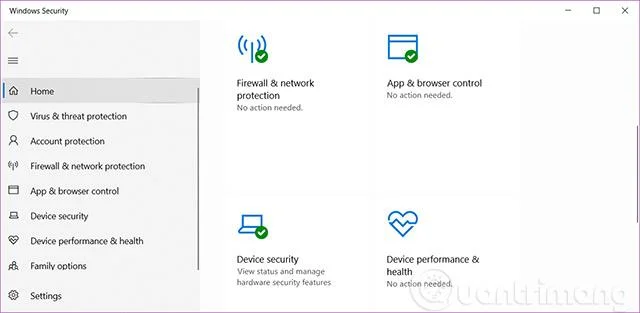
Kaip atidaryti „Windows Security“ sistemoje „Windows 10“.
1. Užduočių juostoje spustelėkite Windows saugos piktogramą.

2. Dabar galite peržiūrėti ir keisti „Windows“ saugos nustatymus.
1. Atidarykite meniu Pradėti.
2. Sąraše Visos programos spustelėkite Windows sauga.
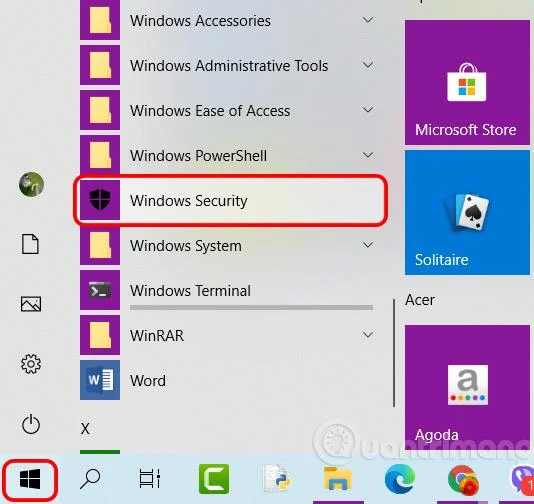
3. Dabar galite peržiūrėti ir keisti Windows saugos nustatymus.
1. Atidarykite Settings ir spustelėkite piktogramą Update & Security .
2. Kairėje pusėje spustelėkite Windows sauga , tada spustelėkite mygtuką Open Windows Security arba spustelėkite, kad pasirinktumėte apsaugos sritis, kurias norite atidaryti tiesiogiai.
Pastaba : pradedant „Windows 10 build 17093“, nustatymų puslapis buvo pervadintas iš „Windows Defender“ į „Windows Security“ kairėje pusėje ir pridėtos nuorodos į apsaugos sritis.
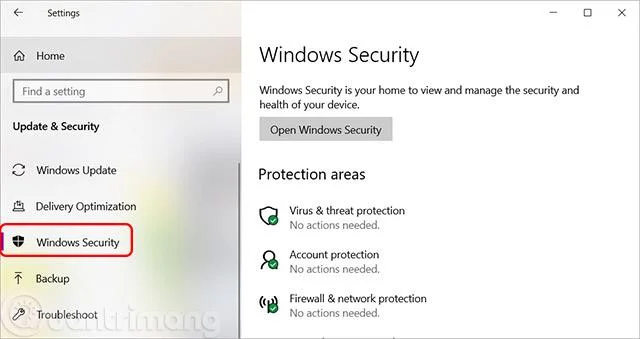
3. Dabar galite peržiūrėti ir keisti Windows saugos nustatymus.
Dabar galite peržiūrėti ir keisti norimus nustatymus tiesiai pagrindiniame puslapyje.
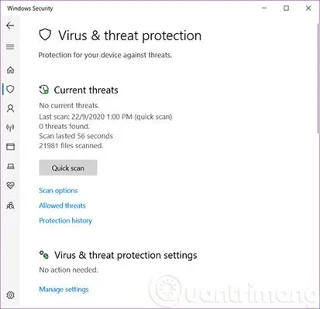
Apsauga nuo virusų ir grėsmių suteikia naujos perspektyvos jūsų antivirusinėms galimybėms, nesvarbu, ar tai tik „Windows Defender“ antivirusinė programa, tiekiama su „Windows 10“ programine įranga, ar vieno iš mūsų ekosistemų partnerių AV antivirusinė programa. Mūsų požiūris. Jei pasirinkote „Windows Defender Antivirus“, čia bus rodomi nuskaitymo rezultatai ir informacija apie grėsmes jūsų įrenginiui arba galite paleisti trečiosios šalies AV apsaugos programą tiesiai skiltyje Apsauga nuo virusų ir grėsmių.
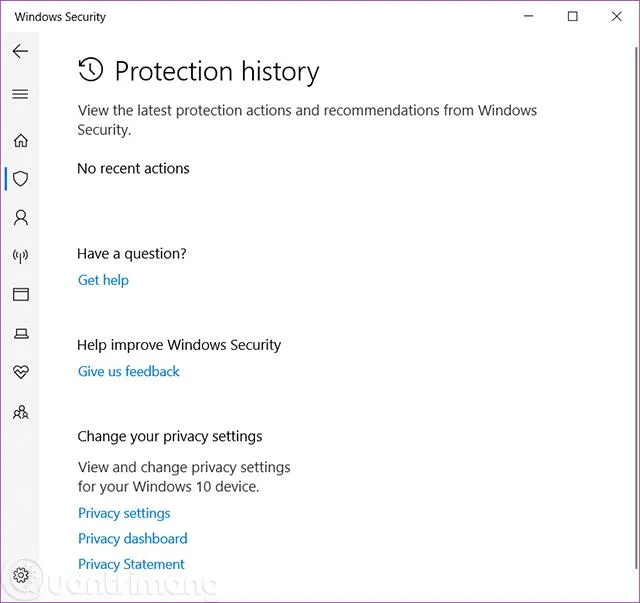
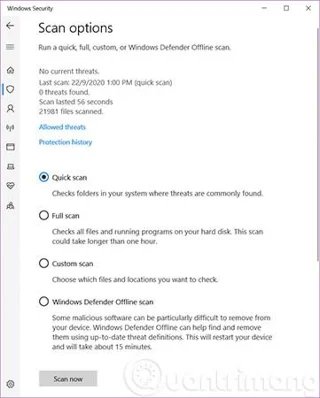
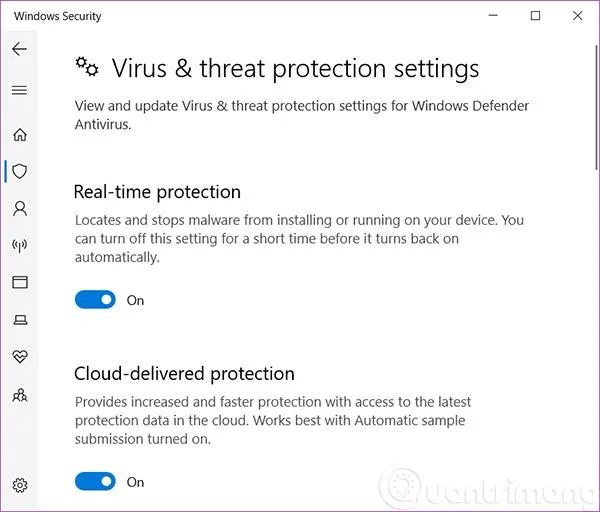
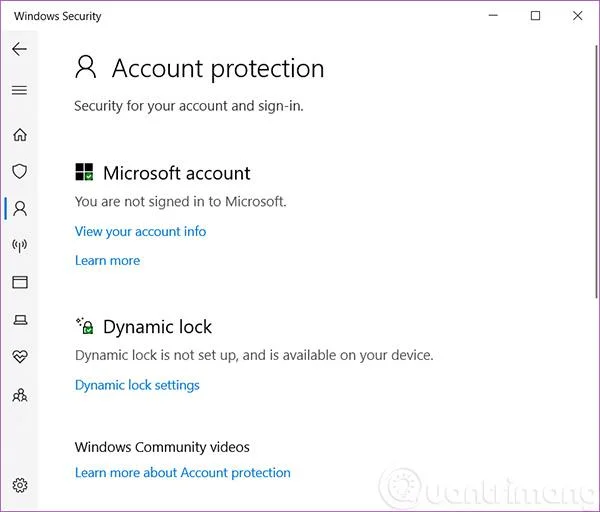
Paskyros apsauga leidžia vartotojams lengviau apsaugoti savo tapatybę prisijungiant prie „Windows“ naudojant „Windows Defender“ saugos centro paskyros apsaugą. Paskyros apsauga paskatins slaptažodžio naudotojus nustatyti papildomą „Windows Hello Face“, piršto atspaudą arba PIN kodą, kad greičiau prisijungtų, ir įspės dinaminio užrakto naudotojus, jei dinaminis užraktas nustos veikti dėl telefono ar įrenginio.
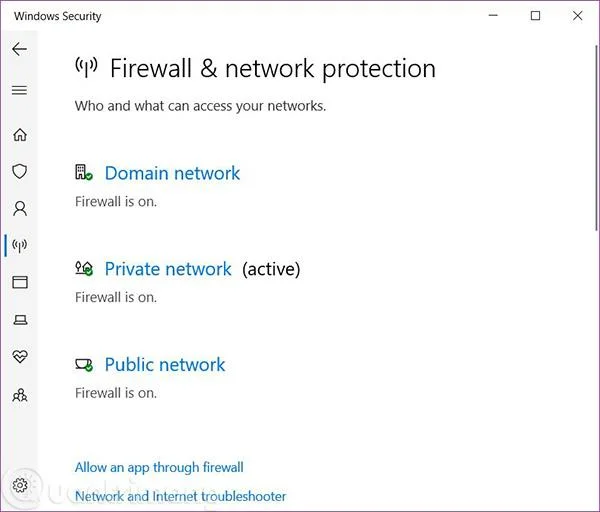
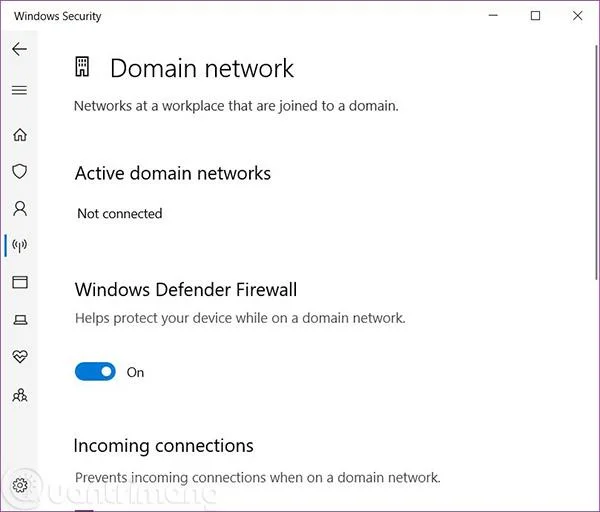
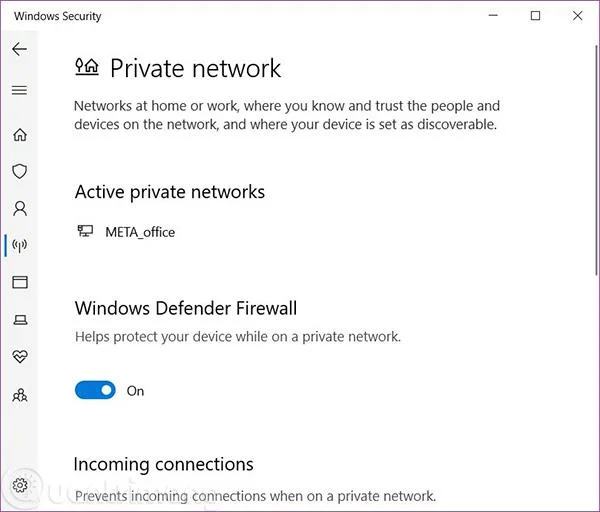
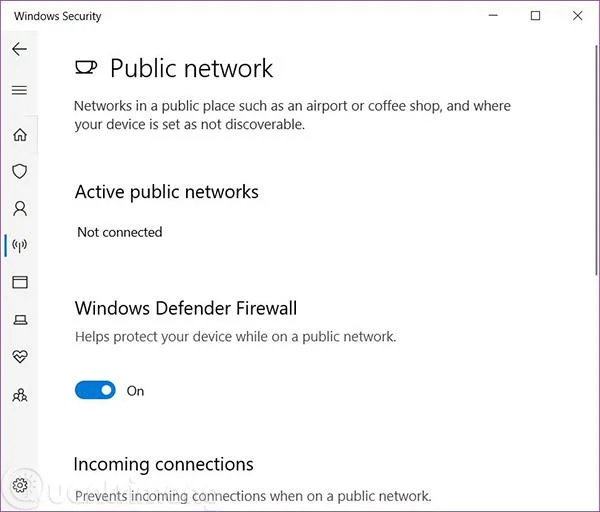
Ugniasienė ir tinklo apsauga teikia informaciją apie tinklo ryšius ir aktyvius užkardos nustatymus sistemoje Windows, taip pat nuorodas į tinklo trikčių šalinimo informaciją.
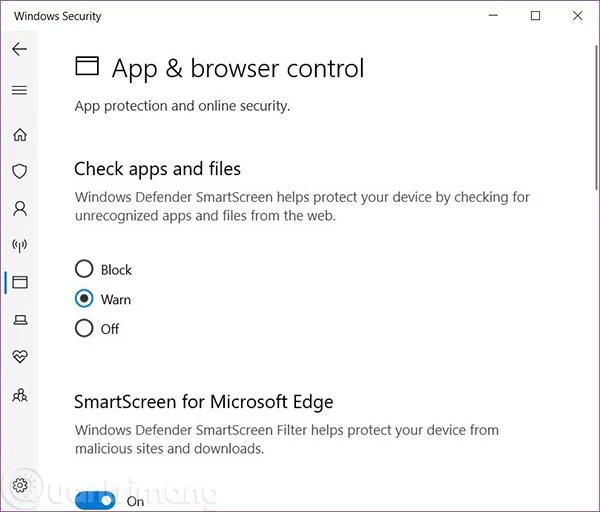
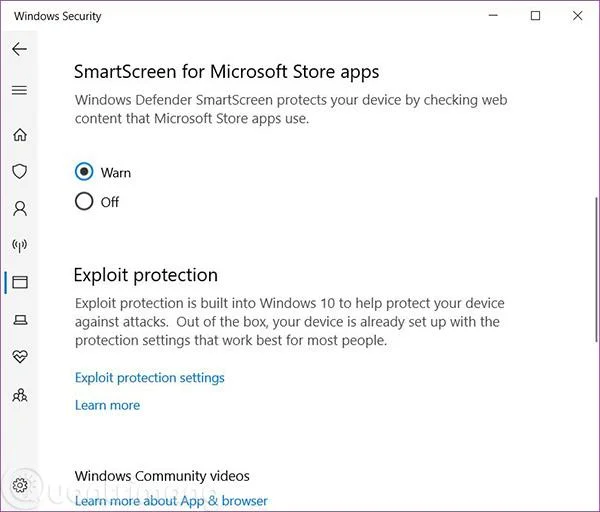
Programėlių ir naršyklių valdymas, leidžiantis koreguoti programėlių ir naršyklių „SmartScreen“ nustatymus, padeda būti labiau informuotiems ir būti saugiems, nes įspėja apie galimai kenkėjiškas svetaines. Atsisiuntimai ir programos internete neatpažįstami.
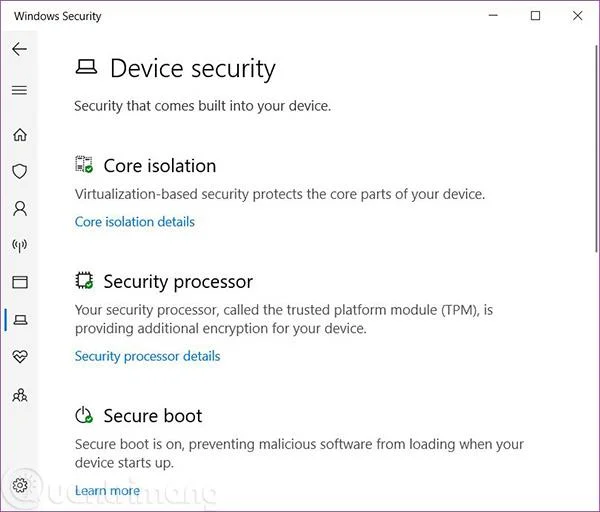
Įrenginio sauga padeda geriau suprasti „Windows“ įrenginyje integruotas saugos funkcijas. Puslapyje Įrenginio sauga taip pat pateikiamos ataskaitos apie jūsų įrenginyje įdiegtų saugos funkcijų būseną ir valdymą, įskaitant perjungimo funkcijas, kurios užtikrina didesnę apsaugą.
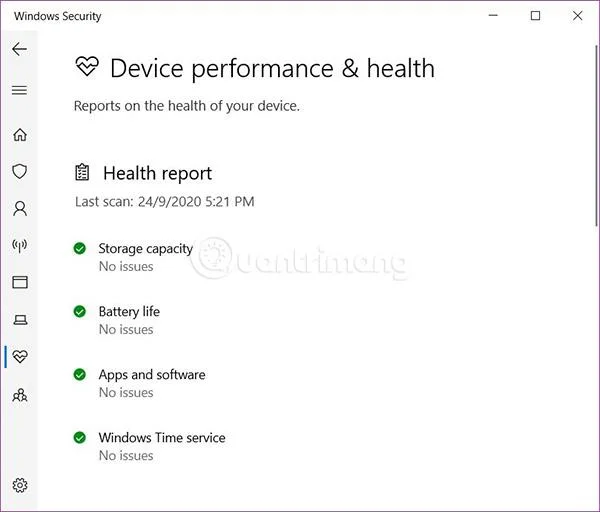
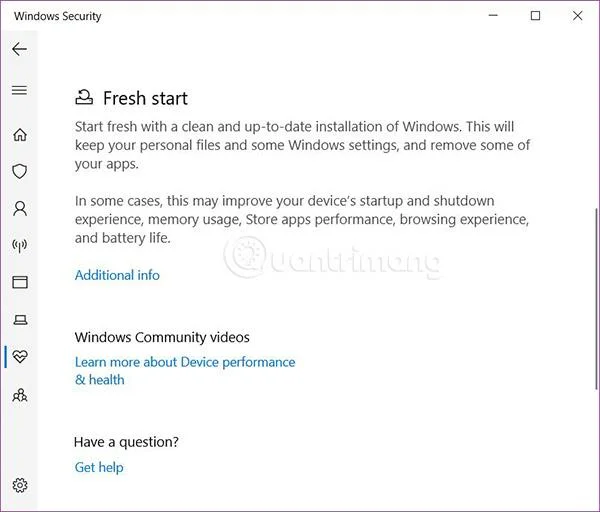
Įrenginio našumas ir būklė suteikia jums naujausią informaciją apie „Windows“ naujinimus, tvarkykles, akumuliatoriaus veikimo laiką ir saugyklą. Be to, jums taip pat suteikiama „Refresh Windows“ funkcija. Ši parinktis išsaugos jūsų asmeninius failus ir kai kuriuos „Windows“ nustatymus ir pašalins daugumą programų, kad „atnaujintų“ sistemą ir pagerintų įrenginio veikimą.
(Pradedant „Windows 10 build 17704“, „Microsoft“ pridėjo naują „Windows“ laiko tarnybos įvertinimą. Jei „Windows“ aptinka, kad jūsų įrenginys nėra tinkamai sinchronizuotas su „Microsoft“ laiko serveriais ir laiko sinchronizavimo paslauga išjungta, „Microsoft“ suteiks jums galimybę vėl įjunkite).
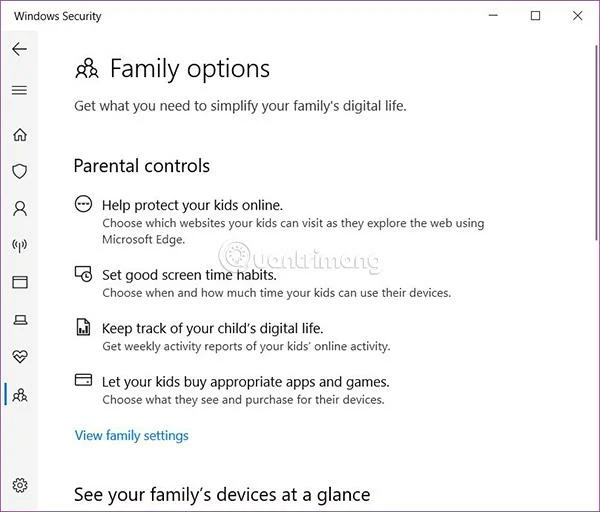
Šeimos parinktys suteikia jums paprastą būdą prisijungti prie galimų internetinių šeimos parinkčių. Šiame puslapyje galite rasti informaciją apie tėvų kontrolę , įrenginio naudojimo laiko įpročių nustatymo parinktis, vaiko veiklos internete ataskaitų nustatymo ir programų pirkimo valdiklių bei žaidimų valdymą. Naudodami šią parinktį taip pat galite stebėti savo įrenginio stabilumą ir saugumą.
Sėkmės!
Žiūrėti daugiau:
Kiosko režimas sistemoje „Windows 10“ yra režimas, skirtas naudoti tik vieną programą arba pasiekti tik 1 svetainę su svečiais.
Šiame vadove bus parodyta, kaip pakeisti arba atkurti numatytąją „Camera Roll“ aplanko vietą sistemoje „Windows 10“.
Redaguojant pagrindinio kompiuterio failą gali nepavykti prisijungti prie interneto, jei failas nebus tinkamai pakeistas. Šis straipsnis padės jums redaguoti pagrindinio kompiuterio failą sistemoje „Windows 10“.
Sumažinus nuotraukų dydį ir talpą, bus lengviau jas dalytis ar siųsti kam nors. Visų pirma, sistemoje „Windows 10“ galite keisti nuotraukų dydį keliais paprastais veiksmais.
Jei jums nereikia rodyti neseniai aplankytų elementų ir vietų saugumo ar privatumo sumetimais, galite jį lengvai išjungti.
„Microsoft“ ką tik išleido „Windows 10“ jubiliejinį naujinį su daugybe patobulinimų ir naujų funkcijų. Šiame naujame atnaujinime pamatysite daug pakeitimų. Nuo „Windows Ink“ rašalo palaikymo iki „Microsoft Edge“ naršyklės plėtinių palaikymo, Start Menu ir Cortana taip pat buvo žymiai patobulinti.
Viena vieta daugybei operacijų valdyti tiesiai sistemos dėkle.
Sistemoje „Windows 10“ galite atsisiųsti ir įdiegti grupės strategijos šablonus, kad galėtumėte tvarkyti „Microsoft Edge“ nustatymus, o šiame vadove bus parodytas procesas.
Tamsus režimas yra tamsaus fono sąsaja sistemoje „Windows 10“, padedanti kompiuteriui taupyti akumuliatoriaus energiją ir sumažinti poveikį naudotojo akims.
Užduočių juostoje yra nedaug vietos, o jei reguliariai dirbate su keliomis programomis, gali greitai pritrūkti vietos, kad galėtumėte prisegti daugiau mėgstamų programų.








