Kaip suaktyvinti kiosko režimą „Windows 10“.

Kiosko režimas sistemoje „Windows 10“ yra režimas, skirtas naudoti tik vieną programą arba pasiekti tik 1 svetainę su svečiais.
Pagal numatytuosius nustatymus „Windows“ naudos indeksą ieškodama, kad būtų pateikti greitesni paieškos rezultatai. Paieškos indeksas apima tik vartotojo pasirinktas vietas. Šios vietos gali būti filtruojamos pagal failo tipą ( failo plėtinį ), failo atributus ir failo turinį, kurį norite indeksuoti.
Indeksas naudoja „Windows Search“ paslaugą ir veikia kaip Searchindexer.exe procesas fone. Indeksas automatiškai atkurs ir atnaujins pakeitimus pasirinktose vietose nuo paskutinio indekso paleidimo iš naujo, kad padidintų paieškos rezultatų tikslumą. Pagal numatytuosius nustatymus indekso pagreitis sumažinamas dėl vartotojo veiklos. Jei kompiuteris veikia tuščiąja eiga, indeksavimo greitis grįš į maksimalų greitį, kad indeksavimas būtų greitesnis.
Jei gautų rezultatų trūksta, jie neteisingi arba neteisingi, indeksas gali būti neatnaujintas. Galite rankiniu būdu iš naujo paleisti indeksą, kad priverstumėte jį atnaujinti.
Šiame straipsnyje bus parodyta, kaip iš naujo nustatyti ir iš naujo paleisti neautomatinės paieškos indeksą, kad gautumėte tikslius paieškos rezultatus sistemoje „Windows 10“.
Norėdami vėl paleisti indeksą, turite prisijungti kaip administratorius.
1. Iš naujo paleiskite paieškos indeksą skiltyje Indeksavimo parinktys
1 žingsnis . Atidarykite Valdymo skydą , spustelėkite Indeksavimo parinkčių piktogramą ir uždarykite Valdymo skydą.
2 žingsnis . Spustelėkite mygtuką Išplėstinė .

3 veiksmas. Skirtuke Indekso nustatymai spustelėkite mygtuką Atkurti , esantį skiltyje Trikčių šalinimas.
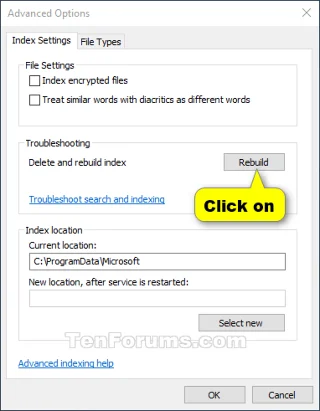
4 veiksmas. Spustelėkite Gerai , kad patvirtintumėte.
5 veiksmas . Dabar indeksas kartojamas.
Pastaba: Indekso pakartotinio vykdymo procesas gali užtrukti šiek tiek laiko. Jei reikia, galite spustelėti Pristabdyti , kad vėl sustabdytumėte rodyklės vykdymą.
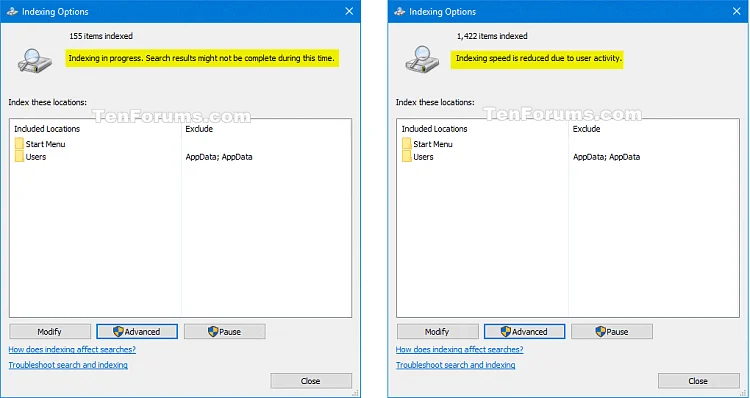
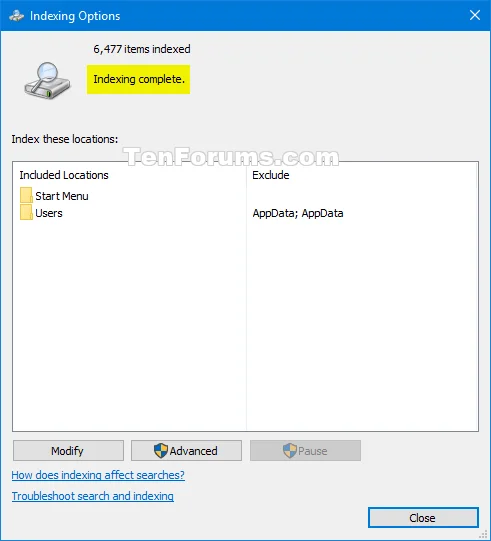
6 veiksmas . Baigę spustelėkite Uždaryti .
2. Iš naujo paleiskite paieškos indeksą naudodami BAT failą
Pastaba : toliau pateiktame .bat faile yra šios komandos, kurios iš naujo paleis paieškos indeksą.
Kodas:
@echo off
net stop wsearch
del "%ProgramData%\Microsoft\Search\Data\Applications\Windows\Windows.edb"
:wsearch
net start wsearch
IF NOT %ERRORLEVEL%==0 (goto :wsearch) ELSE goto :END
:END
1 žingsnis . Atsisiųskite .bat failą iš toliau pateiktos nuorodos.
https://www.tenforums.com/attachments/tutorials/147615d1502120033-rebuild-search-index-windows-10-a-rebuild_search_index.bat2 žingsnis . Išsaugokite .bat failą darbalaukyje.
3 veiksmas . Atblokuoti .bat failus.
4 veiksmas . Dešiniuoju pelės mygtuku spustelėkite .bat failą ir spustelėkite Vykdyti kaip administratorių .
5 veiksmas . UAC paraginti spustelėkite Taip , kad sutiktumėte.
6 veiksmas . Paieškos indeksas vėl pradės veikti fone.
3. Iš naujo nustatykite ir paleiskite paieškos indeksą naudodami .bat failą
Pastaba: toliau pateiktame .bat faile yra šios komandos, kurios iš naujo nustatys indeksuotą vietą į numatytuosius ir iš naujo paleis paieškos indeksą.
Kodas:
@echo off
net stop wsearch
REG ADD "HKLM\SOFTWARE\Microsoft\Windows Search" /v SetupCompletedSuccessfully /t REG_DWORD /d 0 /f
del "%ProgramData%\Microsoft\Search\Data\Applications\Windows\Windows.edb"
:wsearch
net start wsearch
IF NOT %ERRORLEVEL%==0 (goto :wsearch) ELSE goto :END
:END
1 žingsnis . Atsisiųskite .bat failą iš toliau pateiktos nuorodos.
https://www.tenforums.com/attachments/tutorials/147614d1502120033-rebuild-search-index-windows-10-a-reset_and_rebuild_search_index.batKiti veiksmai yra panašūs į 2 būdo 2–6 veiksmus.
Linkime sėkmės!
Kiosko režimas sistemoje „Windows 10“ yra režimas, skirtas naudoti tik vieną programą arba pasiekti tik 1 svetainę su svečiais.
Šiame vadove bus parodyta, kaip pakeisti arba atkurti numatytąją „Camera Roll“ aplanko vietą sistemoje „Windows 10“.
Redaguojant pagrindinio kompiuterio failą gali nepavykti prisijungti prie interneto, jei failas nebus tinkamai pakeistas. Šis straipsnis padės jums redaguoti pagrindinio kompiuterio failą sistemoje „Windows 10“.
Sumažinus nuotraukų dydį ir talpą, bus lengviau jas dalytis ar siųsti kam nors. Visų pirma, sistemoje „Windows 10“ galite keisti nuotraukų dydį keliais paprastais veiksmais.
Jei jums nereikia rodyti neseniai aplankytų elementų ir vietų saugumo ar privatumo sumetimais, galite jį lengvai išjungti.
„Microsoft“ ką tik išleido „Windows 10“ jubiliejinį naujinį su daugybe patobulinimų ir naujų funkcijų. Šiame naujame atnaujinime pamatysite daug pakeitimų. Nuo „Windows Ink“ rašalo palaikymo iki „Microsoft Edge“ naršyklės plėtinių palaikymo, Start Menu ir Cortana taip pat buvo žymiai patobulinti.
Viena vieta daugybei operacijų valdyti tiesiai sistemos dėkle.
Sistemoje „Windows 10“ galite atsisiųsti ir įdiegti grupės strategijos šablonus, kad galėtumėte tvarkyti „Microsoft Edge“ nustatymus, o šiame vadove bus parodytas procesas.
Tamsus režimas yra tamsaus fono sąsaja sistemoje „Windows 10“, padedanti kompiuteriui taupyti akumuliatoriaus energiją ir sumažinti poveikį naudotojo akims.
Užduočių juostoje yra nedaug vietos, o jei reguliariai dirbate su keliomis programomis, gali greitai pritrūkti vietos, kad galėtumėte prisegti daugiau mėgstamų programų.








