Kaip suaktyvinti kiosko režimą „Windows 10“.

Kiosko režimas sistemoje „Windows 10“ yra režimas, skirtas naudoti tik vieną programą arba pasiekti tik 1 svetainę su svečiais.
Daugelis teikėjų teikia interneto paslaugas klientams per eterneto (PPPoE) ryšį . Kad galėtų naudotis šio tipo interneto ryšiu, interneto paslaugų teikėjai dažnai suteikia klientams unikalų vartotojo vardą ir slaptažodį, kad jie prisijungtų prie savo tinklo. Šiame straipsnyje bus paaiškinta, kaip sukonfigūruoti „Windows“ prisijungti prie interneto naudojant PPPoE.
PPPoE interneto ryšio nustatymo instrukcijos
PPPoE interneto tiekėjai kiekvienam savo abonentui priskiria unikalų PPPoE vartotojo vardą ir slaptažodį. Teikėjai naudoja šį tinklo protokolą IP adresų paskirstymui valdyti ir kiekvieno kliento duomenų naudojimui stebėti.
Protokolas veikia maršrutizatoriuose arba plačiajuosčio ryšio modemuose. Namų tinklas inicijuoja interneto ryšio užklausą, teikėjui siunčia PPPoE vartotojo vardą ir slaptažodį ir mainais gauna viešąjį IP adresą .
PPPoE naudoja protokolo techniką, vadinamą tuneliu, kuri iš esmės yra vieno formato pranešimų įterpimas į kito formato paketus. PPPoE veikia panašiai kaip virtualaus privataus tinklo tunelio protokolai, tokie kaip taško-taško tuneliavimo protokolas .
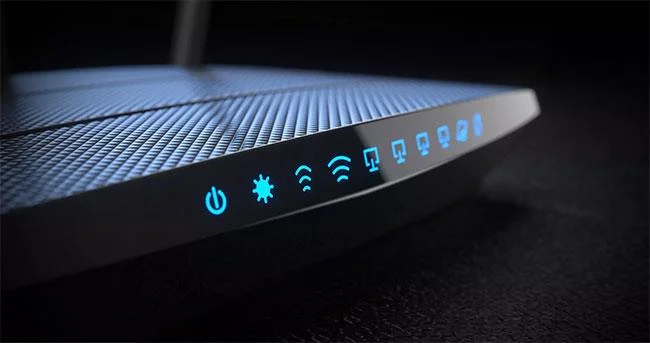
Patvirtinkite, ar jūsų interneto paslauga naudoja PPPoE
Daugelis, bet ne visi, DSL interneto paslaugų teikėjai naudoja PPPoE. Kabelinio ir šviesolaidinio interneto tiekėjai ja nesinaudoja. Kitų tipų interneto paslaugų, pvz., didelės spartos interneto, teikėjai gali naudoti arba nenaudoti PPPoE. Pasiteiraukite savo paslaugų teikėjo, kad patikrintumėte, ar įmonė naudoja PPPoE.
Kad PPPoE ryšiai tinkamai veiktų, gali prireikti specialių MTU nustatymų. Pardavėjai pasakys klientams, ar jų tinklui reikalinga tam tikra MTU vertė – tokie skaičiai kaip 1492 (maksimaliai palaikomas PPPoE) arba populiarus 1480, ar ne. Namų maršrutizatoriai palaiko parinktį rankiniu būdu nustatyti MTU dydį, kai reikia.
Namų tinklo administratoriai gali netyčia ištrinti PPPoE nustatymus. Dėl klaidų rizikos namų tinklo konfigūracijose kai kurie IPT atsisakė PPPoE ir naudojo DHCP pagrįstus klientų IP adresus.
Norėdami nustatyti PPPoE ryšį sistemoje „Windows 10“, turite atidaryti Prisijungimo prie interneto vedlį . Pirmiausia turite atidaryti nustatymų programą (paspauskite Win+ I).
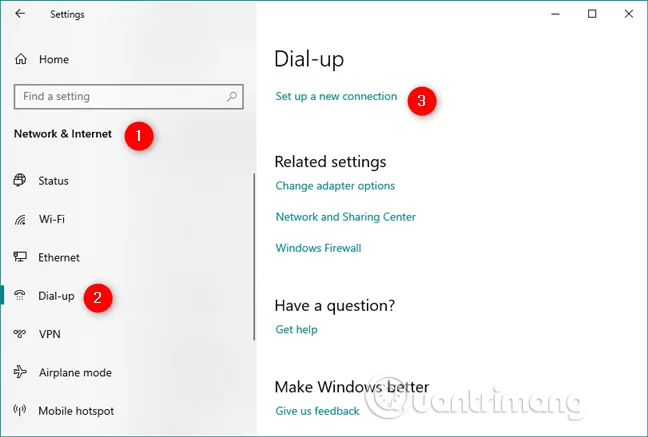
Nustatymų lange atidarykite skyrių Tinklas ir internetas , kairėje lango pusėje pasiekite Dial-up ir dešinėje spustelėkite nuorodą Nustatyti naują ryšį .
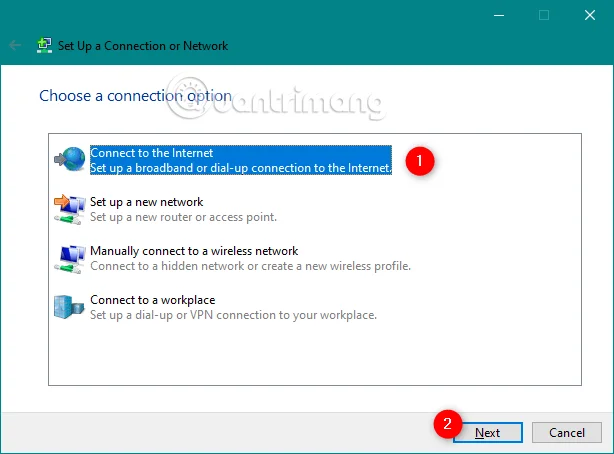
Pamatysite ryšio arba tinklo nustatymo vedlį .
Taip pat valdymo skydelyje galite atidaryti vedlį Prisijungimas prie interneto . Valdymo skydelyje eikite į Tinklas ir internetas ir atidarykite Tinklo ir bendrinimo centrą , tada spustelėkite arba bakstelėkite nuorodą Nustatyti naują ryšį arba tinklą skiltyje Keisti tinklo nustatymus .

Galimų ryšio parinkčių sąraše pasirinkite Prisijungti prie interneto ir spustelėkite Pirmyn .
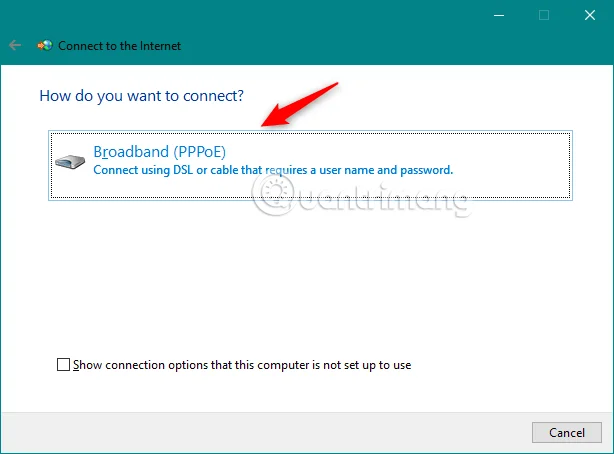
Lange Prisijungimas prie interneto spustelėkite Plačiajuostis ryšys (PPPoE) .
Būsite nukreipti į vietą, kur nustatytas PPPoE ryšys. Čia įveskite vartotojo vardą ir slaptažodį, kurį jums suteikė interneto paslaugų teikėjas.
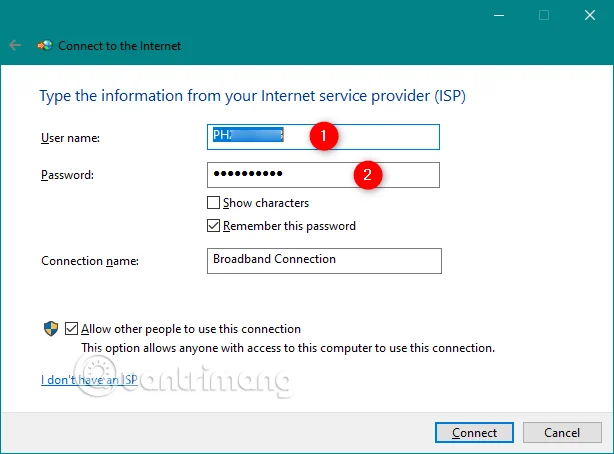
Yra keletas parinkčių, kurias galite pakeisti:
Galiausiai, jei norite sukurti naują PPPoE ryšį visiems, kurie turi prieigą prie jūsų kompiuterio, pasirinkite paskutinę parinktį Leisti kitiems žmonėms naudoti šį ryšį . Tačiau jei įjungsite šią parinktį, jums reikia administratoriaus teisių.
Pakeitę nustatymus, spustelėkite Prisijungti.
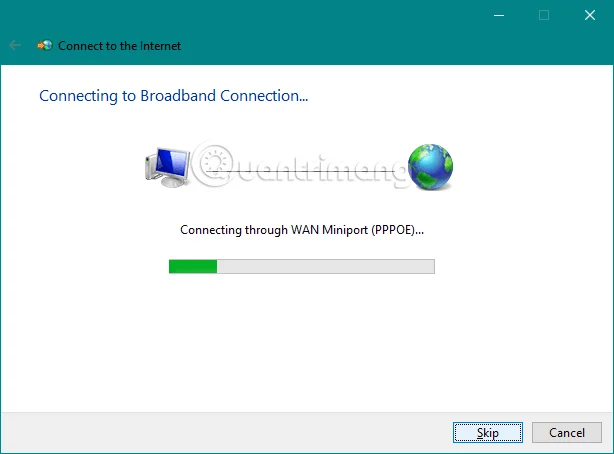
Vedlys atliks kelis veiksmus, patvirtindamas naudotojo vardą ir slaptažodį bei interneto ryšį.
Jei viskas veikia gerai, vedlys pasakys Ryšys su internetu paruoštas naudoti .
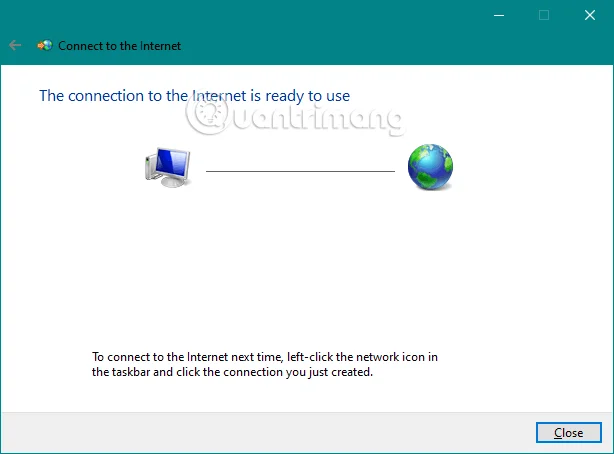
Uždarykite vedlį ir PPPoE ryšys dabar aktyvus. Galite eiti į priekį ir naudoti bet kurią žiniatinklio naršyklę arba „Windows“ programą, kuriai reikalingas internetas.
Dabar nustatėte PPPoE tinklo ryšį ir naudokite jį, kai norite prisijungti prie interneto. Tačiau yra ir minusas: norėdami juo naudotis, turite prie jo prisijungti kiekvieną kartą, kai to prireikia. Ir štai kaip tai padaryti.
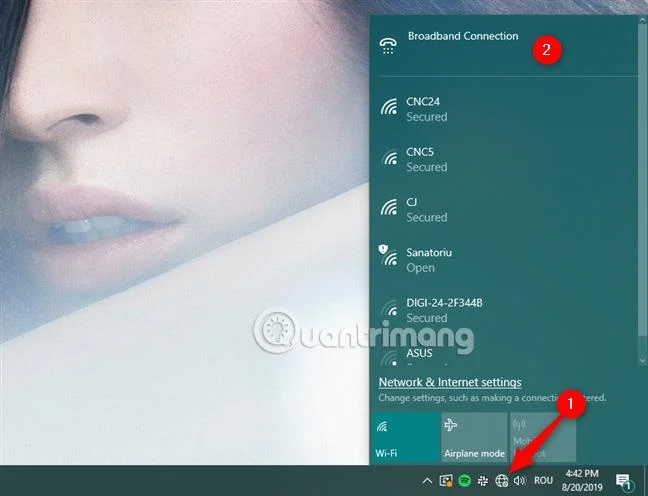
Užduočių juostos pranešimų srityje spustelėkite tinklo piktogramą, tada spustelėkite ir prijunkite PPPoE, kurį norite prijungti. Jei nepakeisite numatytojo pavadinimo, ryšys bus Plačiajuostis ryšys.
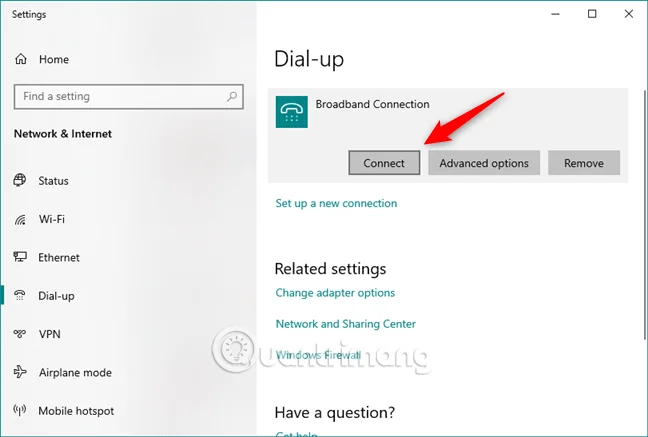
Bus atidaryta nustatymų programa ir pasiekiamas telefono ryšys. Spustelėkite PPPoE ryšį dešinėje lango pusėje ir spustelėkite Prisijungti .
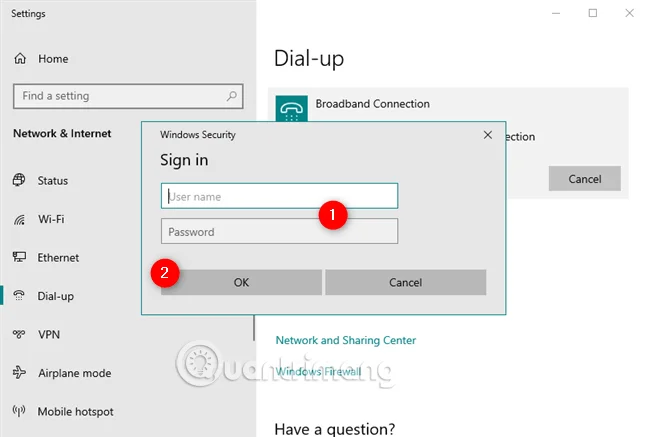
Jei nustatant Windows 10 reikia atsiminti PPPoE ryšio informaciją, kompiuteris automatiškai prisijungs prie interneto. Tačiau jei ne, turite įvesti PPPoE ryšio vartotojo vardą ir slaptažodį.
Kai „Windows 10“ prisijungs prie interneto, grįšite į „Nustatymų“ skyrių „Tinklas ir internetas“. Čia galite pamatyti pranešimą Connected , rodomą po PPPoE ryšiu.
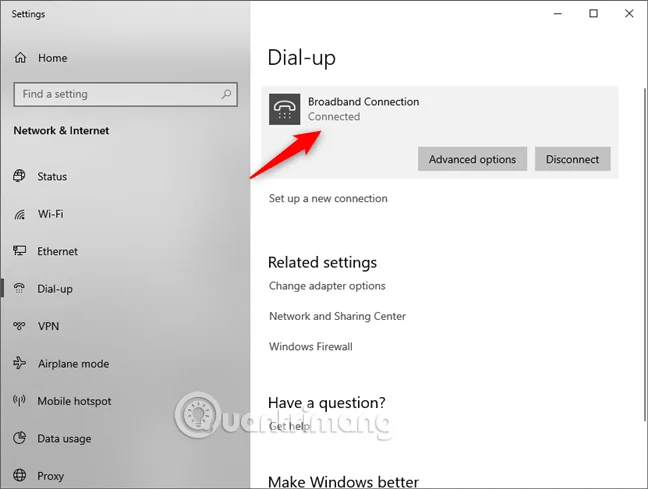
Norėdami atsijungti nuo veikiančio PPPoE ryšio sistemoje Windows 10, užduočių juostoje spustelėkite tinklo piktogramą, tada spustelėkite arba bakstelėkite PPPoE ryšį. Galiausiai eikite į Dial-up ir spustelėkite Atsijungti.
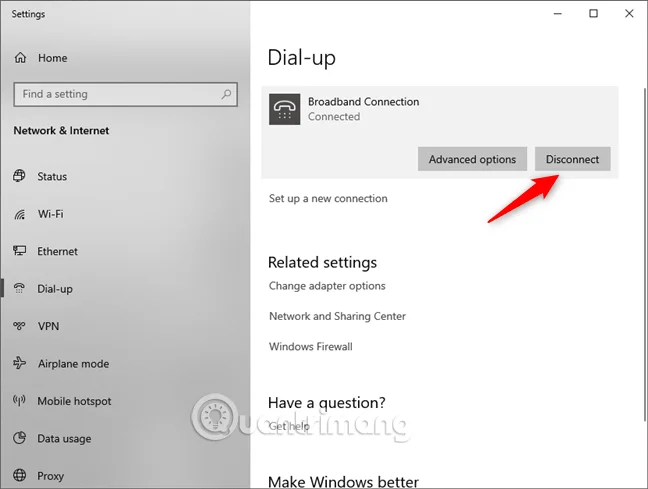
„Windows 10“ iš karto nutrauks ryšį.
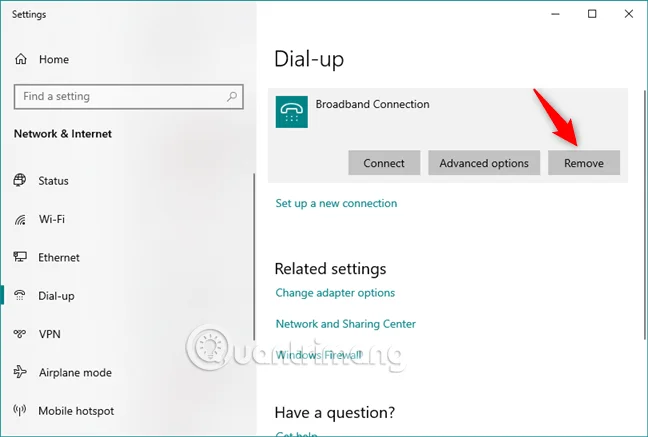
Jei nuspręsite visiškai pašalinti PPPoE ryšį, eikite į nustatymų programą, eikite į Tinklas ir internetas > Dial-up . Jei reikia, galite atjungti PPPoE ryšį ir spustelėti mygtuką Pašalinti .
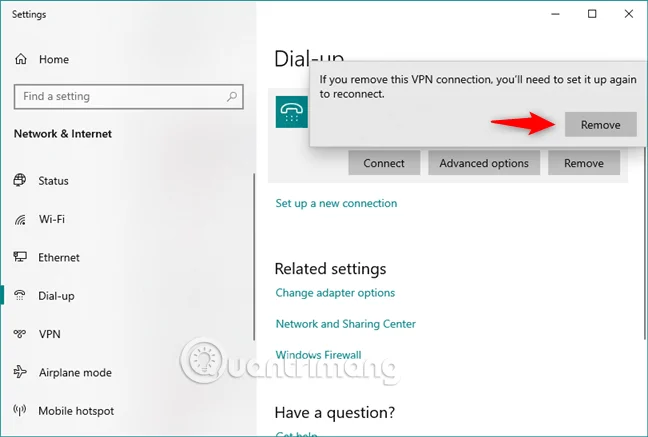
„Windows 10“ įspės Jei pašalinsite šį VPN ryšį, turėsite jį nustatyti iš naujo, kad galėtumėte prisijungti iš naujo (jei ištrinsite šį VPN ryšį , norėdami prisijungti, turėsite jį nustatyti iš naujo).
Jei esate tikri, kad norite tęsti, spustelėkite Pašalinti , kad visam laikui ištrintumėte PPPoE ryšį.
Šiame skyriuje bus kalbama apie tai, kaip automatiškai paleisti PPPoE ryšį, kai paleidžiama „Windows“, „Windows“ atsibunda (iš miego arba sulaikytosios veiksenos režimo ), kai bet kuris vartotojas prisijungia ir kai prijungiamas tinklo kabelis. Šis metodas skirtas sukurti suplanuotą užduotį paleisti VBScript (.vbs) failą, kuris yra atsakingas už ryšio inicijavimą.
Jums tereikia atlikti kelis paprastus veiksmus, kaip aprašyta toliau:
1. Paspauskite Win+ klavišą R. Vykdykite šią komandą, kad atidarytumėte tinklo ryšius.
ncpa.cpl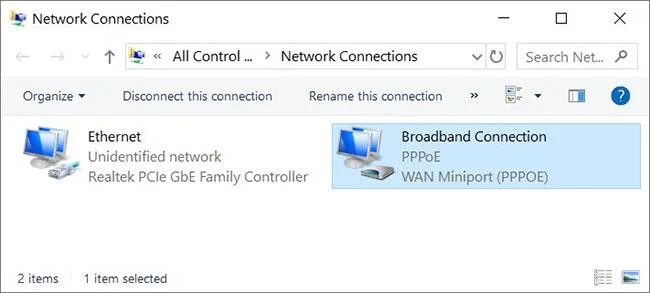
Atidarykite Tinklo jungtys
2. Užsirašykite ryšio pavadinimą. Numatytasis pavadinimas yra plačiajuostis ryšys , kaip parodyta aukščiau.
3. Atsisiųskite šį ZIP failą čia: https://www.fshare.vn/file/XPH3MM1XFZFV
ir išskleiskite failus.
4. Dešiniuoju pelės mygtuku spustelėkite failą Auto-connect.vbs , pasirinkite Redaguoti. Atblokuoti .vbs failus. Raskite šią eilutę (antrą eilutę):
("Rasdial ""Connection name"" ""User name"" ""Password""",0,True)5. Pakeiskite Connection name, User name ir Password tinkamais pavadinimais. Pavyzdžiui,
("Rasdial ""Broadband Connection"" ""Matthew Wai"" ""12345678""",0,True)Būkite atsargūs ir nepašalinkite jokių kabučių. Viršutiniame kairiajame kampe spustelėkite Failas > Išsaugoti . .vbs failas automatiškai pradės prisijungti fone (nėra komandų lango). Bus bandoma 4 kartus, nes gali praeiti šiek tiek laiko, kol ryšys taps pasiekiamas.
6. Dukart spustelėkite Create_a_scheduled_task.cmd , kad paleistumėte. Atblokuokite .cmd failą ir spustelėkite Taip , jei to paprašys UAC. Failas automatiškai sukurs suplanuotą užduotį, kad būtų paleistas minėtas .vbs failas.
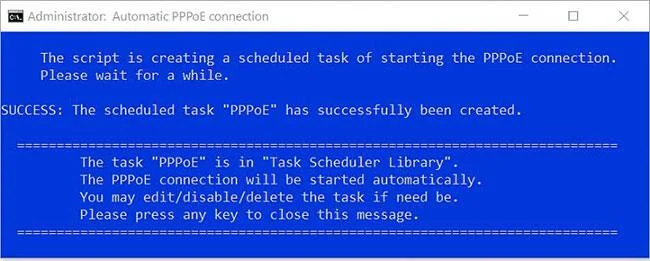
Dukart spustelėkite Create_a_scheduled_task.cmd, kad jį paleistumėte
Tada jūsų PPPoE ryšys bus paleistas automatiškai. Užduotis bus suaktyvinta esant šioms sąlygoms:
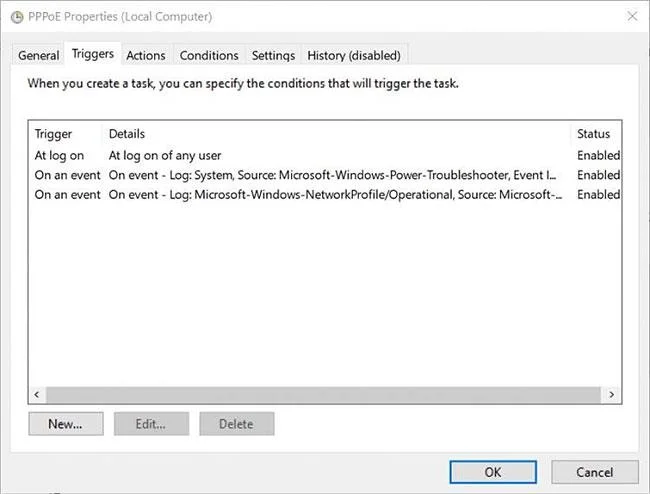
PPPoE ryšys bus pradėtas automatiškai
Pastaba: jei reikia, galite juos redaguoti / ištrinti arba pridėti naują.
VBScript failas (.vbs) bus nukopijuotas į šį aplanką %ProgramData%\TenForums.com\PPPoE\.
Jei norite ištrinti anksčiau suplanuotą užduotį ir aplanką, dukart spustelėkite Undo everything.cmd , taip pat esantį atsisiųstame ZIP faile.

Dukart spustelėkite Anuliuoti viską.cmd, kad ištrintumėte suplanuotą užduotį
Aukščiau pateiktame straipsnyje nurodoma, kaip nustatyti, naudoti ir ištrinti PPPoE ryšius sistemoje „Windows 10“.
Linkime sėkmės!
Kiosko režimas sistemoje „Windows 10“ yra režimas, skirtas naudoti tik vieną programą arba pasiekti tik 1 svetainę su svečiais.
Šiame vadove bus parodyta, kaip pakeisti arba atkurti numatytąją „Camera Roll“ aplanko vietą sistemoje „Windows 10“.
Redaguojant pagrindinio kompiuterio failą gali nepavykti prisijungti prie interneto, jei failas nebus tinkamai pakeistas. Šis straipsnis padės jums redaguoti pagrindinio kompiuterio failą sistemoje „Windows 10“.
Sumažinus nuotraukų dydį ir talpą, bus lengviau jas dalytis ar siųsti kam nors. Visų pirma, sistemoje „Windows 10“ galite keisti nuotraukų dydį keliais paprastais veiksmais.
Jei jums nereikia rodyti neseniai aplankytų elementų ir vietų saugumo ar privatumo sumetimais, galite jį lengvai išjungti.
„Microsoft“ ką tik išleido „Windows 10“ jubiliejinį naujinį su daugybe patobulinimų ir naujų funkcijų. Šiame naujame atnaujinime pamatysite daug pakeitimų. Nuo „Windows Ink“ rašalo palaikymo iki „Microsoft Edge“ naršyklės plėtinių palaikymo, Start Menu ir Cortana taip pat buvo žymiai patobulinti.
Viena vieta daugybei operacijų valdyti tiesiai sistemos dėkle.
Sistemoje „Windows 10“ galite atsisiųsti ir įdiegti grupės strategijos šablonus, kad galėtumėte tvarkyti „Microsoft Edge“ nustatymus, o šiame vadove bus parodytas procesas.
Tamsus režimas yra tamsaus fono sąsaja sistemoje „Windows 10“, padedanti kompiuteriui taupyti akumuliatoriaus energiją ir sumažinti poveikį naudotojo akims.
Užduočių juostoje yra nedaug vietos, o jei reguliariai dirbate su keliomis programomis, gali greitai pritrūkti vietos, kad galėtumėte prisegti daugiau mėgstamų programų.








