Kaip suaktyvinti kiosko režimą „Windows 10“.

Kiosko režimas sistemoje „Windows 10“ yra režimas, skirtas naudoti tik vieną programą arba pasiekti tik 1 svetainę su svečiais.
Ar prisimenate, kai reikėjo atkurti gamyklinius „Windows“ kompiuterio nustatymus iš kompaktinio ar DVD disko? „Windows 10“ pridėjo skaidinį su atstatymo vaizdu. Tačiau kas atsitiks, jei vaizdas bus sugadintas? Laimei, 2020 m. gegužės mėn. „Windows“ naujinimas pristatė naują nustatymo iš naujo parinktį – galimybę atkurti gamyklinius „Windows 10“ nustatymus iš debesies.
 Naudodama „Cloud Recovery“ funkciją, „Microsoft“ nori maksimaliai supaprastinti diegimo atkūrimo procesą „Windows 10“ klaidų versijose.
Iš naujo nustatyti iš debesies
Prieš 2020 m. gegužės mėn. „Windows“ naujinimą turėjote iš naujo įdiegti jį vietoje. Tam naudojamas paslėptas kompiuterio skaidinys. Žinoma, jei sukūrėte atskirą atsarginę kopiją, kurią norite įdiegti iš naujo, galite tai padaryti.
Tačiau skaidiniai su „švaria“ „Windows 10“ kopija ne visada yra saugūs. Virusas gali lengvai jį sugadinti arba „Windows“ naujinimas gali sugesti. Jūs nepastebėsite jokių problemų, kol nebus per vėlu.
Pridėję debesies parinktį į savo įrenginį galite atsisiųsti naują „Windows 10“ kopiją. Tai nėra gudrybė gauti „Windows 10“ nemokamai. Vietoj to, „Microsoft“ pamatys, kad dabar įdiegta „Windows 10“.
Pridėję debesies parinktį į savo įrenginį galite atsisiųsti naują „Windows 10“ kopiją
Pasiruoškite
Prieš darydami ką nors kita, jei įmanoma, sukurkite atsargines failų kopijas. Nors galimybė atkurti gamyklinius „Windows 10“ nustatymus iš debesies leidžia išsaugoti failus, tai ne visada vyksta sklandžiai. Būtų geriau turėti kopiją, jei nutiktų kas nors blogo. Žinoma, tai neįmanoma, jei viską ištrinsite ir pradėsite nuo nulio.
Be to, atkūrimo procesas užtruks ilgiau nei įprastai. Taip yra todėl, kad norint pakeisti dabartinę „Windows 10“ kopiją, reikia atsisiųsti maždaug 4 gigabaitus. Tikslus laikas priklauso nuo jūsų interneto ryšio.
Įsitikinkite, kad šio proceso metu turite patikimą ryšį, kad nekiltų problemų. Taip pat įsitikinkite, kad turite bent 4 gigabaitus laisvos vietos atsisiuntimui.
Kaip naudoti funkciją „Atkurti šį kompiuterį iš debesies“.
Galima sakyti, kad „Reset this PC from the Cloud“ yra funkcija, kurią „Microsoft“ „pasiskolino“ iš „Apple“, konkrečiai iš „macOS Recovery“ funkcijos, ir jie turėjo tai padaryti anksčiau!
Norėdami pradėti naudoti funkciją Reset this PC from the Cloud, galite atlikti šiuos veiksmus:
1. Pasiekite nustatymus spustelėdami krumpliaračio piktogramą meniu Pradėti.
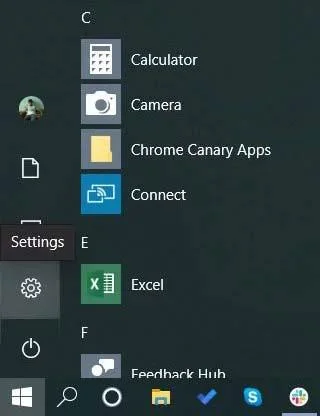 Pasiekite skyrių „Nustatymai“ naudodami meniu Pradėti
2. Eikite į Update & Security ir kairiojoje srityje spustelėkite parinktį Atkūrimas.
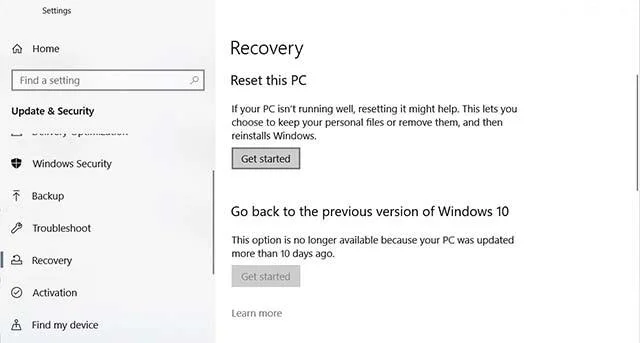 Spustelėkite atkūrimo parinktį
„Windows“ suteiks jums 3 parinktis: iš naujo nustatykite šį kompiuterį (įdiekite šį kompiuterį iš naujo), grįžkite į ankstesnę „Windows 10“ versiją (grįžkite į ankstesnę „Windows 10“ versiją) ir „Advanced Startup“ (išplėstinis paleidimas).
3. Spustelėkite „Pradėti“ skiltyje „Reset this PC“ ir „Windows“ toliau rodys dar dvi parinktis – „Saugoti mano failus“ ir „Pašalinti viską“. Pasirinkite parinktį, kuri jums tinka.
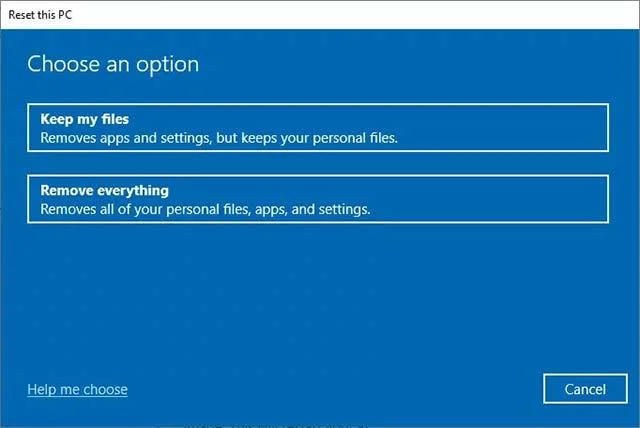 Pasirinkite 1 iš 2 parinkčių, ką darysite su jūsų įrenginyje saugoma failų sistema
4. Tada „Windows“ parodys dvi kitas parinktis, kurios yra „Debesų atsisiuntimas“ (iš naujo įdiegti per debesį) ir „Local Reinstall“ (iš naujo įdiegti vietoje). Jei pasirinksite pirmąją parinktį, „Windows“ bus iš naujo įdiegta toje pačioje versijoje, atsisiunčiant reikiamus failus iš „Microsoft“ serverių. Jei pasirinksite antrąją parinktį, „Windows“ bus įdiegta iš naujo su sistemos atvaizdu, saugomu sistemos atkūrimo skaidinyje.
Tokiu atveju turėtumėte spustelėti atsisiuntimo iš debesies parinktį
Spustelėkite debesies atsisiuntimo parinktį
5. Tada „Windows“ parodys ekraną, patvirtinantį jūsų pasirinktas parinktis ir kaip atkurti nustatymus. Kai būsite pasiruošę, spustelėkite mygtuką Reset.
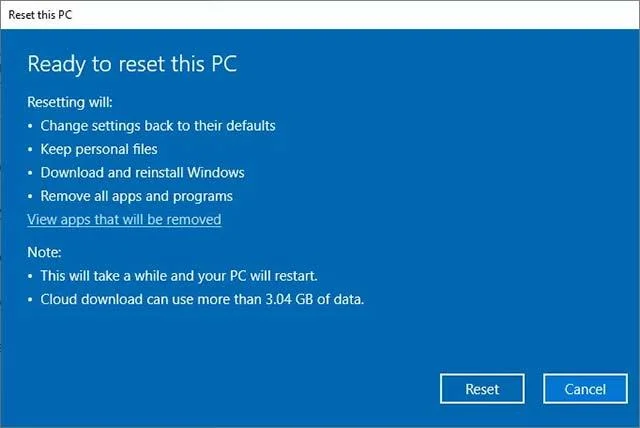 Ekrane patvirtinamos jūsų pasirinktos parinktys
6. Dabar „Windows“ pradės atsisiųsti failus, reikalingus kompiuteriui iš naujo įdiegti iš debesies. Kai šis procesas bus baigtas, jūsų kompiuteris bus automatiškai paleistas iš naujo.
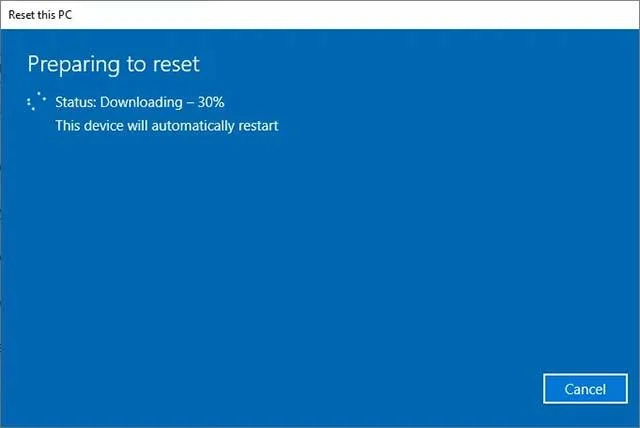 Jūsų kompiuteris bus automatiškai paleistas iš naujo
7. Po sėkmingo perkrovimo sistema automatiškai pradės procesą „Reset this PC“ ir iš naujo įdiegs „Windows 10“ kompiuteryje.
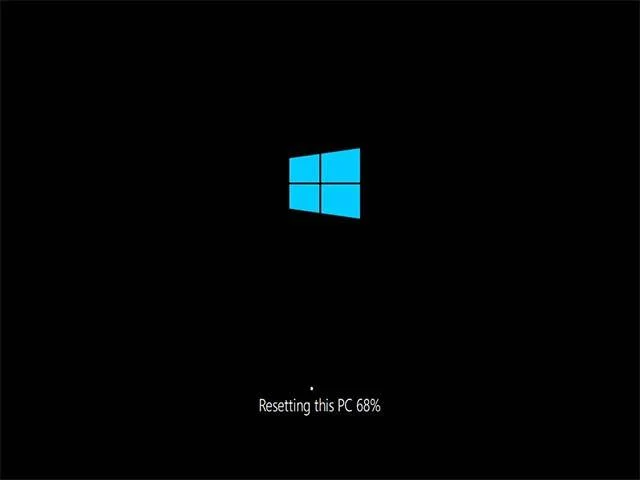 „Windows 10“ automatiškai pradeda sistemos iš naujo diegimo procesą
8. Kai iš naujo įdiegiamas procesas, Windows ir toliau bus paleistas iš naujo ir paragins prisijungti prie sistemos. Prisijungus, Edge atsidarys sveikinimo puslapis, kaip parodyta toliau.
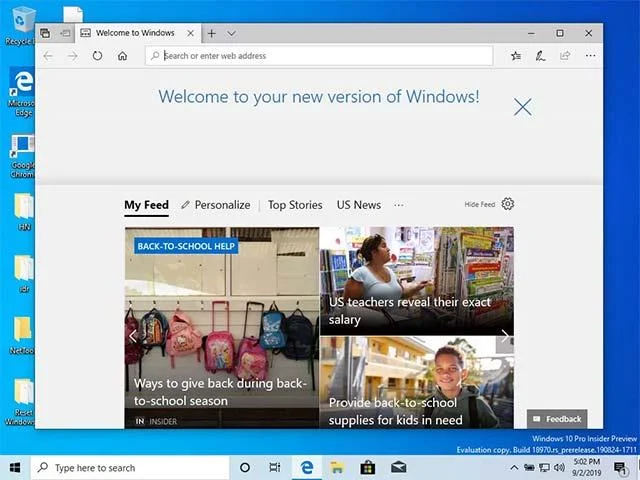 Prisijungus „Edge“ atsidarys pasveikinimo puslapis
Taigi, jūsų kompiuteris dabar iš naujo įdiegtas naudojant „Windows“ failus, atsisiųstus iš „Microsoft“ debesies.
Apskritai šis naujas debesies atsisiuntimo funkcijų rinkinys padės maksimaliai supaprastinti pagrindines Windows užduotis. Įdiegti naujus naujinimus arba iš naujo įdiegti „Windows 10“ dabar bus lengviau ir greičiau nei bet kada anksčiau, nes jums visiškai nereikės naudoti DVD ar USB, taip pat nereikės kurti skaidinių. Įdiekite, sukurkite USB įkrovą su diegimu... kaip prieš.
Trūksta debesies nustatymo iš naujo parinkties
Jei nematote parinkties atkurti gamyklinius „Windows 10“ nustatymus iš debesies, turėsite atnaujinti „Windows“ į 2020 m. gegužės mėn. naujinimą. Eikite į Nustatymai > Atnaujinimas ir sauga > Windows naujinimas . Atsisiųskite naujausius atnaujinimus. Matysite 2004 versiją kaip galimą naujinimą. Ši versija turi būti įdiegta, kad galėtumėte naudoti debesies nustatymo iš naujo funkciją.
Kiosko režimas sistemoje „Windows 10“ yra režimas, skirtas naudoti tik vieną programą arba pasiekti tik 1 svetainę su svečiais.
Šiame vadove bus parodyta, kaip pakeisti arba atkurti numatytąją „Camera Roll“ aplanko vietą sistemoje „Windows 10“.
Redaguojant pagrindinio kompiuterio failą gali nepavykti prisijungti prie interneto, jei failas nebus tinkamai pakeistas. Šis straipsnis padės jums redaguoti pagrindinio kompiuterio failą sistemoje „Windows 10“.
Sumažinus nuotraukų dydį ir talpą, bus lengviau jas dalytis ar siųsti kam nors. Visų pirma, sistemoje „Windows 10“ galite keisti nuotraukų dydį keliais paprastais veiksmais.
Jei jums nereikia rodyti neseniai aplankytų elementų ir vietų saugumo ar privatumo sumetimais, galite jį lengvai išjungti.
„Microsoft“ ką tik išleido „Windows 10“ jubiliejinį naujinį su daugybe patobulinimų ir naujų funkcijų. Šiame naujame atnaujinime pamatysite daug pakeitimų. Nuo „Windows Ink“ rašalo palaikymo iki „Microsoft Edge“ naršyklės plėtinių palaikymo, Start Menu ir Cortana taip pat buvo žymiai patobulinti.
Viena vieta daugybei operacijų valdyti tiesiai sistemos dėkle.
Sistemoje „Windows 10“ galite atsisiųsti ir įdiegti grupės strategijos šablonus, kad galėtumėte tvarkyti „Microsoft Edge“ nustatymus, o šiame vadove bus parodytas procesas.
Tamsus režimas yra tamsaus fono sąsaja sistemoje „Windows 10“, padedanti kompiuteriui taupyti akumuliatoriaus energiją ir sumažinti poveikį naudotojo akims.
Užduočių juostoje yra nedaug vietos, o jei reguliariai dirbate su keliomis programomis, gali greitai pritrūkti vietos, kad galėtumėte prisegti daugiau mėgstamų programų.








