Kaip suaktyvinti kiosko režimą „Windows 10“.

Kiosko režimas sistemoje „Windows 10“ yra režimas, skirtas naudoti tik vieną programą arba pasiekti tik 1 svetainę su svečiais.
„Microsoft“ reklamuoja „Surface“ ir kitus trečiųjų šalių įrenginius kaip turinčius jutiklinius ekranus. Tačiau jei nenaudojate jutiklinės funkcijos arba reikia ją išjungti tam tikrose situacijose, pvz., šalinant triktis, štai kaip tai padaryti.
Kaip išjungti jutiklinį ekraną „Windows 10“ įrenginiuose
Norėdami išjungti jutiklinį ekraną savo įrenginyje, turite pasiekti seną valdymo skydelį. Lengviausias būdas yra paspausti Winir įvesti devmgr.msc , tada paspauskite Enter .

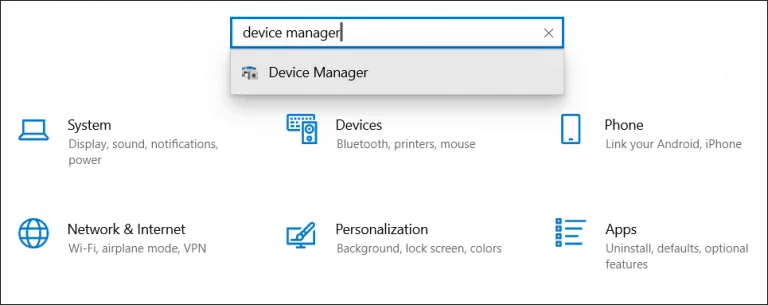
Arba galite atidaryti Įrenginių tvarkytuvę , įvesdami ją į nustatymų programos paieškos laukelį.
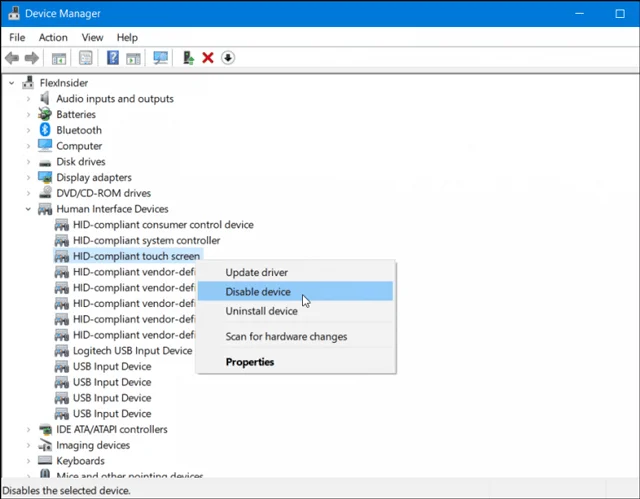
Įrenginių tvarkytuvėje slinkite žemyn ir atidarykite meniu Žmogaus sąsajos įrenginiai . Tada slinkite žemyn ir dešiniuoju pelės mygtuku spustelėkite HID suderinamą jutiklinį ekraną ir meniu pasirinkite Išjungti įrenginį .
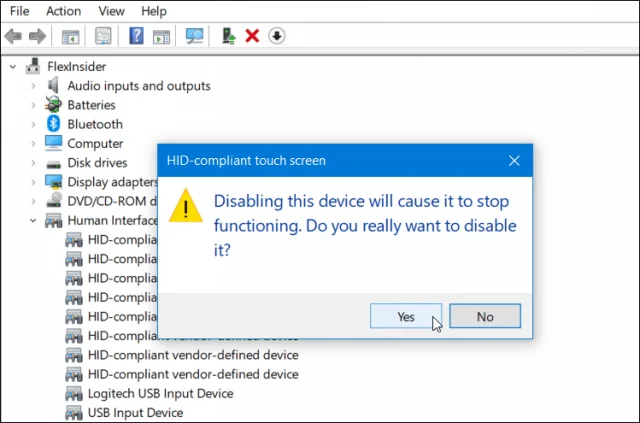
Tada turite patvirtinti, kad norite išjungti šią funkciją, pasirodžiusiame dialogo lange spustelėdami Taip .
Jums nereikia atsijungti ar iš naujo paleisti kompiuterio. Jutiklinis ekranas išjungtas, patikrinkite paliesdami ekraną.
Jei vėliau nuspręsite iš naujo įjungti jutiklinį ekraną, grįžkite į tą patį meniu Įrenginių tvarkytuvėje ir dešiniuoju pelės mygtuku spustelėkite HID suderinamą jutiklinį ekraną ir pasirinkite Įgalinti įrenginį .
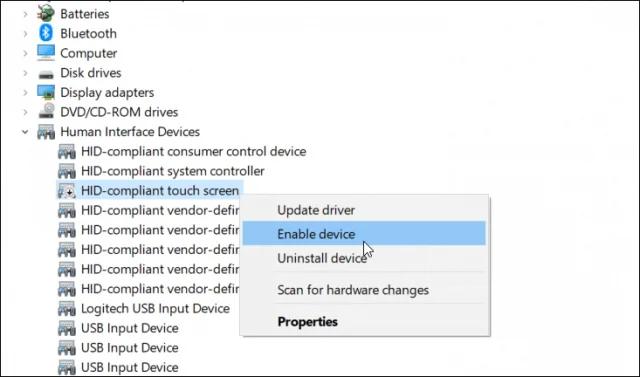
Taip pat jums nereikia atsijungti arba iš naujo paleisti kompiuterio. Jutiklinis ekranas vėl veiks.
Tai naudinga, kai nenaudojate jutiklinės funkcijos įrenginio ekrane arba šalinant nereaguojančio ekrano problemą. Tačiau tai nėra pats patogiausias būdas išjungti jutiklinį ekraną. Tikimės, kad ateityje „Microsoft“ nustatymų programoje galės pridėti perjungimo mygtuką.
Linkime sėkmės!
Kiosko režimas sistemoje „Windows 10“ yra režimas, skirtas naudoti tik vieną programą arba pasiekti tik 1 svetainę su svečiais.
Šiame vadove bus parodyta, kaip pakeisti arba atkurti numatytąją „Camera Roll“ aplanko vietą sistemoje „Windows 10“.
Redaguojant pagrindinio kompiuterio failą gali nepavykti prisijungti prie interneto, jei failas nebus tinkamai pakeistas. Šis straipsnis padės jums redaguoti pagrindinio kompiuterio failą sistemoje „Windows 10“.
Sumažinus nuotraukų dydį ir talpą, bus lengviau jas dalytis ar siųsti kam nors. Visų pirma, sistemoje „Windows 10“ galite keisti nuotraukų dydį keliais paprastais veiksmais.
Jei jums nereikia rodyti neseniai aplankytų elementų ir vietų saugumo ar privatumo sumetimais, galite jį lengvai išjungti.
„Microsoft“ ką tik išleido „Windows 10“ jubiliejinį naujinį su daugybe patobulinimų ir naujų funkcijų. Šiame naujame atnaujinime pamatysite daug pakeitimų. Nuo „Windows Ink“ rašalo palaikymo iki „Microsoft Edge“ naršyklės plėtinių palaikymo, Start Menu ir Cortana taip pat buvo žymiai patobulinti.
Viena vieta daugybei operacijų valdyti tiesiai sistemos dėkle.
Sistemoje „Windows 10“ galite atsisiųsti ir įdiegti grupės strategijos šablonus, kad galėtumėte tvarkyti „Microsoft Edge“ nustatymus, o šiame vadove bus parodytas procesas.
Tamsus režimas yra tamsaus fono sąsaja sistemoje „Windows 10“, padedanti kompiuteriui taupyti akumuliatoriaus energiją ir sumažinti poveikį naudotojo akims.
Užduočių juostoje yra nedaug vietos, o jei reguliariai dirbate su keliomis programomis, gali greitai pritrūkti vietos, kad galėtumėte prisegti daugiau mėgstamų programų.








