Kaip suaktyvinti kiosko režimą „Windows 10“.

Kiosko režimas sistemoje „Windows 10“ yra režimas, skirtas naudoti tik vieną programą arba pasiekti tik 1 svetainę su svečiais.
„Microsoft“ jūsų telefonas yra programa, skirta „Windows 10“ , kuri leidžia peržiūrėti pranešimus, nuotraukas ir pranešimus „Android“ telefone naudojant stalinį kompiuterį. Jame taip pat yra patogi galimybė transliuoti „Android“ programas į „Windows 10“ įrenginius.
Naujausiame jūsų telefono naujinime „Microsoft“ pristatė naują funkciją, leidžiančią skambinti ir priimti skambučius „Android“ įrenginiuose, kuriuose veikia „Windows 10“.
Sukonfigūravę galėsite mėgautis visapusiška skambinimo patirtimi darbalaukyje, įskaitant prieigą prie kontaktų ir jų paiešką, skambučių istorijos peržiūrą ir skambinimą iš kompiuterio.
Norėdami tai padaryti, turėsite susieti „Android“ išmanųjį telefoną su „Windows 10“ per „Bluetooth“ ir prijungti abu įrenginius prie interneto.
Kaip skambinti ir priimti skambučius sistemoje „Windows 10“.
1. Atsisiųskite ir įdiekite savo telefoną iš „Microsoft Store“.
2. Paleiskite programą Jūsų telefonas ir spustelėkite Pradėti.
3. Prisijunkite naudodami „Microsoft“ paskyrą ir spustelėkite Tęsti.
4. Norėdami susieti telefoną, atsisiųskite programą „Your Phone Companion“ .
5. Prisijunkite naudodami tą pačią „Microsoft“ paskyrą.
6. Vykdykite ekrane pateikiamus nurodymus, kad užbaigtumėte procesą.
Prijungę „Android“ įrenginį prie programos „Jūsų telefonas“, galėsite pasiekti skambinimo funkcijas spustelėję parinktį „ Skambučiai “ dešinėje programos pusėje.
Norėdami užmegzti ryšį skambinti, įsitikinkite, kad „Bluetooth“ įjungtas abiejuose įrenginiuose, o „ Windows 10“ išjungtas „ Focus Assistant“ .
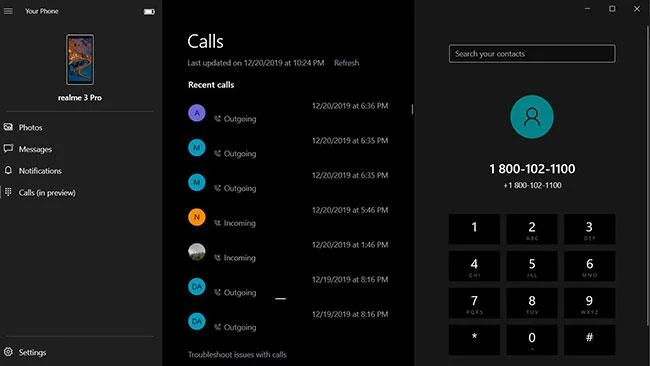
Kai įrenginys sinchronizuojamas, galite peržiūrėti skambučių istoriją ir rinkimo klaviatūrą. Dabar galite skambinti ir priimti skambučius, taip pat siųsti balso pastabas.
Straipsnyje ši funkcija buvo išbandyta naudojant „Windows 10“ 2019 m. lapkričio mėn. naujinimą su išmaniuoju telefonu, kuriame veikia „Android 9“, ir rezultatai buvo labai geri.
Tikimės, kad jums pasiseks.
Kiosko režimas sistemoje „Windows 10“ yra režimas, skirtas naudoti tik vieną programą arba pasiekti tik 1 svetainę su svečiais.
Šiame vadove bus parodyta, kaip pakeisti arba atkurti numatytąją „Camera Roll“ aplanko vietą sistemoje „Windows 10“.
Redaguojant pagrindinio kompiuterio failą gali nepavykti prisijungti prie interneto, jei failas nebus tinkamai pakeistas. Šis straipsnis padės jums redaguoti pagrindinio kompiuterio failą sistemoje „Windows 10“.
Sumažinus nuotraukų dydį ir talpą, bus lengviau jas dalytis ar siųsti kam nors. Visų pirma, sistemoje „Windows 10“ galite keisti nuotraukų dydį keliais paprastais veiksmais.
Jei jums nereikia rodyti neseniai aplankytų elementų ir vietų saugumo ar privatumo sumetimais, galite jį lengvai išjungti.
„Microsoft“ ką tik išleido „Windows 10“ jubiliejinį naujinį su daugybe patobulinimų ir naujų funkcijų. Šiame naujame atnaujinime pamatysite daug pakeitimų. Nuo „Windows Ink“ rašalo palaikymo iki „Microsoft Edge“ naršyklės plėtinių palaikymo, Start Menu ir Cortana taip pat buvo žymiai patobulinti.
Viena vieta daugybei operacijų valdyti tiesiai sistemos dėkle.
Sistemoje „Windows 10“ galite atsisiųsti ir įdiegti grupės strategijos šablonus, kad galėtumėte tvarkyti „Microsoft Edge“ nustatymus, o šiame vadove bus parodytas procesas.
Tamsus režimas yra tamsaus fono sąsaja sistemoje „Windows 10“, padedanti kompiuteriui taupyti akumuliatoriaus energiją ir sumažinti poveikį naudotojo akims.
Užduočių juostoje yra nedaug vietos, o jei reguliariai dirbate su keliomis programomis, gali greitai pritrūkti vietos, kad galėtumėte prisegti daugiau mėgstamų programų.








