Kaip suaktyvinti kiosko režimą „Windows 10“.

Kiosko režimas sistemoje „Windows 10“ yra režimas, skirtas naudoti tik vieną programą arba pasiekti tik 1 svetainę su svečiais.
„Windows 10 2004“ operacinėje sistemoje „Microsoft“ pristato „Windows“ posistemį, skirtą „Linux“ 2 versijai (WSL 2), kuri yra nauja architektūros versija, leidžianti paleisti „Linux“ sistemoje „Windows 10“ natūraliai (naudojant lengvą virtualią mašiną) ir galiausiai pakeisti WSL 1.
Naujojoje versijoje ši funkcija, kurioje veikia Linux branduolys, iš tikrųjų pagerins našumą ir programų suderinamumą, palyginti su ankstesne versija, išsaugodama tą pačią patirtį kaip ir pirmoji versija.
Šiame vadove Quantrimang.com paaiškins, kaip įdiegti „Windows“ posistemį, skirtą „Linux“ sistemoje „Windows 10“.
Įdiekite Windows posistemę, skirtą Linux (WSL) naudodami vieną komandą
Naujausiose „Windows Insider Preview“ versijose galite įdiegti viską, ko reikia norint paleisti WSL, naudodami vieną komandą:
wsl.exe --installŠiandien, 2021 m. liepos 30 d., „Microsoft“ paskelbė, kad ši funkcija dabar oficialiai palaikoma „Windows 10“ 2004 ir naujesnėse versijose.
„Microsoft“ teigė, kad ankstesnis WSL sąrankos procesas buvo per sudėtingas, nes buvo įgalinti keli nustatymai ir įdiegta per daug paketų. Bendrovė supaprastino procesą iki vienos komandos. „Windows 10“ vartotojai dabar gali tiesiog atidaryti komandų eilutės langą su administratoriaus teisėmis ir paleisti komandą:
wsl.exe --installPaspaudus Enter , procesas automatiškai įjungs būtinas pasirenkamas WSL funkcijas, pagal numatytuosius nustatymus įdiegs Ubuntu platinimą ir kompiuteryje įdiegs naujausią WSL Linux branduolio versiją. Kai procesas bus baigtas ir iš naujo paleisite įrenginį, platinimas pradės veikti ir bus baigtas diegimas.
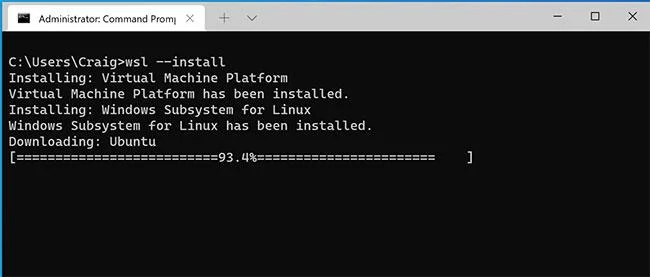
Įdiekite Windows posistemę, skirtą Linux (WSL) naudodami vieną komandą
Be to, galite rasti Linux platinimų, kuriuos galima įdiegti, sąrašą įvesdami šią komandą PowerShell arba Windows komandų eilutėje :
wsl --list --onlineNorėdami įdiegti platinimą, kuris nėra numatytoji Ubuntu parinktis, naudokite šią komandą:
wsl --install -d vPakeiskite Linux platinimo pavadinimu, rastu ankstesnėje sąrašo komandoje . Šią diegimo komandą galima naudoti pirmą kartą diegiant arba norint pridėti papildomų platinimų, kai įdiegiate WSL į numatytąjį Ubuntu paskirstymą.
Papildomos komandos
„Microsoft“ taip pat įtraukė keletą papildomų komandų, padedančių valdyti WSL egzempliorius.
Galite naudoti wsl --update, kad rankiniu būdu atnaujintumėte WSL Linux branduolį, ir wsl --update atšaukimą , kad atkurtumėte ankstesnę WSL Linux branduolio versiją.
Galiausiai galite naudoti wsl --status norėdami pamatyti bendrą informaciją apie WSL konfigūraciją, pvz., numatytąjį platinimo tipą, numatytąjį platinimą ir branduolio versiją.
Šį atgalinį prievadą galite gauti tiesiog atnaujinę „Windows“, kaip įprasta. Norėdami tai padaryti rankiniu būdu, atidarykite „Windows“ nustatymus , eikite į Naujinimai ir sauga ir bakstelėkite Tikrinti, ar nėra naujinimų .
Šis naujinimas yra KB5004296 versijos dalis . Rašymo metu spustelėję „Tikrinti, ar nėra naujinimų“, galite matyti galimus pasirinktinius naujinimus. Įsitikinkite, kad naujinimas yra KB5004296, įdiekite jį ir turėsite prieigą prie wsl --update .
Kaip įdiegti WSL2 Windows 10 2004 versijoje
„Windows“ posistemis, skirtas „Linux 2“, yra integruotas į „Windows 10“, tačiau norėdami pradėti ją naudoti, turite atlikti kelis veiksmus, įskaitant WSL1, virtualios mašinos platformos įgalinimą, esamų leidimų konvertavimą ir WSL2 kaip naujos numatytosios parinkties nustatymą būsimiems „Linux“ diegimams.
Suaktyvinkite „Windows“ posistemį, skirtą „Linux“ 1
Jei nenaudojate „Linux“ sistemoje „Windows 10“ , turite suaktyvinti „Windows“ posistemį, skirtą „Linux“ 1 versijai, atlikdami šiuos veiksmus:
1. Atidarykite Pradėti.
2. Ieškokite Įjungti arba išjungti Windows funkcijas ir spustelėkite aukščiausią rezultatą, kad atidarytumėte patirtį.
3. Pažymėkite parinktį Windows posistemė, skirta Linux .
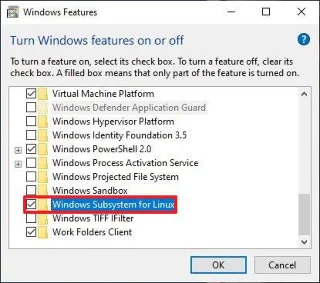
Patikrinkite parinktį Windows posistemė, skirta Linux
4. Spustelėkite mygtuką Gerai.
5. Spustelėkite mygtuką Paleisti iš naujo.
Atlikę veiksmus, turite įjungti virtualios mašinos platformos funkciją. „Microsoft“ teigimu, tai yra neprivalomas veiksmas, tačiau neįjungus virtualizacijos naujos architektūros naudoti negalima.
Įgalinti virtualios mašinos platformą
Norėdami įgalinti virtualiosios mašinos platformą sistemoje „Windows 10“, atlikite šiuos veiksmus:
Svarbi pastaba : pagrindinė plokštė ir procesorius turi palaikyti virtualizaciją, o parinktis turi būti įjungta BIOS/UEFI .
1. Atidarykite Pradėti.
2. Ieškokite PowerShell , dešiniuoju pelės mygtuku spustelėkite viršutinį rezultatą ir pasirinkite parinktį Vykdyti kaip administratoriui .
3. Įveskite šią komandą, kad įjungtumėte virtualios mašinos platformos funkciją, ir paspauskite Enter:
Enable-WindowsOptionalFeature -Online -FeatureName VirtualMachinePlatform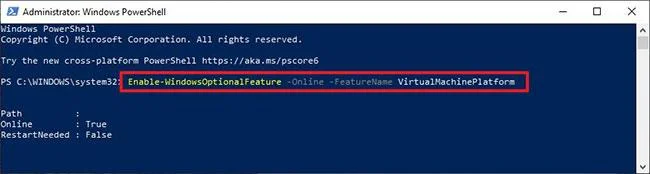
Įgalinkite virtualios mašinos platformos funkciją
4. Iš naujo paleiskite kompiuterį.
Atlikę veiksmus, galite nustatyti „Windows“ posistemį, skirtą „Linux“ 2 versijai, pagal naują numatytąją architektūrą ir konvertuoti esamus leidimus.
Suaktyvinkite „Windows“ posistemį, skirtą „Linux 2“.
Norėdami pradėti naudoti WSL 2 arba konvertuoti WSL 1 paskirstymus į WSL 2, atlikite šiuos veiksmus:
1. Atsisiųskite šį WSL 2 branduolio naujinimą (būtina).
2. Dukart spustelėkite failą wsl_update_x64.msi ir pritaikykite naujinimą.
3. Atidarykite Pradėti.
4. Atidarykite „PowerShell“ su administratoriaus teisėmis .
5. Įveskite šią komandą, kad „Windows“ posistemis, skirtas „Linux 2“, būtų numatytoji architektūra diegiant naujus leidimus, ir paspauskite Enter:
wsl --set-default-version 2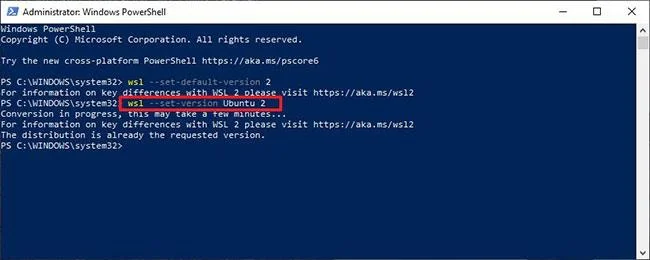
Padarykite „Windows“ posistemį, skirtą „Linux 2“, numatytąją architektūrą
6. Norėdami konvertuoti paskirstymą iš WSL 1 į WSL 2, įveskite šią komandą ir paspauskite Enter:
wsl --set-version Ubuntu 2
Konvertuoti paskirstymą iš WSL 1 į WSL 2
7. Komandoje būtinai pakeiskite Ubuntu į platinimo, į kurį norite konvertuoti, pavadinimą. Jei nežinote pavadinimo, galite naudoti wsl -l -v.
Kai atliksite veiksmus, jūsų įrenginys pradės naudoti naują „Windows“ posistemio, skirto „Linux“, versiją kaip numatytąją architektūrą.
Patikrinkite platinimo platformą
Norėdami patvirtinti, kad jūsų platinimai naudoja Windows posistemę, skirtą Linux 2, atlikite šiuos veiksmus:
1. Atidarykite Pradėti.
2. Atidarykite PowerShell su administratoriaus teisėmis.
3. Įveskite šią komandą, kad patikrintumėte platinimo versiją ir paspauskite Enter:
wsl --list --verbose4. Patvirtinkite, kad platinimo versija nustatyta į 2 .
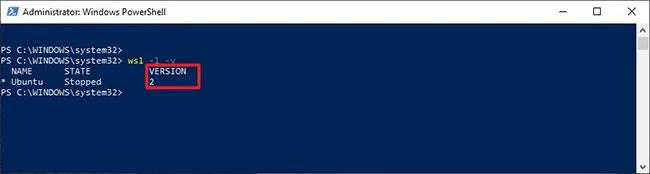
Patikrinkite platinimo platformą
Atlikę veiksmus žinosite, ar procesas buvo sėkmingai užbaigtas, ar reikia taisyti kokius nors veiksmus.
Kiosko režimas sistemoje „Windows 10“ yra režimas, skirtas naudoti tik vieną programą arba pasiekti tik 1 svetainę su svečiais.
Šiame vadove bus parodyta, kaip pakeisti arba atkurti numatytąją „Camera Roll“ aplanko vietą sistemoje „Windows 10“.
Redaguojant pagrindinio kompiuterio failą gali nepavykti prisijungti prie interneto, jei failas nebus tinkamai pakeistas. Šis straipsnis padės jums redaguoti pagrindinio kompiuterio failą sistemoje „Windows 10“.
Sumažinus nuotraukų dydį ir talpą, bus lengviau jas dalytis ar siųsti kam nors. Visų pirma, sistemoje „Windows 10“ galite keisti nuotraukų dydį keliais paprastais veiksmais.
Jei jums nereikia rodyti neseniai aplankytų elementų ir vietų saugumo ar privatumo sumetimais, galite jį lengvai išjungti.
„Microsoft“ ką tik išleido „Windows 10“ jubiliejinį naujinį su daugybe patobulinimų ir naujų funkcijų. Šiame naujame atnaujinime pamatysite daug pakeitimų. Nuo „Windows Ink“ rašalo palaikymo iki „Microsoft Edge“ naršyklės plėtinių palaikymo, Start Menu ir Cortana taip pat buvo žymiai patobulinti.
Viena vieta daugybei operacijų valdyti tiesiai sistemos dėkle.
Sistemoje „Windows 10“ galite atsisiųsti ir įdiegti grupės strategijos šablonus, kad galėtumėte tvarkyti „Microsoft Edge“ nustatymus, o šiame vadove bus parodytas procesas.
Tamsus režimas yra tamsaus fono sąsaja sistemoje „Windows 10“, padedanti kompiuteriui taupyti akumuliatoriaus energiją ir sumažinti poveikį naudotojo akims.
Užduočių juostoje yra nedaug vietos, o jei reguliariai dirbate su keliomis programomis, gali greitai pritrūkti vietos, kad galėtumėte prisegti daugiau mėgstamų programų.








