Kaip suaktyvinti kiosko režimą „Windows 10“.

Kiosko režimas sistemoje „Windows 10“ yra režimas, skirtas naudoti tik vieną programą arba pasiekti tik 1 svetainę su svečiais.
TRIM komanda yra būtina norint išlaikyti optimalų SSD diskų našumą per visą jų gyvavimo ciklą. TRIM aktyviai ištrina netinkamus duomenis iš SSD atminties elementų, kad užtikrintų, jog įrašymo operacijos vyktų maksimaliu greičiu.
Kadangi atminties blokai turi būti ištrinti prieš juos perprogramuojant, TRIM pagerina našumą aktyviai ištrindama puslapius, kuriuose yra neteisingų duomenų, todėl SSD diskas gali įrašyti naujus duomenis be ištrynimo komandos.
TRIM palaikymas SSD diskams yra įjungtas pagal numatytuosius nustatymus ir rekomenduojama jį palikti įjungtą. Jei išjungsite, kyla pavojus, kad SSD bus suskaidytas, o ne optimizuotas.
Šiame vadove bus parodyta, kaip patikrinti dabartinę SSD TRIM palaikymo būseną ir įjungti arba išjungti TRIM palaikymą NTFS ir ReFS failų sistemoms sistemoje Windows 10.
Pastaba : turite būti prisijungę kaip administratorius, kad galėtumėte patvirtinti, įjungti arba išjungti TRIM palaikymą.
Štai kaip:
1. Atidarykite komandų eilutę su administratoriaus teisėmis .
2. Atlikite toliau pateiktą 3 veiksmą (žr. būseną), 4 veiksmą (NTFS) ir (arba) 5 veiksmą (ReFS), atsižvelgdami į tai, ką norite daryti.
Kaip patikrinti dabartinę SSD TRIM palaikymo būseną
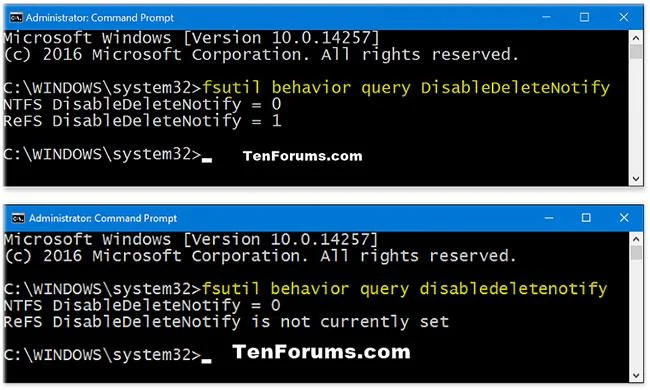
3. Norėdami patikrinti dabartinę TRIM palaikymo SDD su NTFS ir ReFS failų sistemomis būseną, nukopijuokite ir įklijuokite toliau pateiktą komandą į komandų eilutę, paspauskite Enterir pereikite prie toliau pateikto 6 veiksmo.
fsutil behavior query disabledeletenotify| Rezultatai palaiko TRIM | Apibūdinti |
| NTFS DisableDeleteNotify = 0 (išjungta) | TRIM palaikymas įgalintas SSD diskams su NTFS |
| NTFS DisableDeleteNotify = 1 (įjungta) | TRIM palaikymas išjungtas SSD diskams su NTFS |
| NTFS DisableDeleteNotify šiuo metu nenustatytas | TRIM palaikymas SSD su NTFS šiuo metu nenustatytas, bet bus automatiškai įjungtas, jei bus prijungtas SSD su NTFS. |
| ReFS DisableDeleteNotify = 0 (išjungta) | TRIM palaikymas įgalintas SSD diskams su ReFS |
| ReFS DisableDeleteNotify = 1 (įjungta) | TRIM palaikymas išjungtas SSD diskams su ReFS |
| ReFS DisableDeleteNotify šiuo metu nenustatytas | TRIM palaikymas SSD su ReFS šiuo metu nenustatytas, bet bus automatiškai įjungtas, jei bus prijungtas SSD su ReFS. |
Kaip patikrinti dabartinę SSD TRIM palaikymo būseną
Kaip įjungti TRIM palaikymą NTFS ir ReFS failų sistemoms
4. Norėdami įjungti arba išjungti TRIM palaikymą SDD su NTFS failų sistema, nukopijuokite ir įklijuokite komandą, kurią norite naudoti toliau, į komandų eilutę, paspauskite Enterir pereikite prie 6 veiksmo toliau.
(Įgalinkite TRIM palaikymą SSD diskams su NTFS)
fsutil behavior set disabledeletenotify NTFS 0Arba:
(Išjungti TRIM palaikymą SSD diskams su NTFS)
fsutil behavior set disabledeletenotify NTFS 1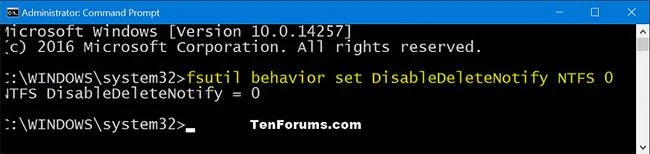
Kaip įjungti TRIM palaikymą NTFS ir ReFS failų sistemoms
Kaip išjungti TRIM palaikymą NTFS ir ReFS failų sistemoms
5. Norėdami įjungti arba išjungti TRIM palaikymą SDD su ReFS failų sistema, nukopijuokite ir įklijuokite komandą, kurią norite naudoti toliau, į komandų eilutę, paspauskite Enterir pereikite prie 6 veiksmo toliau.
(Įgalinkite TRIM palaikymą SSD diskams su ReFS)
fsutil behavior set disabledeletenotify ReFS 0Arba:
(Išjungti TRIM palaikymą SSD diskams su ReFS)
fsutil behavior set disabledeletenotify ReFS 1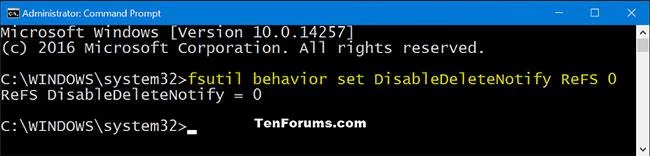
Kaip išjungti TRIM palaikymą NTFS ir ReFS failų sistemoms
6. Baigę, jei norite, galite naudoti komandų eilutę.
Kiosko režimas sistemoje „Windows 10“ yra režimas, skirtas naudoti tik vieną programą arba pasiekti tik 1 svetainę su svečiais.
Šiame vadove bus parodyta, kaip pakeisti arba atkurti numatytąją „Camera Roll“ aplanko vietą sistemoje „Windows 10“.
Redaguojant pagrindinio kompiuterio failą gali nepavykti prisijungti prie interneto, jei failas nebus tinkamai pakeistas. Šis straipsnis padės jums redaguoti pagrindinio kompiuterio failą sistemoje „Windows 10“.
Sumažinus nuotraukų dydį ir talpą, bus lengviau jas dalytis ar siųsti kam nors. Visų pirma, sistemoje „Windows 10“ galite keisti nuotraukų dydį keliais paprastais veiksmais.
Jei jums nereikia rodyti neseniai aplankytų elementų ir vietų saugumo ar privatumo sumetimais, galite jį lengvai išjungti.
„Microsoft“ ką tik išleido „Windows 10“ jubiliejinį naujinį su daugybe patobulinimų ir naujų funkcijų. Šiame naujame atnaujinime pamatysite daug pakeitimų. Nuo „Windows Ink“ rašalo palaikymo iki „Microsoft Edge“ naršyklės plėtinių palaikymo, Start Menu ir Cortana taip pat buvo žymiai patobulinti.
Viena vieta daugybei operacijų valdyti tiesiai sistemos dėkle.
Sistemoje „Windows 10“ galite atsisiųsti ir įdiegti grupės strategijos šablonus, kad galėtumėte tvarkyti „Microsoft Edge“ nustatymus, o šiame vadove bus parodytas procesas.
Tamsus režimas yra tamsaus fono sąsaja sistemoje „Windows 10“, padedanti kompiuteriui taupyti akumuliatoriaus energiją ir sumažinti poveikį naudotojo akims.
Užduočių juostoje yra nedaug vietos, o jei reguliariai dirbate su keliomis programomis, gali greitai pritrūkti vietos, kad galėtumėte prisegti daugiau mėgstamų programų.








